

Finanças do evento: receita, custos e margem por evento
Depois de ler este artigo, saberás como consultar, num só relance, a receita, os custos previstos e reais, a margem de contribuição e o estado dos pagamentos no separador Finanças de um evento, como criar novas rubricas de custo ou prestações de fatura, como carregar, verificar, corrigir e anular faturas de fornecedor, associá-las a um envelope de orçamento interno, ligá-las a um contacto de fornecedor, acompanhar o vencimento e marcá-las como pagas — e onde encontrar todas as faturas de fornecedor de todos os eventos e registar custos gerais sem evento.
O separador Finanças oferece, por evento, uma visão de controlo completa: quanto se ganha, quanto se prevê gastar, o que foi efetivamente gasto e quanto já foi pago pelo cliente.
Como chegar lá: barra lateral Eventos → clicar no evento → na barra de separadores acima do conteúdo, clicar em Finanças.
Há três locais chamados «Finanças» — este é o terceiro. Na barra lateral, sob o título Finanças, encontram-se Relatórios (análises de todo o workspace, abrangendo todos os eventos) e Documentos financeiros (a lista de todos os orçamentos, faturas e guias de remessa). O separador Finanças deste artigo não está na barra lateral, mas sempre dentro de um único evento.
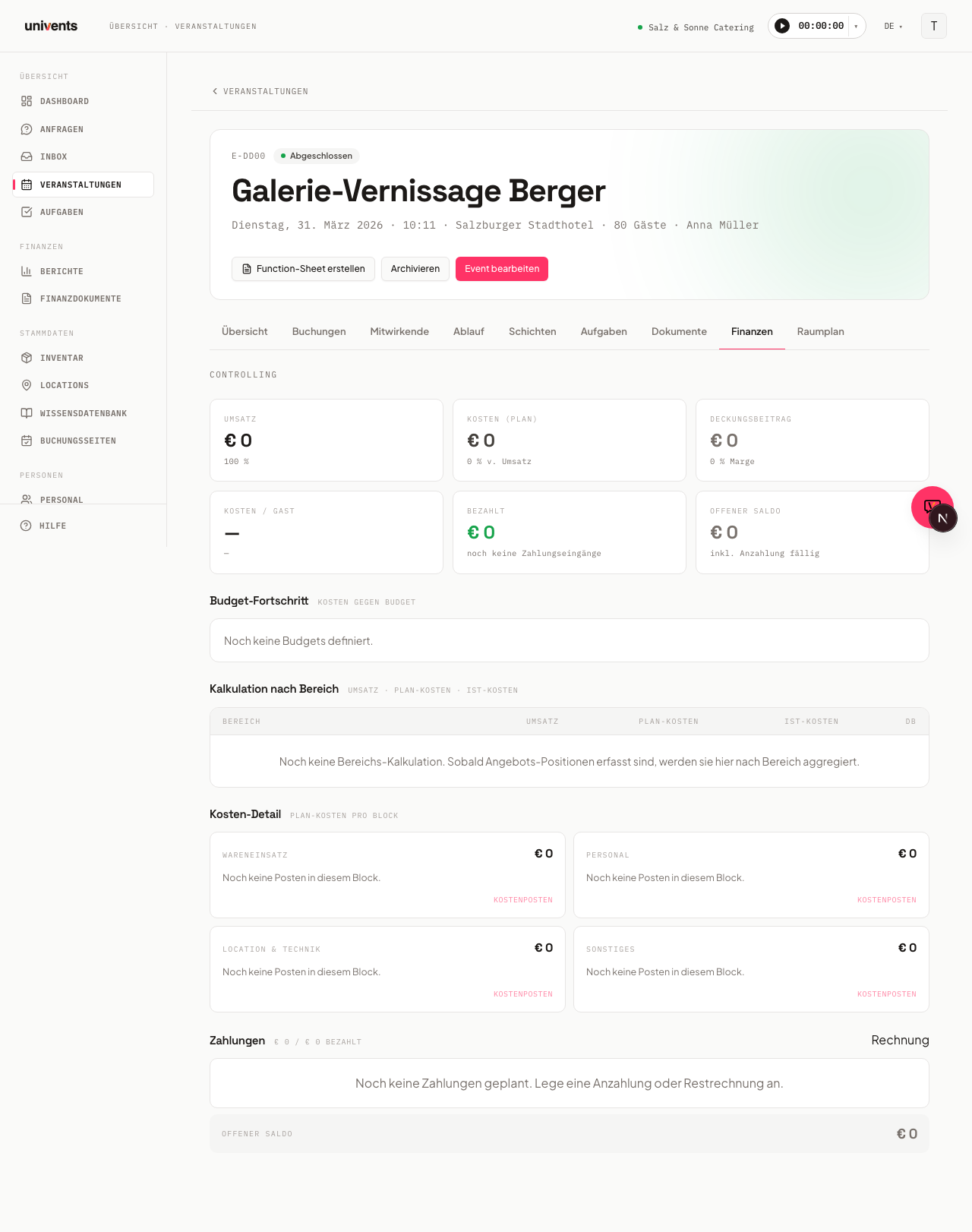
Resumo dos indicadores (controlo)
No topo encontram-se sete cartões de indicadores:
- Receita — receita total do evento (com IVA); por baixo, o mesmo valor sem IVA
- Custos (plano) — soma de todas as rubricas de custo previstas, em percentagem da receita sem IVA
- Despesas (real) — o que foi efetivamente gasto: os valores reais das rubricas de custo mais todas as faturas de fornecedor lançadas. Os pagamentos recebidos e os reembolsos aos clientes nunca contam aqui. Por baixo aparece a percentagem que isto representa dos custos previstos; acima de 100 %, o valor fica a vermelho
- Margem de contribuição (plano) ou Margem de contribuição (real) — receita sem IVA menos custos; verde se positiva, vermelho se negativa. Até ao fim do evento, o cartão calcula com os custos previstos e chama-se Margem de contribuição (plano); se já houver despesas lançadas, o valor real provisório aparece por baixo. Quando o evento já terminou e há pelo menos uma despesa lançada, calcula com as despesas reais, chama-se Margem de contribuição (real) e indica por baixo o valor previsto, para comparação
- Custo / convidado — custos previstos divididos pelo número de convidados (só aparece se o número de convidados estiver definido)
- Pago — pagamentos já recebidos, com a percentagem relativa à receita total
- Saldo em aberto — valor ainda por receber; vermelho enquanto não tiver sido recebido qualquer pagamento, laranja após um pagamento parcial
De onde vem a receita? De um único nível de documentos: se existirem faturas finais emitidas (não rascunhos, não anuladas), contam essas. Caso contrário, conta o orçamento aceite, depois o orçamento enviado mais recente e, só se não existir nenhum, o rascunho de orçamento mais recente. Guias de remessa, faturas de adiantamento e cópias do mesmo orçamento nunca contam adicionalmente — um adiantamento que esteja abatido na fatura final conta exatamente uma vez. Os componentes de um pacote não contam além do preço do pacote.
A margem de contribuição calcula-se sempre com a receita sem IVA, porque os custos também são registados sem IVA.
Os valores atualizam-se automaticamente assim que se alteram rubricas de custo, faturas de fornecedor ou pagamentos.
A receita e as linhas por área provêm dos orçamentos e das faturas do evento — os próprios documentos não se editam aqui, mas no separador Documentos. A ligação Editar orçamentos e faturas, no canto superior direito, leva diretamente para lá.
Evolução do orçamento interno
A secção Evolução do orçamento interno mostra, por bloco de custos, uma barra de progresso com a relação entre os custos reais e o orçamento previsto:
- Barra verde: menos de 85 % utilizado
- Barra laranja: 85–100 % (limiar de alerta)
- Barra vermelha: orçamento excedido
À direita da barra figura o valor no formato Real / Previsto e a percentagem. Assim vê-se num relance onde ainda há margem de manobra e onde é preciso corrigir.
Cálculo por área
A tabela Cálculo por área discrimina a receita e os custos pelas Categorias de produtos das linhas. A base são os mesmos documentos da receita acima (ver «De onde vem a receita?»). As colunas são:
| Coluna | Conteúdo |
|---|---|
| Área | Categoria de produto das linhas |
| Receita sem IVA | Receita sem IVA das linhas desta categoria |
| Custos previstos | Custos previstos desta categoria, de acordo com o orçamento interno do evento |
| Custos reais | Despesas efetivamente lançadas desta categoria |
| Margem (prevista) ou Margem (real) | Margem de contribuição, segundo a mesma regra do cartão de indicadores: com os custos previstos até ao fim do evento e, depois, com os custos reais, assim que haja uma despesa lançada |
Quando necessário, surgem ainda três linhas especiais:
- Sem categoria — linhas às quais não está atribuída nenhuma categoria de produto
- Descontos e ajustes no documento — um desconto ou suplemento aplicado ao documento inteiro, que não consta de nenhuma linha em particular
- Custos sem área — rubricas de custo e faturas de fornecedor lançadas que não estão atribuídas a nenhuma categoria de produto (o caso normal das faturas de fornecedor)
A última linha (Total) é a soma das linhas acima e mostra exatamente os valores dos cartões de indicadores: receita sem IVA, custos (plano), despesas (real) e margem de contribuição. A margem de contribuição do total é colorida segundo a mesma regra das linhas.
Detalhe de custos
Em Detalhe de custos vêem-se todas as rubricas de custo, agrupadas em quatro blocos: Custo das mercadorias, Pessoal, Espaço e técnica e Outros. Cada cartão mostra o total do bloco e as respetivas linhas, com designação e valor.
Para criar uma nova rubrica de custo:
- No cartão do bloco pretendido, clicar em Custo.
- No diálogo, selecionar o Bloco de custos.
- Introduzir a Designação, os Custos previstos (€) e, opcionalmente, os Custos reais (€).
- Se necessário, acrescentar uma Nota.
- Clicar em Adicionar — a rubrica aparece de imediato no cartão.
Horas previstas/reais do pessoal
A secção Horas previstas/reais do pessoal compara os turnos planeados com os tempos de trabalho efetivamente registados. Enquanto não houver turnos planeados nem tempos registados para o evento, aparece aqui a indicação «Ainda não há turnos planeados para este evento.»
Assim que existem turnos, a primeira linha mostra três valores:
- Planeadas (previsto) — soma das horas de turno da escala de pessoal (duração de cada turno × número de colaboradores necessários)
- Registadas (real) — soma do tempo de trabalho efetivo dos registos de tempo dos colaboradores (as pausas são descontadas). Incluem-se ambas as vias pelas quais um tempo pertence ao evento: tempos em que o evento foi selecionado diretamente e tempos registados através de um turno deste evento. Até 23/09/2026 só contava a primeira via — por isso, o valor estava claramente demasiado baixo na maioria dos eventos.
- Diferença — real menos previsto; um valor positivo significa mais horas trabalhadas do que as planeadas
Se ainda estiver em curso um registo de tempo (o colaborador ainda não registou a saída), aparece sob Registadas (real) a indicação de quantos registos de tempo continuam em curso — estas entradas em curso só passam a contar nas horas reais depois de a saída ser registada.
Horas por atividade
Se o workspace utilizar tipos de atividade e houver um selecionado em pelo menos um tempo registado, aparece abaixo das horas o bloco Horas por atividade: as horas reais repartidas por deslocação, montagem, serviço e pelo que mais tiver sido criado, com os valores maiores no topo. As horas sem indicação aparecem em separado, mais abaixo, e o total corresponde exatamente às horas reais.
Definir manualmente as horas previstas
Em projetos cujas horas não são planeadas através de turnos — típico de serviços puramente de agência —, é possível definir diretamente o valor previsto: clicar em Ajustar previsto, no canto superior direito do cartão, e introduzir o número de horas.
- O valor introduzido substitui o cálculo a partir dos turnos; nunca é somado a este. A diferença passa a ser calculada face a este valor.
- Junto ao valor previsto aparece então Manual e, por baixo, uma linha como «76 h previstas (manual) · das quais 24 h planeadas através de turnos · 52 h sem turno» — assim continua visível quanto está efetivamente alocado em turnos.
- 0 horas é um valor válido. Por isso, um campo vazio não repõe o cálculo; para isso existe, no diálogo, o botão próprio Repor cálculo a partir dos turnos.
- Os custos previstos continuam baseados nos turnos. Um valor previsto definido manualmente não tem tarifa horária, pelo que não é extrapolado nenhum montante a partir dele — em vez disso, o cartão indica de quantos turnos provêm os custos previstos.
Enquanto houver um valor previsto manual definido, o cartão permanece sempre visível — mesmo com 0 horas e sem qualquer turno. Cada alteração fica registada no histórico do evento. Para isso são necessárias permissões de edição na área Finanças e permissões de escrita em eventos.
Segue-se a linha dos custos:
- Custos previstos — os custos de pessoal planeados. Para lugares de turno por preencher, o Univents calcula com a tarifa do produto de pessoal associado ao turno (tarifa × número de pessoas × horas: dois profissionais de serviço durante sete horas a 31,90 €/h resultam em 446,60 €). Assim que alguém se inscreve num turno, o respetivo lugar passa a ser calculado com o salário por hora próprio, retirado do seu produto de salário — o plano fica, portanto, mais exato quanto mais completo for o preenchimento do turno. Os inscritos sem salário definido recorrem à tarifa do produto.
- Custos reais — os custos de pessoal efetivos, calculados a partir dos registos de tempo concluídos. Enquanto não tiver sido possível calcular uma tarifa horária associada a um registo de tempo concluído, aparece aqui um travessão em vez de um valor.
- Diferença face ao previsto — custos reais menos custos previstos, assim que existam custos reais
Se a tarifa do produto do turno diferir do produto de salário das pessoas escaladas, aparece sob os custos previstos uma indicação com o número de turnos afetados — sinal de que o produto do turno ou a ficha do colaborador deve ser atualizado.
Ambos os valores são montantes totais e, por isso, diretamente comparáveis. Se os custos previstos não puderem ser apurados, toda a linha de custos mostra um travessão — em vez de uma diferença assente num 0.
Como terceira linha, segue-se o lado da receita:
- Valor de venda do tempo registado — o valor, ao preço de venda, das horas registadas faturáveis: horas líquidas × preço de venda do produto de salário da respetiva pessoa (a mesma tarifa com que os tempos registados são transferidos para uma fatura). Os tempos marcados como «Não faturável» não geram valor de venda, mas os respetivos custos salariais continuam a contar. Os tempos de pessoas sem produto de salário ou sem preço de venda são contabilizados e assinalados com uma indicação.
- Margem — valor de venda do tempo registado menos custos reais; verde se positiva, vermelho se negativa. Só aparece quando ambos os lados são fiáveis — se existirem tempos registados para os quais (ainda) não foi possível calcular custos salariais, aparece aqui uma indicação em vez de um número meio verdadeiro.
Ambas as linhas pressupõem acesso ao módulo de pessoal — sem ele, os lados de custos e de receita do cartão mostram travessões, porque, de outro modo, só os tempos do próprio utilizador entrariam nos totais.
Assim, percebe-se num relance se um evento gerou mais ou menos horas e custos de pessoal do que o inicialmente planeado — e quanto valem, perante o cliente, as horas efetuadas.
Recalcular custos salariais em falta
Se em Margem aparecer a indicação «X tempo(s) sem custos salariais», é porque, ao registar esses tempos, faltava o salário por hora da respetiva pessoa — um tempo sem salário por hora fica sem custos, e a margem seria, de outro modo, apenas meio verdadeira.
Para resolver:
- Introduzir o salário por hora na ficha do colaborador em causa (ligação Ir para a lista de pessoal, mesmo por baixo da indicação). O salário por hora está no produto de salário da pessoa, no campo do preço de compra.
- Depois, no separador Finanças, clicar em Recalcular custos salariais. O Univents aplica o salário por hora definido aos tempos já registados deste evento.
Só são recalculados os tempos que ainda não têm custos — os tempos já calculados permanecem inalterados, mesmo que o salário por hora tenha entretanto mudado. Se continuar a não haver salário por hora definido para uma pessoa, o Univents informa-o e deixa propositadamente o tempo sem custos. O botão só é visível para quem pode gerir tempos de trabalho.
Pagamentos
A secção Pagamentos lista todas as prestações de fatura planeadas (adiantamento, fatura intercalar, fatura final). Cada linha mostra a referência, a designação, o vencimento, o valor e o estado Pago ou Em aberto.
No fim da secção aparece sempre o Saldo em aberto atual — a diferença entre a receita total e os pagamentos já recebidos.
Para criar uma nova prestação ou fatura:
- Clicar em Fatura, à direita de «Pagamentos».
- Introduzir a Designação e o Vencimento.
- Introduzir a Percentagem (%) ou o Valor (€) — o Univents calcula automaticamente o outro valor.
- Clicar em Adicionar. Se ainda não existir nenhuma fatura para o evento, é criado automaticamente um rascunho.
Envelopes de orçamento interno
Um Envelope de orçamento interno é uma verba à qual se atribui um valor sem IVA (por exemplo, «Bebidas» ou «Técnica»). Cada fatura de fornecedor lançada que seja associada a este envelope reduz o valor restante.
Para criar um envelope:
- Na secção Envelopes de orçamento interno, clica em Envelope.
- Introduz o Nome e o Orçamento interno sem IVA (€).
- Opcionalmente, define o Limiar de alerta (%): a partir deste grau de utilização, o envelope fica assinalado. O valor predefinido é 80 %.
- Clica em Criar.
Existem dois tipos de envelopes:
- Envelopes de um evento: criados aqui, no separador Finanças, pertencem exatamente a este evento.
- Envelopes gerais: não pertencem a nenhum evento em particular, mas a todo o workspace. São criados em Documentos financeiros › Faturas de fornecedor, na secção Sem evento.
Na seleção feita na janela de revisão, ambos os tipos estão disponíveis; os gerais estão identificados com Geral. Uma fatura sem evento só pode ser lançada num envelope geral: a Univents rejeita um envelope que pertença a outro evento.
Reutilizar envelopes como modelo
Se todos os eventos têm as mesmas verbas, não é preciso escrevê-las de novo de cada vez. Na secção Envelopes de orçamento interno, o botão Modelos abre uma janela com os dois sentidos:
- Guardar envelopes atuais: guarda os envelopes deste evento como modelos do workspace. São aproveitados o nome, o orçamento e o limiar de alerta; os valores já consumidos ficam de fora, pois um modelo é uma planta e não um saldo de conta.
- Aplicar: cria como envelopes deste evento os modelos selecionados. Vêm sugeridos todos os que ainda não existem aqui.
Um modelo que já exista aqui como envelope aparece a cinzento e com a indicação já criado: uma segunda verba com o mesmo nome repartiria os custos reais por duas linhas, e ambas pareceriam subfinanciadas.
Com o ícone do caixote do lixo, elimina-se um modelo após uma confirmação. Os envelopes já criados não são afetados. Os mesmos modelos estão disponíveis para os envelopes gerais em Documentos financeiros › Faturas de fornecedor, na secção Sem evento.
Faturas de fornecedor
Em Faturas de fornecedor, carregam-se faturas de fornecedores e parceiros, em PDF ou como fotografia (JPEG, PNG, WebP), por exemplo fotografadas diretamente com o telemóvel. A Univents lê automaticamente o fornecedor, o número da fatura, a data e os valores; os valores são revistos e a fatura é depois lançada no evento.
Carregar e deixar ler
- Clica em Carregar faturas e arrasta um ou mais ficheiros PDF ou fotografias para a janela (ou fotografa o documento diretamente com o telemóvel).
- Depois de carregada, cada fatura fica em Em espera e, pouco depois, é lida automaticamente. Com Processar agora, a leitura arranca de imediato.
- Quando o estado passar a Pronta para revisão, a fatura pode ser revista.
As fotografias no formato HEIC (formato predefinido da câmara do iPhone com «Alta eficiência») não são suportadas. Em Definições → Câmara → Formatos, altera a câmara para «Mais compatível», ou carrega um JPEG/PNG.
Rever e lançar
- Na fatura, clica em Rever e lançar.
- Na janela, vês em cima o ficheiro carregado (PDF ou fotografia) e, por baixo, os campos lidos. Compara os valores com o documento e corrige o que não estiver certo. Se um campo estiver vazio, a Univents não conseguiu lê-lo com segurança: preenche-o manualmente.
- Em Envelope de orçamento interno, escolhe o envelope adequado. Com + Novo envelope, cria-se aqui mesmo um novo.
- Clica em Reservar. A fatura passa a contar como custo real do evento e o valor é consumido no envelope.
Associar o fornecedor como contacto
Em Fornecedor (contacto), é possível associar o fornecedor, além do nome lido, a um contacto real do teu livro de endereços. É opcional (lançar também funciona sem contacto associado), mas assegura que as análises «Despesas por fornecedor» agrupam corretamente mais tarde, em vez de contarem «Metro» e «Metro AG» como dois fornecedores diferentes.
- Ao abrir, a Univents sugere contactos que correspondam ao nome de fornecedor lido. Mesmo havendo exatamente uma correspondência, nada é associado automaticamente: a escolha é feita conscientemente.
- Se não encontrares nenhum contacto adequado, clica em + Criar novo «<Nome>»; o novo contacto fica logo selecionado.
- O contacto do fornecedor pode ser definido ou alterado a qualquer momento, mesmo numa fatura já lançada, na mesma janela da correção (ícone do lápis). Isto nunca altera valores nem o envelope de orçamento interno.
Ver ou descarregar o ficheiro
Cada linha tem à direita dois ícones: o olho abre o ficheiro carregado num novo separador e a seta descarrega-o. Funciona em qualquer estado, ou seja, também depois de lançada.
Alterar o envelope posteriormente
Numa fatura lançada, clica em Alterar envelope, escolhe outro envelope (ou Sem envelope) e guarda. Os valores consumidos do envelope antigo e do novo são recalculados de imediato.
Corrigir uma fatura lançada
Se algo não estiver certo numa fatura já lançada, clica no ícone do lápis. É possível alterar o fornecedor, o número da fatura, a data da fatura, o vencimento, bem como o valor sem IVA, com IVA e o IVA. O documento (PDF ou fotografia) aparece por cima, tal como na revisão, para permitir comparar diretamente.
Um Sem IVA alterado é mais do que a correção de uma apresentação: é o valor que conta como custo real do evento e que consome o envelope de orçamento interno. Ambos são atualizados de imediato ao guardar. Por isso, o valor sem IVA de uma fatura lançada não pode ficar vazio.
O envelope não se altera aqui, mas através de Alterar envelope.
Eliminar ou anular uma fatura
Cada linha tem à direita um ícone de caixote do lixo. O que faz depende de a fatura já estar lançada ou não:
- Ainda não lançada (estado Em espera, A ser lida, Pronta para revisão ou Leitura falhada): a fatura é removida da lista. Nada muda nos custos do evento, porque ainda não havia nada lançado.
- Reservado: a fatura é anulada. Os custos lançados são retirados do envelope de orçamento interno e os custos reais do evento diminuem em conformidade.
Em ambos os casos, uma janela pede confirmação antes e indica as consequências. O ficheiro carregado continua guardado como documento e não é eliminado.
Vencimento e estado de pagamento
Cada fatura mostra a Data de vencimento, tanto no separador Finanças como na lista de todo o workspace. É reconhecida automaticamente na leitura; nas janelas de revisão e de correção, pode ser definida ou alterada em Vence em.
- Se uma fatura não paga estiver Em atraso, a linha tem uma indicação correspondente. Se vencer nos próximos sete dias, aparece Vence em breve.
- Se não foi possível ler nenhuma data de vencimento, a linha mostra Sem data de vencimento. É intencional: assim vês onde falta uma indicação, em vez de considerares a fatura «não urgente».
Uma fatura lançada tem ainda uma caixa de seleção Pago. Marca-a assim que a fatura tiver sido efetivamente paga; um segundo clique remove a marcação.
Pago não é o mesmo que lançado. Reservado significa: a fatura conta como custo real e consome o respetivo envelope de orçamento interno. Pago significa: o dinheiro saiu da tua conta. Por isso, a caixa de seleção não altera nada nos teus custos, nos indicadores do evento nem no envelope de orçamento interno: um envelope mostra o que foi comprometido, não o que já saiu.
A caixa de seleção define-se numa fatura que já está lançada. Num rascunho ainda não há nada para pagar: lança-o primeiro.
Todas as faturas de fornecedor de todos os eventos
Abre Documentos financeiros e clica, em cima à direita, em Faturas de fornecedor. Aí estão todas as faturas de fornecedor registadas no workspace numa só lista, das mais recentes para as mais antigas, sem ser necessário abrir cada evento individualmente.
- Os separadores Em aberto, Reservado e Todos filtram por estado. «Em aberto» vem pré-selecionado e inclui tudo o que ainda não foi lançado.
- Com os dois campos de data, restringe-se a um período da data da fatura. As faturas cuja data ainda não foi lida não aparecem quando há um período definido.
- Em cima à direita, estão o número e a soma sem IVA da seleção filtrada. Estes dois números aplicam-se sempre à seleção completa. Se houver muitas faturas, a lista por baixo mostra apenas as mais recentes e informa-o sob a tabela: restringe então o período para ver as restantes.
- Cada linha mostra o fornecedor, o número da fatura, a data da fatura, o vencimento, o estado de pagamento, o valor sem IVA, o evento e o estado. Um clique leva ao separador Finanças desse evento.
- Com o seletor Por vencimento, a lista é ordenada pela data de vencimento em vez da data de entrada. As faturas ficam então sob os títulos: Em atraso, Vencem nos próximos 7 dias, Vencem mais tarde, Sem data de vencimento e Pago. As faturas sem data de vencimento ficam deliberadamente num grupo próprio, para se destacarem e para que a data possa ser preenchida.
As faturas que pertencem a um evento continuam a ser carregadas, revistas, lançadas, corrigidas e anuladas no separador Finanças desse evento. Na lista, apenas se consultam.
Faturas sem evento (custos gerais)
Seguro, renda, veículo, software: nem todas as faturas de fornecedor pertencem a um evento. Na mesma página, por baixo da lista, encontra-se a secção Sem evento. Funciona exatamente como a área do separador Finanças, mas sem evento:
- Em Envelopes de orçamento interno, cria um ou mais envelopes gerais (por exemplo, «Seguros», «Frota»).
- Em Faturas de fornecedor, carrega os documentos, em PDF ou fotografia, como em qualquer outro local. A Univents lê automaticamente o fornecedor, o número, a data e os valores.
- Revê os valores, escolhe um envelope geral e clica em Reservar.
Corrigir, anular, eliminar, mudar o envelope, associar o contacto do fornecedor e a marcação de pago funcionam aqui de forma idêntica à do evento. Estas faturas não contam para os custos reais de um evento em particular: consomem apenas o seu envelope geral.
Na lista acima, reconhecem-se por Sem evento na coluna Evento; estas linhas não têm ligação, porque não existe nenhum separador Finanças para onde pudessem levar.
A partir de que plano?
As faturas de fornecedor e os envelopes de orçamento interno estão disponíveis a partir do plano Core, tanto na lista de todo o workspace como no separador Finanças de um evento. Se já registaste faturas de fornecedor e o teu plano deixou de as cobrir, continuam visíveis: a lista, os saldos dos envelopes e os documentos carregados podem continuar a ser consultados e descarregados. Carregar, iniciar a leitura, lançar, corrigir, eliminar e anular, mudar o envelope, associar o contacto do fornecedor, a marcação de pago, bem como criar, editar e eliminar envelopes, ficam então bloqueados.
Quem pode lançar, corrigir e anular?
Para editar, eliminar e para a marcação de pago, é necessária a permissão Editar na área Finanças; para lançar, adicionalmente Criar; e para anular uma fatura já lançada, adicionalmente Eliminar. Se não tiveres Editar, continuas a ver o estado de pagamento, mas não o podes alterar: a caixa de seleção aparece a cinzento. Se te faltar uma permissão, o botão correspondente nem sequer aparece, e, se mesmo assim tentares, a Univents interrompe antes de qualquer coisa ficar escrita a meio. As permissões atribuem-se em Definições › Funções.
Perguntas frequentes
Os cartões de indicadores mostram «—» em vez de um valor. Os custos por convidado só aparecem se o evento tiver um número de convidados definido. Verifica-o no separador Detalhes do evento.
A margem de contribuição está a vermelho, apesar de a receita ser elevada. Isto acontece quando os custos excedem a receita sem IVA: na Margem de contribuição (plano), os custos planeados; na Margem de contribuição (real), as despesas lançadas.
Em vez dos indicadores, aparece um aviso de que não foi possível carregá-los. Ocorreu um erro durante o carregamento. Nesse caso, a Univents deliberadamente não mostra zeros, para que valores falsos não sejam tomados por verdadeiros. Recarrega a página; se o erro persistir, contacta o suporte. Verifica os blocos de custos na secção Detalhe de custos e ajusta o planeamento ou o preço do orçamento.
Um custo não aparece numa linha de categoria do cálculo por área. Os custos e as faturas de fornecedor normalmente não têm categoria de produto. Por isso, aparecem na linha Custos sem área e contam para o total. Discriminados por bloco de custos, encontram-se na Evolução do orçamento interno e no Detalhe de custos.
Uma despesa aparece duas vezes em «Despesas (real)». Então foi registada duas vezes: uma como custo com valor real e outra como fatura de fornecedor lançada. Ambas as vias contam como despesa efetiva. Elimina um dos dois registos: no Detalhe de custos, vês de que linhas individuais se compõe um bloco.
O estado de pagamento de uma linha não muda automaticamente. O estado Em aberto ou Pago não é reconciliado automaticamente com contas externas na Univents. Atualiza o estado diretamente no documento financeiro correspondente do evento.