

Finances d’un événement : chiffre d’affaires, coûts et marge par événement
Cet article vous explique comment lire d’un coup d’œil, dans l’onglet Finances d’un événement, le chiffre d’affaires, les coûts prévus et réels, la marge sur coûts variables et l’état des paiements, comment créer de nouveaux postes de coût ou des échéances de facturation, importer, vérifier, corriger et annuler des factures fournisseurs, les affecter à une enveloppe budgétaire, les lier à un contact fournisseur, suivre leur échéance et les marquer comme payées — et où retrouver toutes les factures fournisseurs de l’ensemble des événements et saisir les frais généraux sans événement.
L’onglet Finances vous donne, pour chaque événement, une vue de contrôle complète : ce que vous gagnez, ce que vous prévoyez de dépenser, ce qui a réellement été engagé et combien le client a déjà payé.
Comment y accéder : barre latérale Événements → cliquez sur l’événement → dans la barre d’onglets au-dessus du contenu, cliquez sur Finances.
Trois endroits s’appellent « Finances » — celui-ci est le troisième. Dans la barre latérale, sous le titre Finances, figurent d’une part Rapports (analyses à l’échelle du workspace sur tous les événements) et d’autre part Documents financiers (la liste de tous les devis, factures et bons de livraison). L’onglet Finances de cet article ne se trouve pas dans la barre latérale, mais toujours à l’intérieur d’un seul événement.
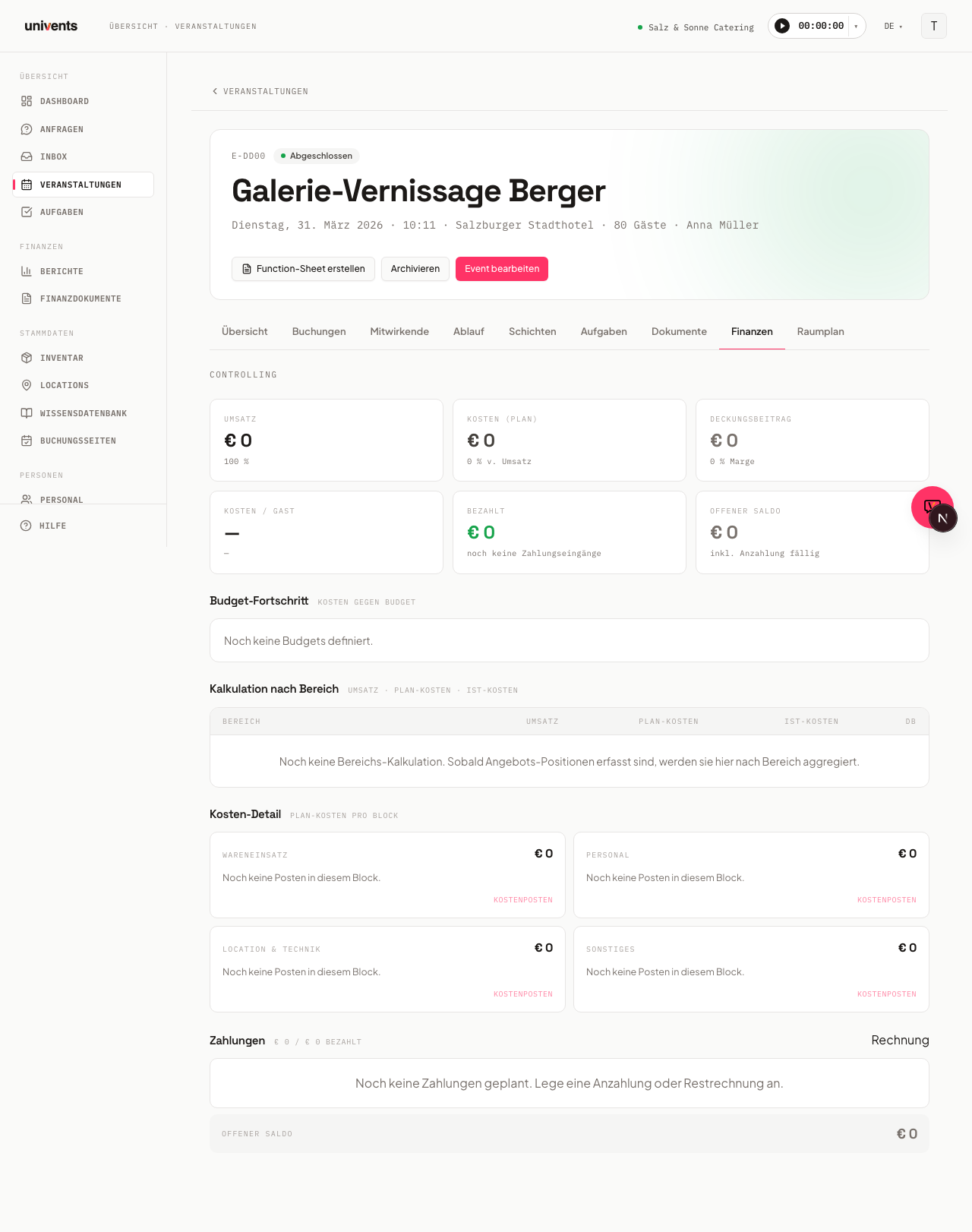
Aperçu des indicateurs (contrôle de gestion)
Tout en haut, vous trouvez sept cartes d’indicateurs :
- Chiffre d'affaires — recettes totales de l’événement (TTC), avec en dessous le même montant HT
- Coûts (prévu) — somme de tous les postes de coût prévus, en pourcentage du chiffre d'affaires HT
- Dépenses (réel) — ce qui a effectivement été dépensé : les montants réels de vos postes de coût plus toutes les factures fournisseurs comptabilisées. Les encaissements et les remboursements à vos clients ne sont jamais comptés ici. En dessous figure le pourcentage que cela représente par rapport aux coûts prévus ; au-delà de 100 %, la valeur passe au rouge
- Marge sur coûts variables (prévu) ou Marge sur coûts variables (réel) — chiffre d'affaires HT moins coûts ; verte si positive, rouge si négative. Jusqu’à la fin de l’événement, la carte calcule avec les coûts prévus et s’intitule Marge sur coûts variables (prévu) ; si des dépenses sont déjà comptabilisées, la valeur réelle provisoire figure en dessous. Une fois l’événement terminé et au moins une dépense comptabilisée, elle calcule avec les dépenses réelles, s’intitule Marge sur coûts variables (réel) et indique la valeur prévue en dessous à titre de comparaison
- Coût / invité — coûts prévus divisés par le nombre d’invités (n’apparaît que si le nombre d’invités est renseigné)
- Payé — paiements déjà reçus, avec leur part en pourcentage du chiffre d'affaires total
- Solde restant dû — montant encore en attente ; rouge tant qu’aucun paiement n’est arrivé, orange après un paiement partiel
D’où vient le chiffre d'affaires ? D’un seul niveau de documents, précisément : s’il existe des factures de solde émises (ni brouillon, ni annulée), ce sont elles qui comptent. Sinon, c’est le devis accepté, puis le dernier devis envoyé et, seulement s’il n’y en a aucun, le dernier brouillon de devis. Les bons de livraison, les factures d’acompte et les copies d’un même devis ne sont jamais comptés en plus — un acompte déjà déduit dans la facture de solde n’est compté qu’une seule fois. Les composants d’un pack ne sont pas comptés en plus du prix du pack.
La marge sur coûts variables se calcule toujours à partir du chiffre d'affaires HT, car les coûts sont eux aussi saisis HT.
Les valeurs se mettent à jour automatiquement dès que vous modifiez des postes de coût, des factures fournisseurs ou des paiements.
Le chiffre d'affaires et les lignes par pôle proviennent des devis et factures de l’événement — les documents eux-mêmes ne se modifient pas ici, mais dans l’onglet Documents. Le lien Modifier les devis et factures en haut à droite vous y amène directement.
Avancement du budget
La section Avancement du budget affiche, pour chaque bloc de coûts, une barre de progression indiquant le rapport entre les coûts réels et le budget prévu :
- Barre verte : moins de 85 % consommé
- Barre orange : 85–100 % (seuil d’alerte)
- Barre rouge : budget dépassé
À droite de la barre figurent le montant au format Réel / Prévu et le pourcentage. Vous voyez ainsi d’un coup d’œil où il vous reste de la marge de manœuvre et où vous devez réajuster.
Calcul par pôle
Le tableau Calcul par pôle ventile le chiffre d'affaires et les coûts selon les Catégories de produits des lignes. Il repose sur les mêmes documents que pour le chiffre d'affaires ci-dessus (voir « D’où vient le chiffre d'affaires ? »). Les colonnes sont les suivantes :
| Colonne | Contenu |
|---|---|
| Domaine | Catégorie de produit des lignes |
| Chiffre d'affaires HT | Recettes HT des lignes de cette catégorie |
| Coûts prévus | Coûts prévus de cette catégorie, issus du budget de l’événement |
| Coûts réels | Dépenses effectivement comptabilisées pour cette catégorie |
| Marge (prévue) ou Marge (réelle) | Marge sur coûts variables, selon la même règle que la carte d’indicateurs : avec les coûts prévus jusqu’à la fin de l’événement, puis avec les coûts réels dès qu’une dépense est comptabilisée |
S’y ajoutent, si nécessaire, trois lignes spéciales :
- Sans catégorie — lignes auxquelles aucune catégorie de produits n’est affectée
- Remises et ajustements sur le document — une remise ou un supplément portant sur l’ensemble du document, qui n’est inclus dans aucune ligne individuelle
- Coûts sans secteur — postes de coût et factures fournisseurs comptabilisées qui ne sont affectés à aucune catégorie de produits (cas normal pour les factures fournisseurs)
La dernière ligne (Total) additionne les lignes ci-dessus et affiche exactement les valeurs des cartes d’indicateurs du haut : Chiffre d'affaires HT, Coûts (prévu), Dépenses (réel) et marge sur coûts variables. La marge sur coûts variables du total est colorée selon la même règle que les lignes.
Détail des coûts
Sous Détail des coûts, vous voyez tous les postes de coût individuels, regroupés en quatre blocs : Coût des matières, Personnel, Lieu & technique et Autre. Chaque carte affiche le total du bloc ainsi que les lignes individuelles avec leur désignation et leur montant.
Pour créer un nouveau poste de coût :
- Dans la carte du bloc souhaité, cliquez sur Poste de coût.
- Dans la boîte de dialogue, sélectionnez le Bloc de coûts.
- Saisissez la Désignation, les Coûts prévus (€) et, si vous le souhaitez, les Coûts réels (€).
- Ajoutez au besoin une Note.
- Cliquez sur Ajouter — le poste apparaît immédiatement dans la carte.
Heures prévues / réelles (personnel)
La section Heures prévues / réelles (personnel) compare les services planifiés avec les temps de travail effectivement enregistrés. Tant qu’aucun service n’est planifié pour l’événement et qu’aucun temps n’est enregistré, la mention « Aucun service planifié pour cet événement. » s’affiche ici.
Dès que des services existent, la première ligne affiche trois valeurs :
- Prévues (cible) — somme des heures de service issues de votre planning des services (durée par service × nombre d’employés requis)
- Enregistrées (réel) — somme du temps de travail effectif issu du suivi du temps des employés (les pauses sont déduites). Cela inclut les deux voies par lesquelles un temps est rattaché à l’événement : les temps pour lesquels l’événement a été sélectionné directement et les temps enregistrés via un service de cet événement. Jusqu’au 23/09/2026, seule la première voie était comptée — le chiffre était donc nettement trop bas pour la plupart des événements.
- Écart — réel moins cible ; une valeur positive signifie que davantage d’heures ont été effectuées que prévu
Si un suivi du temps est encore en cours (l’employé n’a pas encore pointé sa sortie), une mention sous Enregistrées (réel) indique combien de saisies sont encore en cours — ces entrées en cours ne sont intégrées aux heures réelles qu’après le pointage de sortie.
Heures par activité
Si votre workspace utilise des types d’activité et que l’un d’eux est sélectionné sur au moins un temps enregistré, le bloc Heures par activité s’affiche sous les heures : les heures réelles réparties entre trajet, montage, service et toutes les autres activités que vous avez créées, les postes les plus importants en haut. Les heures sans activité indiquée figurent séparément en dessous ; le total correspond exactement aux heures réelles.
Définir manuellement les heures cibles
Pour les projets dont les heures ne sont pas planifiées via des services — typiquement les prestations purement d’agence —, vous pouvez définir directement la cible : cliquez en haut à droite de la carte sur Ajuster la cible et saisissez le nombre d’heures.
- Le calcul à partir des services est alors Remplacé par la valeur saisie, qui n’est jamais ajoutée. L’écart se calcule dès lors par rapport à cette valeur.
- À côté de la cible figure alors Manuel, et en dessous une ligne comme « 76 h cible (manuel) · dont 24 h planifiées via des services · 52 h sans service » — vous voyez ainsi quelle part est réellement planifiée sous forme de service.
- 0 heure est une valeur valide. Un champ vide ne réinitialise donc rien ; la boîte de dialogue propose pour cela un bouton dédié, Revenir à la valeur déduite des services.
- Les Coûts prévus restent basés sur les services. Une cible définie manuellement ne porte aucun taux horaire, aucun montant n’en est donc extrapolé — la carte indique à la place de combien de services proviennent les coûts prévus.
Tant qu’une cible manuelle est définie, la carte reste toujours visible — même à 0 heure et sans aucun service. Chaque modification apparaît dans l’historique de l’événement. Vous avez besoin pour cela des droits de modification dans la section Finances et des droits d’écriture sur les événements.
La ligne des coûts suit en dessous :
- Coûts prévus — les coûts de personnel prévus. Pour les places de service non pourvues, Univents calcule avec le taux du produit de personnel rattaché au service (taux × nombre de personnes × heures : deux employés de service pendant sept heures à 31,90 €/h donnent 446,60 €). Dès que quelqu’un s’inscrit sur un service, sa place est calculée à la place avec son propre taux horaire, issu de son produit salarial — le prévisionnel gagne donc en précision à mesure que le service est complet. Les personnes inscrites sans salaire renseigné reviennent au taux du produit.
- Coûts réels — les coûts de personnel effectifs, calculés à partir des suivis du temps clôturés. Tant qu’aucun taux horaire n’a pu être calculé en lien avec un suivi du temps clôturé, un tiret s’affiche ici à la place d’un montant.
- Écart par rapport au prévu — coûts réels moins coûts prévus, dès que des coûts réels existent
Si le taux du produit du service diffère de celui du produit salarial des personnes affectées, une mention indiquant le nombre de services concernés apparaît sous les coûts prévus — signe qu’il faut mettre à jour le produit du service ou le dossier du personnel.
Les deux montants sont des montants totaux et donc directement comparables. Si les coûts prévus ne peuvent pas être déterminés, toute la ligne des coûts affiche un tiret — au lieu d’un écart reposant sur un 0.
La troisième ligne concerne le côté recettes :
- Valeur de vente du temps enregistré — ce que valent, au prix de vente, les heures enregistrées facturables : heures nettes × prix de vente du produit salarial de la personne concernée (le même taux que celui avec lequel les temps enregistrés sont repris dans une facture). Les temps marqués « Non facturable » ne génèrent aucune valeur de vente, mais leurs coûts salariaux continuent d’être comptés. Les temps de personnes sans produit salarial ou sans prix de vente sont comptés et signalés par une mention.
- Marge — valeur de vente du temps enregistré moins coûts réels ; verte si positive, rouge si négative. N’apparaît que lorsque les deux côtés sont fiables — s’il existe des temps enregistrés pour lesquels aucun coût salarial n’a (encore) pu être calculé, une mention s’affiche à la place d’un chiffre à moitié vrai.
Ces deux lignes supposent l’accès au module Personnel — sans lui, les côtés coûts et recettes de la carte affichent des tirets, car seuls les temps de la personne qui consulte entreraient sinon dans les totaux.
Vous voyez ainsi d’un coup d’œil si un événement a généré plus ou moins d’heures et de coûts de personnel que prévu à l’origine — et ce que valent les heures effectuées vis-à-vis du client.
Recalculer les coûts salariaux manquants
Si la mention « X temps sans coûts salariaux » s’affiche à côté de Marge, c’est que le taux horaire de la personne concernée manquait lors de l’enregistrement de ces temps — un temps sans taux horaire reste sans coûts, et la marge ne serait sinon qu’à moitié vraie.
Voici comment y remédier :
- Saisissez le taux horaire dans le dossier du personnel de la personne concernée (lien Vers la liste du personnel directement sous la mention). Le taux horaire se trouve dans le produit salarial de la personne, dans le champ du prix d’achat.
- Cliquez ensuite, dans l’onglet Finances, sur Recalculer les coûts salariaux. Univents applique le taux horaire renseigné aux temps déjà enregistrés de cet événement.
Seuls les temps qui n’ont pas encore de coûts sont recalculés — les temps déjà calculés restent inchangés, même si le taux horaire a changé depuis. Si aucun taux horaire n’est toujours renseigné pour une personne, Univents le signale et laisse volontairement le temps sans coûts. Le bouton n’est visible que pour les personnes autorisées à gérer les temps de travail.
Paiements
La section Paiements liste toutes les échéances de facturation prévues (acompte, facture intermédiaire, facture de solde). Chaque ligne affiche la référence, la désignation, l’échéance, le montant et le statut Payé ou Ouvert.
Au bas de la section figure toujours le Solde restant dû actuel — la différence entre le chiffre d'affaires total et les paiements déjà reçus.
Pour créer une nouvelle échéance ou facture :
- À droite de « Paiements », cliquez sur Facture.
- Saisissez la Désignation et l’Échéance.
- Saisissez soit la Part (%), soit le Montant (€) — Univents calcule automatiquement l’autre valeur.
- Cliquez sur Ajouter. Si aucune facture n’existe encore pour l’événement, un brouillon est créé automatiquement.
Enveloppes budgétaires
Une enveloppe budgétaire est un pot auquel vous attribuez un montant HT (par exemple « Boissons » ou « Technique »). Chaque facture fournisseur comptabilisée que vous affectez à cette enveloppe réduit le montant restant.
Pour créer une enveloppe :
- Dans la section Enveloppes budgétaires, cliquez sur Enveloppe.
- Saisissez le Nom et le Budget HT (€).
- Si vous le souhaitez, définissez le Seuil d'alerte (%) : l’enveloppe est signalée à partir de ce taux de consommation. La valeur par défaut est de 80 %.
- Cliquez sur Créer.
Il existe deux types d’enveloppes :
- Enveloppes d’un événement : créées ici, dans l’onglet Finances, elles appartiennent exactement à cet événement.
- Enveloppes générales : elles n’appartiennent à aucun événement en particulier, mais à l’ensemble du workspace. Vous les créez sous Documents financiers › Factures fournisseur, dans la section Sans événement.
Dans la fenêtre de vérification, les deux types sont disponibles ; les enveloppes générales sont repérées par Général. En revanche, une facture sans événement ne peut être comptabilisée que sur une enveloppe générale : Univents refuse une enveloppe qui appartient à un autre événement.
Réutiliser des enveloppes comme modèle
Si les mêmes pots reviennent dans chaque événement, inutile de les ressaisir à chaque fois. Dans la section Enveloppes budgétaires, le bouton Modèles ouvre une fenêtre qui fonctionne dans les deux sens :
- Enregistrer les enveloppes actuelles : enregistre les enveloppes de cet événement comme modèles du workspace. Le nom, le budget et le seuil d’alerte sont repris ; les montants déjà consommés ne le sont pas, car un modèle est un plan de construction et non un solde de compte.
- Appliquer : crée les modèles cochés comme enveloppes de cet événement. Tous ceux qui manquent encore ici sont proposés.
Un modèle qui existe déjà ici comme enveloppe est grisé et marqué déjà créée : un second pot du même nom répartirait les coûts réels sur deux lignes, et les deux sembleraient ensuite sous-budgétés.
Avec l’icône corbeille, vous supprimez un modèle après confirmation. Les enveloppes déjà créées ne sont pas affectées. Les mêmes modèles sont disponibles pour les enveloppes générales sous Documents financiers › Factures fournisseur, dans la section Sans événement.
Factures fournisseur
Sous Factures fournisseur, vous importez les factures de vos fournisseurs et partenaires, au format PDF ou en photo (JPEG, PNG, WebP), par exemple prise directement avec votre téléphone. Univents lit automatiquement le fournisseur, le numéro de facture, la date et les montants ; vous vérifiez les valeurs, puis vous comptabilisez la facture sur l’événement.
Importer et lancer la lecture
- Cliquez sur Importer des factures et glissez un ou plusieurs fichiers PDF ou photos dans la fenêtre (ou photographiez le document directement avec votre téléphone).
- Après l’import, chaque facture est En attente et est lue automatiquement peu après. Avec Traiter maintenant, vous lancez immédiatement la lecture.
- Dès que le statut est Prête à vérifier, vous pouvez vérifier la facture.
Les photos au format HEIC (format par défaut de l’appareil photo de l’iPhone avec « Haute efficacité ») ne sont pas prises en charge. Dans Réglages → Appareil photo → Formats, passez sur « Le plus compatible », ou importez un JPEG/PNG.
Vérifier et comptabiliser
- Cliquez sur Vérifier et comptabiliser sur la facture.
- Dans la fenêtre, vous voyez en haut le fichier importé (PDF ou photo) et en dessous les champs lus. Comparez les montants avec le document et corrigez ce qui ne correspond pas. Si un champ est vide, Univents n’a pas pu le lire de façon fiable : saisissez-le à la main.
- Sous Enveloppe budgétaire, choisissez l’enveloppe adaptée. Avec + Nouvelle enveloppe, vous en créez une nouvelle directement ici.
- Cliquez sur Réserver. La facture compte désormais comme coûts réels de l’événement, et le montant est consommé dans l’enveloppe.
Associer le fournisseur à un contact
Sous Fournisseur (contact), vous pouvez associer le fournisseur, en plus du nom lu, à un vrai contact de votre carnet d’adresses. C’est facultatif (la comptabilisation fonctionne aussi sans contact associé), mais cela garantit que les analyses « Dépenses par fournisseur » regrouperont correctement les données plus tard, au lieu de compter « Metro » et « Metro AG » comme deux fournisseurs différents.
- À l’ouverture, Univents propose des contacts correspondant au nom de fournisseur lu. Même avec un seul résultat, rien n’est affecté automatiquement : vous choisissez en connaissance de cause.
- Si vous ne trouvez aucun contact adapté, cliquez sur + Créer « <Name> » ; le nouveau contact est ensuite immédiatement sélectionné.
- Le contact fournisseur peut être défini ou modifié à tout moment après coup, y compris sur une facture déjà comptabilisée, dans la même fenêtre que la correction (icône crayon). Cela ne modifie jamais les montants ni l’enveloppe budgétaire.
Consulter ou télécharger le fichier
Chaque ligne comporte deux icônes à droite : l’œil ouvre le fichier importé dans un nouvel onglet, la flèche le télécharge. Cela fonctionne quel que soit le statut, donc aussi après la comptabilisation.
Changer l’enveloppe après coup
Sur une facture comptabilisée, cliquez sur Changer d'enveloppe, choisissez une autre enveloppe (ou Aucune enveloppe) et enregistrez. Les montants consommés de l’ancienne et de la nouvelle enveloppe sont recalculés immédiatement.
Corriger une facture comptabilisée
Si une facture déjà comptabilisée comporte une erreur, cliquez sur l’icône crayon. Vous pouvez modifier le fournisseur, le numéro de facture, la date de facture, l’échéance ainsi que le montant HT, le montant TTC et la TVA. Le document (PDF ou photo) s’affiche au-dessus, comme lors de la vérification, ce qui vous permet de comparer directement.
Un HT modifié est plus qu’une correction d’affichage : c’est le montant qui compte comme coûts réels de l’événement et qui consomme l’enveloppe budgétaire. Les deux sont mis à jour immédiatement lors de l’enregistrement. Pour une facture comptabilisée, le montant HT ne peut donc pas rester vide.
L’enveloppe ne se change pas ici, mais via Changer d'enveloppe.
Supprimer ou annuler une facture
Chaque ligne comporte une icône corbeille à droite. Son effet dépend de l’état de comptabilisation de la facture :
- Pas encore comptabilisée (statut En attente, En cours de lecture, Prête à vérifier ou Échec de la lecture) : la facture est retirée de la liste. Les coûts de l’événement ne changent pas, car rien n’avait encore été comptabilisé.
- Réservé : la facture est annulée. Les coûts comptabilisés sont retirés de l’enveloppe budgétaire, et les coûts réels de l’événement diminuent en conséquence.
Dans les deux cas, une fenêtre demande confirmation au préalable et indique les conséquences. Le fichier importé reste conservé comme justificatif et n’est pas supprimé avec la facture.
Échéance et statut Payé
Chaque facture indique sa Date d'échéance, aussi bien dans l’onglet Finances que dans la liste valable pour tout le workspace. Elle est détectée automatiquement lors de la lecture ; dans la fenêtre de vérification et dans celle de correction, vous pouvez la définir ou la modifier sous Échéance.
- Si une facture impayée est En retard, la ligne porte un marquage correspondant. Si son échéance tombe dans les sept prochains jours, Échéance proche s’affiche.
- Si aucune date d’échéance n’a pu être lue, Sans date d'échéance figure sur la ligne. C’est voulu : vous voyez ainsi où une information manque, au lieu de considérer la facture comme « pas urgente ».
Une facture comptabilisée dispose en plus d’une case Payé. Cochez-la dès que la facture a réellement été réglée ; un second clic retire le marquage.
Payé n’est pas la même chose que Réservé. Réservé signifie : la facture compte comme coûts réels et consomme son enveloppe budgétaire. Payé signifie : l’argent a quitté votre compte. La case ne change donc rien à vos coûts, aux indicateurs de l’événement ni à l’enveloppe budgétaire : une enveloppe indique ce que vous avez engagé, pas ce qui est déjà sorti.
Vous cochez la case sur une facture déjà comptabilisée. Pour un brouillon, il n’y a encore rien à payer : comptabilisez-le d’abord.
Toutes les factures fournisseur de tous les événements
Ouvrez Documents financiers et cliquez en haut à droite sur Factures fournisseur. Toutes les factures fournisseur saisies du workspace y figurent dans une seule liste, les plus récentes en premier : vous n’avez plus besoin d’ouvrir chaque événement séparément.
- Les onglets Ouvert, Réservé et Tous filtrent par statut. « Ouvert » est présélectionné et contient tout ce qui n’est pas encore comptabilisé.
- Avec les deux champs de date, vous limitez la liste à une période de la date de facture. Les factures dont la date n’a pas encore été lue n’apparaissent pas lorsqu’une période est définie.
- En haut à droite figurent le nombre et la somme HT de la sélection actuellement filtrée. Ces deux chiffres valent toujours pour la totalité de la sélection. Si les factures sont très nombreuses, la liste en dessous n’affiche que les plus récentes et vous l’indique sous le tableau : réduisez alors la période pour voir les autres.
- Chaque ligne indique le fournisseur, le numéro de facture, la date de facture, l’échéance, l’état de paiement, le montant HT, l’événement et le statut. Un clic vous amène dans l’onglet Finances de cet événement.
- Avec le commutateur Par échéance, vous classez la liste selon la date d’échéance plutôt que selon la date de réception. Les factures sont alors regroupées sous les titres : En retard, Échéance dans les 7 prochains jours, Échéance ultérieure, Sans date d'échéance et Payé. Les factures sans date d’échéance forment volontairement un groupe à part, afin qu’elles se remarquent et que vous puissiez renseigner la date.
Les factures rattachées à un événement continuent d’être importées, vérifiées, comptabilisées, corrigées et annulées dans l’onglet Finances de cet événement. Dans la liste, vous ne faites que les consulter.
Factures sans événement (frais généraux)
Assurance, loyer, véhicule, logiciels : toutes les factures fournisseur ne se rattachent pas à un événement. Sur la même page, sous la liste, vous trouvez la section Sans événement. Elle fonctionne exactement comme la zone de l’onglet Finances, simplement sans événement :
- Sous Enveloppes budgétaires, créez une ou plusieurs enveloppes générales (par exemple « Assurances », « Parc automobile »).
- Sous Factures fournisseur, importez les documents, en PDF ou en photo, comme partout ailleurs. Univents lit automatiquement le fournisseur, le numéro, la date et les montants.
- Vérifiez les valeurs, choisissez une enveloppe générale et cliquez sur Réserver.
Corriger, annuler, supprimer, changer d’enveloppe, associer le contact fournisseur et marquer comme payé fonctionnent ici de la même manière que pour un événement. Ces factures ne comptent pas dans les coûts réels d’un événement en particulier : elles consomment uniquement leur enveloppe générale.
Dans la liste du haut, vous les reconnaissez à Sans événement dans la colonne Événement ; ces lignes ne sont pas cliquables, car il n’existe aucun onglet Finances vers lequel elles pourraient mener.
À partir de quelle offre ?
Les factures fournisseur et les enveloppes budgétaires sont disponibles à partir de l’offre Core, aussi bien dans la liste du workspace que dans l’onglet Finances d’un événement. Si vous avez déjà saisi des factures fournisseur et que votre offre ne les couvre plus, elles restent visibles : vous pouvez toujours consulter et télécharger la liste, les soldes des enveloppes et les documents importés. L’import, le lancement de la lecture, la comptabilisation, la correction, la suppression et l’annulation, le changement d’enveloppe, l’association du contact fournisseur, le marquage comme payé ainsi que la création, la modification et la suppression d’enveloppes sont alors bloqués.
Qui peut comptabiliser, corriger et annuler ?
Pour modifier, supprimer et marquer comme payé, vous avez besoin de l’autorisation Modifier dans le domaine Finances ; pour comptabiliser, de Créer en plus ; et pour annuler une facture déjà comptabilisée, de Supprimer en plus. Si l’autorisation Modifier vous manque, vous voyez toujours l’état de paiement, mais vous ne pouvez pas le changer : la case est alors grisée. Si une autorisation vous manque, le bouton correspondant n’apparaît tout simplement pas ; et si vous tentez malgré tout l’opération, Univents l’interrompt avant que quoi que ce soit ne soit écrit à moitié. Vous attribuez les autorisations sous Paramètres › Rôles.
Questions fréquentes
Les cartes d’indicateurs affichent « — » au lieu d’une valeur. Les coûts par invité n’apparaissent que si un nombre d’invités est renseigné dans l’événement. Vérifiez-le dans l’onglet Détails de l’événement.
La marge sur coûts variables est rouge alors que le chiffre d’affaires est élevé. Cela arrive lorsque les coûts dépassent le chiffre d’affaires HT : pour la Marge sur coûts variables (prévu), ce sont les coûts prévus, et pour la Marge sur coûts variables (réel), les dépenses comptabilisées.
À la place des indicateurs, un message indique qu’ils n’ont pas pu être chargés. Une erreur s’est alors produite lors du chargement. Univents n’affiche volontairement pas de zéros dans ce cas, afin que vous ne preniez pas de faux chiffres pour des chiffres réels. Rechargez la page ; si l’erreur persiste, contactez le support. Vérifiez les blocs de coûts dans la section Détail des coûts et ajustez soit la planification, soit le prix du devis.
Un poste de coûts n’apparaît dans aucune ligne de catégorie du calcul par secteur. Les postes de coûts et les factures fournisseur ne portent le plus souvent pas de catégorie de produit. Ils figurent donc dans la ligne Coûts sans secteur et sont inclus dans le total. Vous les retrouvez ventilés par bloc de coûts dans l’Avancement du budget et dans le Détail des coûts.
Une dépense apparaît en double dans « Dépenses (réel) ». Elle a alors été saisie deux fois : une fois comme poste de coûts avec un montant réel et une fois comme facture fournisseur comptabilisée. Les deux voies comptent comme une vraie dépense. Supprimez l’une des deux saisies : dans le Détail des coûts, vous voyez de quels postes individuels un bloc se compose.
Le statut de paiement d’une ligne ne change pas automatiquement. Le statut Ouvert ou Payé n’est pas rapproché automatiquement avec des comptes externes dans Univents. Mettez à jour le statut directement dans le document financier correspondant de l’événement.