

Finanzas del evento: ingresos, costes y margen por evento
Después de leer este artículo sabrás cómo consultar de un vistazo, en la pestaña Finanzas de un evento, los ingresos, los costes previstos y reales, el margen de contribución y el estado de los pagos; cómo crear nuevas partidas de coste o plazos de factura; cómo subir, revisar, corregir y anular facturas de proveedor, asignarlas a un sobre de presupuesto interno, vincularlas a un contacto de proveedor, controlar su vencimiento y marcarlas como pagadas — y dónde encontrar todas las facturas de proveedor de todos los eventos y registrar los gastos generales sin evento.
La pestaña Finanzas te ofrece, para cada evento, una visión general completa de controlling: lo que ganas, lo que planeas gastar, lo que realmente se ha generado y cuánto ha pagado ya el cliente.
Cómo llegar: barra lateral Eventos → haz clic en el evento → en la barra de pestañas sobre el contenido, Finanzas.
Hay tres lugares que se llaman «Finanzas»: este es el tercero. En la barra lateral, bajo el encabezado Finanzas, encontrarás por un lado Informes (análisis de todo el workspace que abarcan todos los eventos) y por otro Documentos financieros (la lista de todos los presupuestos, facturas y albaranes). La pestaña Finanzas de este artículo no está en la barra lateral, sino siempre dentro de un único evento.
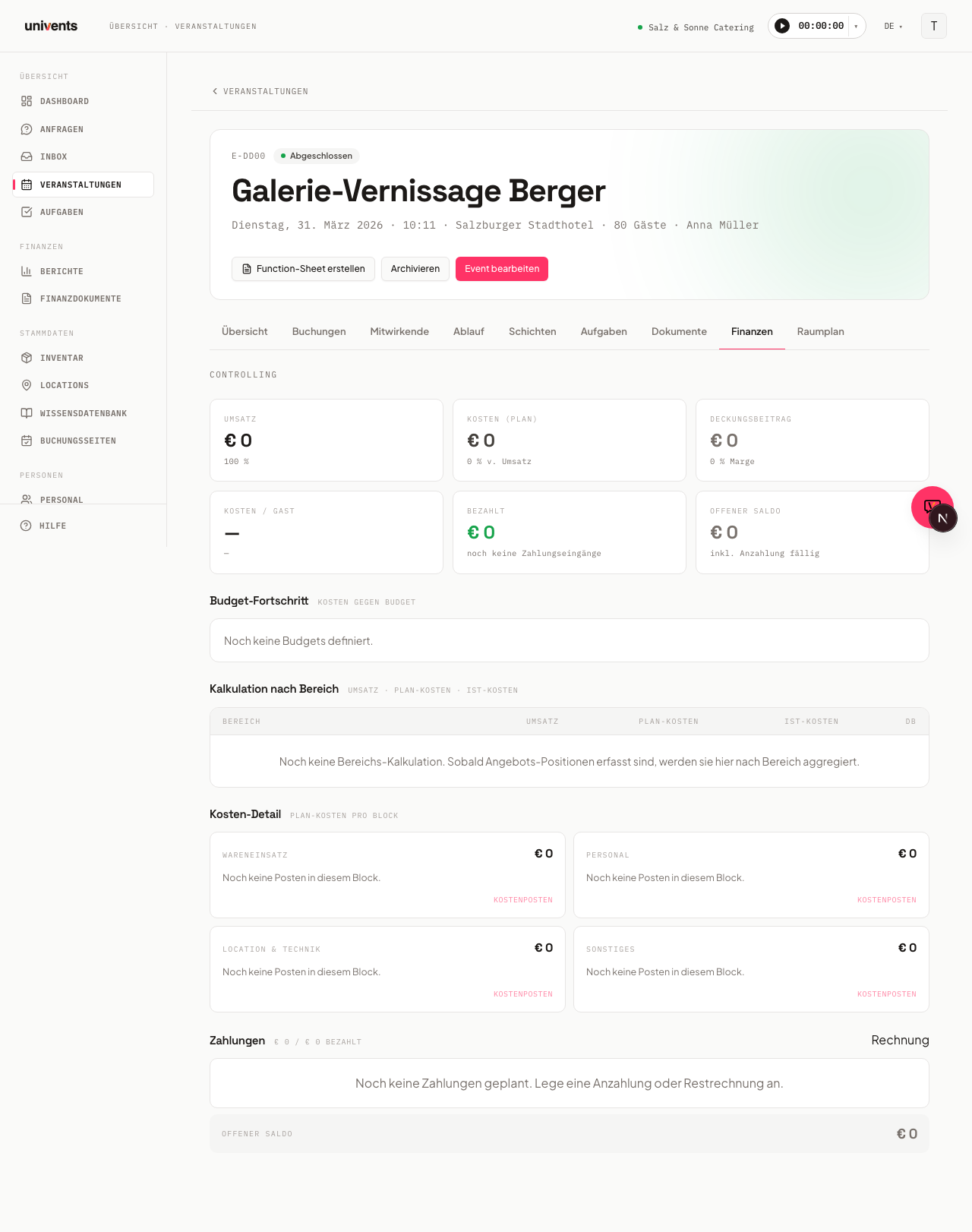
Resumen de indicadores (controlling)
En la parte superior encontrarás siete tarjetas de indicadores:
- Ingresos — ingresos totales del evento (brutos); debajo, el mismo importe en neto
- Costes (plan) — suma de todas las partidas de coste previstas, en porcentaje de los ingresos netos
- Gastos (real) — lo que realmente se ha gastado: los importes reales de tus partidas de coste más todas las facturas de proveedor contabilizadas. Los pagos recibidos y los reembolsos a tus clientes nunca se incluyen aquí. Debajo aparece qué porcentaje de los costes previstos supone; por encima del 100 % el valor se tiñe de rojo
- Margen de contribución (plan) o Margen de contribución (real) — ingresos netos menos costes; verde si es positivo, rojo si es negativo. Hasta el final del evento, la tarjeta calcula con los costes previstos y se llama Margen de contribución (plan); si ya hay gastos contabilizados, debajo aparece el valor real provisional. Cuando el evento ha terminado y hay al menos un gasto contabilizado, calcula con los gastos reales, se llama Margen de contribución (real) y muestra debajo el valor previsto para compararlos
- Coste / invitado — costes previstos divididos por el número de invitados (solo aparece si hay un número de invitados guardado)
- Pagado — pagos ya recibidos, con su porcentaje sobre los ingresos totales
- Saldo pendiente — importe que aún falta por cobrar; rojo mientras no se haya recibido ningún pago, naranja tras un pago parcial
¿De dónde salen los ingresos? De un único nivel de documentos: si hay facturas finales emitidas (ni borrador ni anuladas), cuentan estas. Si no, cuenta el presupuesto aceptado; después, el presupuesto enviado más reciente y, solo si no hay ninguno, el borrador de presupuesto más reciente. Los albaranes, las facturas de anticipo y las copias del mismo presupuesto nunca cuentan además — un anticipo que está compensado en la factura final cuenta exactamente una vez. Los componentes de un paquete no cuentan además del precio del paquete.
El margen de contribución se calcula siempre con los ingresos netos, porque los costes también se registran en neto.
Los valores se actualizan automáticamente en cuanto modificas partidas de coste, facturas de proveedor o pagos.
Los ingresos y las filas por área proceden de los presupuestos y las facturas del evento — los documentos en sí no se editan aquí, sino en la pestaña Documentos. El enlace Editar presupuestos y facturas, arriba a la derecha, te lleva directamente.
Evolución del presupuesto interno
El apartado Evolución del presupuesto interno muestra, para cada bloque de costes, una barra de progreso con la relación entre los costes reales y el presupuesto interno previsto:
- Barra verde: consumido menos del 85 %
- Barra naranja: 85–100 % (umbral de aviso)
- Barra roja: presupuesto superado
A la derecha de la barra aparecen el importe en el formato real / plan y el porcentaje. Así ves de un vistazo dónde todavía tienes margen y dónde debes corregir el rumbo.
Cálculo por área
La tabla Cálculo por área desglosa ingresos y costes según las Categorías de producto de las líneas. La base son los mismos documentos que en los ingresos de arriba (véase «¿De dónde salen los ingresos?»). Las columnas son:
| Columna | Contenido |
|---|---|
| Área | Categoría de producto de las líneas |
| Ingresos netos | Ingresos netos de las líneas de esta categoría |
| Costes previstos | Costes previstos de esta categoría según el presupuesto interno del evento |
| Costes reales | Gastos realmente contabilizados de esta categoría |
| MC (previsto) o MC (real) | Margen de contribución, con la misma regla que la tarjeta de indicadores: con los costes previstos hasta el final del evento y, después, con los costes reales en cuanto hay un gasto contabilizado |
Además, si hace falta, aparecen tres filas especiales:
- Sin categoría — líneas a las que no se ha asignado ninguna categoría de producto
- Descuentos y ajustes del documento — un descuento o recargo sobre todo el documento que no está incluido en ninguna línea concreta
- Costes sin área — partidas de coste y facturas de proveedor contabilizadas que no están asignadas a ninguna categoría de producto (lo habitual en las facturas de proveedor)
La fila inferior (Total) es la suma de las filas anteriores y muestra exactamente los valores de las tarjetas de arriba: Ingresos netos, Costes (plan), Gastos (real) y margen de contribución. El margen de contribución del total se colorea con la misma regla que las filas.
Detalle de costes
En Detalle de costes ves todas las partidas de coste, agrupadas en cuatro bloques: Coste de mercancías, Personal, Espacio y técnica y Otros. Cada tarjeta muestra el total del bloque y las partidas individuales con su nombre e importe.
Así creas una nueva partida de coste:
- Haz clic en Partida de coste en la tarjeta del bloque que quieras.
- Elige el Bloque de costes en el diálogo.
- Introduce el Nombre, los Costes previstos (€) y, opcionalmente, los Costes reales (€).
- Si hace falta, añade una Nota.
- Haz clic en Añadir — la partida aparece al instante en la tarjeta.
Horas previstas / reales del personal
El apartado Horas previstas / reales del personal compara los turnos planificados con los tiempos de trabajo realmente registrados. Mientras no haya turnos planificados ni tiempos registrados para el evento, aparece el aviso «Aún no hay turnos planificados para este evento.»
En cuanto existen turnos, la primera fila muestra tres valores:
- Previstas — suma de las horas de turno de tu plan de personal (duración de cada turno × número de empleados necesarios)
- Registradas (reales) — suma del tiempo de trabajo real según los registros de tiempo de los empleados (se descuentan las pausas). Cuentan las dos vías por las que un tiempo pertenece al evento: los tiempos en los que se eligió directamente el evento y los tiempos registrados a través de un turno de este evento. Hasta el 23/09/2026 solo contaba la primera vía; por eso la cifra era claramente demasiado baja en la mayoría de los eventos.
- Diferencia — reales menos previstas; un valor positivo significa más horas trabajadas de las planificadas
Si hay un registro de tiempo en curso (el empleado aún no ha fichado la salida), bajo Registradas (reales) aparece un aviso con el número de registros de tiempo que siguen en curso; estos registros solo se incorporan a las horas reales después de fichar la salida.
Horas por actividad
Si tu workspace utiliza tipos de actividad y hay uno seleccionado en al menos un tiempo registrado, bajo las horas aparece el bloque Horas por actividad: las horas reales desglosadas por desplazamiento, montaje, servicio y lo que hayas creado además, con las partidas más grandes arriba. Las horas sin actividad indicada aparecen por separado debajo; la suma coincide exactamente con las horas reales.
Fijar manualmente las horas previstas
En proyectos cuyas horas no se planifican mediante turnos — algo típico de los servicios puramente de agencia —, puedes fijar directamente las horas previstas: haz clic en Ajustar previstas, arriba a la derecha de la tarjeta, e introduce el número de horas.
- El valor introducido sustituye el cálculo derivado de los turnos; nunca se suma. A partir de ese momento, la diferencia se calcula con este valor.
- Junto a las horas previstas aparece entonces Manual y, debajo, una línea como «76 h previstas (manual) · de ellas 24 h planificadas mediante turnos · 52 h sin turno», de modo que siempre se ve cuánto está realmente asignado a turnos.
- 0 horas es un valor válido. Por eso un campo vacío no restablece nada; para ello hay en el diálogo un botón propio, Restablecer al valor derivado de los turnos.
- Los costes previstos siguen basándose en los turnos. Unas horas previstas fijadas manualmente no llevan tarifa horaria, así que no se extrapola ningún importe a partir de ellas; en su lugar, la tarjeta indica de cuántos turnos proceden los costes previstos.
Mientras haya un valor manual fijado, la tarjeta permanece siempre visible, incluso con 0 horas y sin ningún turno. Cada cambio aparece en el historial del evento. Para ello necesitas permisos de edición en el área de Finanzas y permisos de escritura en eventos.
A continuación sigue la fila de costes:
- Costes previstos — los costes de personal previstos. Para los puestos de turno sin cubrir, Univents calcula con la tarifa del producto de personal asociado al turno (tarifa × número de personas × horas: dos personas de servicio durante siete horas a 31,90 €/h dan 446,60 €). En cuanto alguien se apunta a un turno, su puesto pasa a calcularse con su propio salario por hora, tomado de su producto de salario; así, el plan es más preciso cuanto más completo está el turno. Quienes se han apuntado sin salario guardado vuelven a la tarifa del producto.
- Costes reales — los costes de personal reales, calculados a partir de los registros de tiempo cerrados. Mientras no se haya podido calcular ninguna tarifa horaria vinculada a un registro de tiempo cerrado, aparece un guion en lugar de un importe.
- Diferencia respecto al plan — costes reales menos costes previstos, en cuanto hay costes reales
Si la tarifa del producto del turno difiere del producto de salario de las personas asignadas, bajo los costes previstos aparece un aviso con el número de turnos afectados: señal de que conviene actualizar el producto del turno o la ficha de personal.
Ambos importes son totales y, por tanto, directamente comparables. Si alguna vez no se pueden determinar los costes previstos, toda la fila de costes muestra un guion, en lugar de una diferencia basada en un 0.
Como tercera fila sigue el lado de los ingresos:
- Precio de venta del tiempo registrado — lo que valen, a precio de venta, las horas registradas facturables: horas netas × precio de venta del producto de salario de cada persona (la misma tarifa con la que los tiempos registrados se incorporan a una factura). Los tiempos marcados como «No facturable» no generan valor de venta, pero sus costes salariales siguen contando. Los tiempos de personas sin producto de salario o sin precio de venta se cuentan y se indican mediante un aviso.
- Margen — Precio de venta del tiempo registrado menos costes reales; verde si es positivo, rojo si es negativo. Solo aparece cuando ambos lados son fiables: si hay tiempos registrados para los que (todavía) no se han podido calcular los costes salariales, aparece un aviso en lugar de una cifra a medias.
Ambas filas requieren acceso al módulo de personal; sin él, el lado de los costes y de los ingresos de la tarjeta muestra guiones, porque de lo contrario solo los tiempos propios de quien consulta entrarían en las sumas.
Así ves de un vistazo si un evento ha generado más o menos horas y costes de personal de lo planificado inicialmente — y cuánto valen las horas trabajadas de cara al cliente.
Recalcular costes salariales que faltan
Si junto a Margen aparece el aviso «X tiempo(s) sin costes salariales», es que al registrar esos tiempos faltaba el salario por hora de la persona correspondiente: un tiempo sin salario por hora se queda sin costes, y el margen sería solo medio verdadero.
Así lo solucionas:
- Introduce el salario por hora en la ficha de personal de la persona afectada (enlace Ir a la lista de personal, justo debajo del aviso). El salario por hora está en el producto de salario de la persona, en el campo del precio de compra.
- Después, haz clic en Recalcular costes salariales en la pestaña Finanzas. Univents aplica el salario por hora guardado a los tiempos ya registrados de este evento.
Solo se recalculan los tiempos que todavía no tienen costes: los tiempos ya calculados no cambian, aunque el salario por hora haya variado desde entonces. Si para una persona sigue sin haber salario por hora, Univents lo indica y deja deliberadamente el tiempo sin costes. El botón solo lo ven las personas que pueden gestionar tiempos de trabajo.
Pagos
El apartado Pagos enumera todos los plazos de factura previstos (anticipo, factura intermedia, factura de saldo). Cada fila muestra la referencia, el nombre, el vencimiento, el importe y el estado Pagado o Abierto.
Al final del apartado aparece siempre el Saldo pendiente actual: la diferencia entre los ingresos totales y los pagos ya recibidos.
Así creas un nuevo plazo o una nueva factura:
- Haz clic en Factura, a la derecha de «Pagos».
- Introduce el Nombre y el Vencimiento.
- Introduce el Porcentaje (%) o el Importe (€) — Univents calcula automáticamente el otro valor.
- Haz clic en Añadir. Si todavía no existe ninguna factura para el evento, se crea automáticamente un borrador.
Sobres de presupuesto interno
Un sobre de presupuesto interno es una partida a la que asignas un importe neto (por ejemplo «Bebidas» o «Técnica»). Cada factura de proveedor contabilizada que asignes a ese sobre reduce el importe restante.
Así creas un sobre:
- En la sección Sobres de presupuesto interno, haz clic en Sobre.
- Introduce el Nombre y el Presupuesto interno neto (€).
- Si quieres, define el Umbral de aviso (%): a partir de ese grado de consumo, el sobre se marca. Por defecto es el 80 %.
- Haz clic en Crear.
Hay dos tipos de sobres:
- Sobres de un evento: se crean aquí, en la pestaña Finanzas, y pertenecen exactamente a ese evento.
- Sobres generales: no pertenecen a ningún evento concreto, sino a todo el workspace. Los creas en Documentos financieros › Facturas de proveedor, en la sección Sin evento.
Al elegir en la ventana de revisión, tienes disponibles ambos tipos; los generales aparecen marcados con General. En cambio, una factura sin evento solo se puede contabilizar en un sobre general: Univents rechaza un sobre que pertenezca a otro evento.
Reutilizar sobres como plantilla
Si en todos tus eventos aparecen las mismas partidas, no hace falta volver a escribirlas cada vez. En la sección Sobres de presupuesto interno, el botón Plantillas abre una ventana con las dos direcciones:
- Guardar sobres actuales: guarda los sobres de este evento como plantillas del workspace. Se copian el nombre, el presupuesto interno y el umbral de aviso; los importes ya consumidos se quedan fuera, porque una plantilla es un plano y no un saldo.
- Aplicar: crea como sobres de este evento las plantillas que marques. Se proponen todas las que aún faltan aquí.
Una plantilla que ya existe aquí como sobre aparece atenuada y marcada con ya creado: una segunda partida con el mismo nombre repartiría los costes reales en dos líneas, y ambas parecerían tener un presupuesto interno insuficiente.
Con el icono de la papelera eliminas una plantilla tras una confirmación. Los sobres ya creados no se ven afectados. Estas mismas plantillas están disponibles para los sobres generales en Documentos financieros › Facturas de proveedor, en la sección Sin evento.
Facturas de proveedor
En Facturas de proveedor subes las facturas de proveedores y partners, en PDF o como foto (JPEG, PNG, WebP), por ejemplo hechas directamente con el móvil. Univents lee automáticamente el proveedor, el número de factura, la fecha y los importes; tú compruebas los valores y después contabilizas la factura en el evento.
Subir y dejar que se lea
- Haz clic en Subir facturas y arrastra uno o varios archivos PDF o de foto a la ventana (o fotografía el documento directamente con el móvil).
- Tras la subida, cada factura queda en Pendiente y poco después se lee automáticamente. Con Procesar ahora inicias la lectura al instante.
- En cuanto el estado sea Lista para revisar, puedes revisar la factura.
Las fotos en formato HEIC (el formato predeterminado de la cámara del iPhone con «Alta eficiencia») no son compatibles. Cambia la cámara en Ajustes → Cámara → Formatos a «Máxima compatibilidad», o sube un JPEG/PNG.
Revisar y contabilizar
- En la factura, haz clic en Revisar y contabilizar.
- En la ventana ves arriba el archivo subido (PDF o foto) y debajo los campos leídos. Compara los importes con el documento y corrige lo que no coincida. Si un campo está vacío, Univents no pudo leerlo con seguridad: rellénalo a mano.
- En Sobre de presupuesto interno, elige el sobre que corresponda. Con + Nuevo sobre puedes crear uno nuevo aquí mismo.
- Haz clic en Reservar. La factura pasa a contar como coste real del evento y el importe se consume del sobre.
Asignar el proveedor como contacto
En Proveedor (contacto) puedes vincular al proveedor, además del nombre leído, con un contacto real de tu libreta de direcciones. Es opcional (contabilizar funciona también sin contacto vinculado), pero hace que los análisis de «Gastos por proveedor» agrupen bien más adelante, en lugar de contar «Metro» y «Metro AG» como dos proveedores distintos.
- Al abrirla, Univents propone contactos que coinciden con el nombre de proveedor leído. Incluso con una sola coincidencia no se asigna nada automáticamente: eliges tú de forma consciente.
- Si no encuentras ningún contacto adecuado, haz clic en + Crear «<Nombre>»; el nuevo contacto queda seleccionado de inmediato.
- El contacto del proveedor se puede establecer o cambiar en cualquier momento, incluso en una factura ya contabilizada, en la misma ventana que la corrección (icono de lápiz). Esto nunca modifica importes ni el sobre de presupuesto interno.
Ver o descargar el archivo
Cada fila tiene dos iconos a la derecha: el ojo abre el archivo subido en una pestaña nueva y la flecha lo descarga. Funciona en cualquier estado, también después de contabilizar.
Cambiar el sobre a posteriori
En una factura contabilizada, haz clic en Cambiar sobre, elige otro sobre (o Sin sobre) y guarda. Los importes consumidos del sobre anterior y del nuevo se recalculan al instante.
Corregir una factura contabilizada
Si algo no es correcto en una factura ya contabilizada, haz clic en el icono de lápiz. Puedes modificar el proveedor, el número de factura, la fecha de factura, el vencimiento, así como el neto, el bruto y el IVA. El documento (PDF o foto) aparece encima, igual que al revisar, para que puedas comparar directamente.
Cambiar el Neto es más que corregir lo que se muestra: es el importe que cuenta como coste real del evento y que consume el sobre de presupuesto interno. Ambas cosas se actualizan al instante al guardar. Por eso, en una factura contabilizada el neto no puede quedar vacío.
El sobre no se cambia aquí, sino con Cambiar sobre.
Eliminar o anular una factura
Cada fila tiene a la derecha un icono de papelera. Lo que hace depende de si la factura ya está contabilizada:
- Aún sin contabilizar (estado Pendiente, Leyendo, Lista para revisar o Lectura fallida): la factura se elimina de la lista. Los costes del evento no cambian, porque todavía no había nada contabilizado.
- Reservado: la factura se anula. Los costes contabilizados se descuentan del sobre de presupuesto interno y los costes reales del evento disminuyen en consecuencia.
En ambos casos, una ventana pide confirmación antes y te indica las consecuencias. El archivo subido se conserva como documento y no se elimina.
Vencimiento y estado de pago
Cada factura muestra su Fecha de vencimiento, tanto en la pestaña Finanzas como en la lista de todo el workspace. Se detecta automáticamente al leer la factura; en la ventana de revisión y en la de corrección puedes establecerla o cambiarla en Vence el.
- Si una factura sin pagar está Vencida, la fila lleva la marca correspondiente. Si vence en los próximos siete días, aparece Vence pronto.
- Si no se pudo leer ninguna fecha de vencimiento, la fila muestra Sin fecha de vencimiento. Es intencionado: así ves dónde falta un dato, en lugar de dar la factura por «no urgente».
Una factura contabilizada tiene además una casilla Pagado. Márcala en cuanto la factura se haya transferido realmente; un segundo clic quita la marca.
Pagado no es lo mismo que contabilizado. Reservado significa: la factura cuenta como coste real y consume su sobre de presupuesto interno. Pagado significa: el dinero ha salido de tu cuenta. Por eso la casilla no cambia nada en tus costes, en los indicadores del evento ni en el sobre de presupuesto interno: un sobre muestra lo que has comprometido, no lo que ya ha salido.
La casilla se marca en una factura que ya está contabilizada. En un borrador todavía no hay nada que pagar: contabilízalo primero.
Todas las facturas de proveedor de todos los eventos
Abre Documentos financieros y haz clic arriba a la derecha en Facturas de proveedor. Allí aparecen en una lista todas las facturas de proveedor registradas en el workspace, las más recientes primero; ya no hace falta abrir cada evento por separado.
- Las pestañas Abierto, Reservado y Todos filtran por estado. «Abierto» viene preseleccionado e incluye todo lo que aún no está contabilizado.
- Con los dos campos de fecha acotas a un periodo de la fecha de factura. Las facturas cuya fecha aún no se ha leído no aparecen cuando hay un periodo definido.
- Arriba a la derecha se muestran el número y la suma neta de la selección filtrada en ese momento. Estas dos cifras valen siempre para toda la selección. Si hay muchísimas facturas, la lista de debajo solo muestra las más recientes y te lo indica bajo la tabla: acota entonces el periodo para ver las demás.
- Cada fila muestra proveedor, número de factura, fecha de factura, vencimiento, estado de pago, neto, evento y estado. Un clic te lleva a la pestaña Finanzas de ese evento.
- Con el interruptor Por vencimiento ordenas la lista por fecha de vencimiento en lugar de por fecha de entrada. Las facturas aparecen entonces bajo estos encabezados: Vencida, Vencen en los próximos 7 días, Vencen más adelante, Sin fecha de vencimiento y Pagado. Las facturas sin fecha de vencimiento tienen a propósito un grupo propio, para que destaquen y puedas completar la fecha.
Las facturas que pertenecen a un evento se siguen subiendo, revisando, contabilizando, corrigiendo y anulando en la pestaña Finanzas de ese evento. En la lista solo las consultas.
Facturas sin evento (costes generales)
Seguro, alquiler, vehículo, software: no toda factura de proveedor pertenece a un evento. En la misma página, bajo la lista, encontrarás la sección Sin evento. Funciona exactamente igual que el área de la pestaña Finanzas, solo que sin evento:
- En Sobres de presupuesto interno, crea uno o varios sobres generales (por ejemplo «Seguros», «Flota de vehículos»).
- En Facturas de proveedor, sube los documentos, en PDF o foto, como en cualquier otro sitio. Univents lee automáticamente el proveedor, el número, la fecha y los importes.
- Revisa los valores, elige un sobre general y haz clic en Reservar.
Corregir, anular, eliminar, cambiar el sobre, vincular el contacto del proveedor y la marca de pagado funcionan aquí igual que en un evento. Estas facturas no cuentan en los costes reales de ningún evento concreto: solo consumen su sobre general.
En la lista de arriba las reconocerás por Sin evento en la columna Evento; esas filas no tienen enlace, porque no existe ninguna pestaña Finanzas a la que pudieran llevar.
¿Desde qué plan?
Las facturas de proveedor y los sobres de presupuesto interno están disponibles a partir del plan Core, tanto en la lista de todo el workspace como en la pestaña Finanzas de un evento. Si ya has registrado facturas de proveedor y tu plan ya no las cubre, siguen siendo visibles: puedes seguir viendo y descargando la lista, el estado de los sobres y los documentos subidos. Subir, iniciar la lectura, contabilizar, corregir, eliminar y anular, cambiar el sobre, vincular el contacto del proveedor, la marca de pagado, así como crear, editar y eliminar sobres, quedan entonces bloqueados.
¿Quién puede contabilizar, corregir y anular?
Para editar, eliminar y para la marca de pagado necesitas el permiso Editar en el área de Finanzas; para contabilizar, además Crear; y para anular una factura ya contabilizada, además Eliminar. Si te falta Editar, sigues viendo el estado de pago, pero no puedes cambiarlo: la casilla aparece atenuada. Si te falta algún permiso, el botón correspondiente ni siquiera aparece, y si aun así lo intentas, Univents cancela la operación antes de que se escriba nada a medias. Los permisos se asignan en Ajustes › Roles.
Preguntas frecuentes
Las tarjetas de indicadores muestran «—» en lugar de un valor. El coste por invitado solo aparece si el evento tiene un número de invitados registrado. Compruébalo en la pestaña Detalles del evento.
El margen de contribución aparece en rojo aunque los ingresos sean altos. Ocurre cuando los costes superan los ingresos netos: en el Margen de contribución (plan), los costes planificados; en el Margen de contribución (real), los gastos contabilizados.
En lugar de los indicadores aparece un aviso de que no se han podido cargar. Entonces se ha producido un error durante la carga. En ese caso, Univents no muestra ceros a propósito, para que no tomes cifras falsas por reales. Recarga la página; si el error persiste, contacta con el soporte. Revisa los bloques de costes en la sección Detalle de costes y ajusta la planificación o el precio del presupuesto.
Una partida de coste no aparece en ninguna fila de categoría del cálculo por área. Las partidas de coste y las facturas de proveedor normalmente no tienen categoría de producto. Por eso aparecen en la fila Costes sin área y cuentan en el total. Desglosadas por bloque de costes, las encontrarás en la Evolución del presupuesto interno y en el Detalle de costes.
Un gasto aparece duplicado en «Gastos (real)». Entonces está registrado dos veces: una como partida de coste con importe real y otra como factura de proveedor contabilizada. Ambas vías cuentan como gasto real. Elimina uno de los dos registros: en el Detalle de costes ves de qué partidas individuales se compone un bloque.
El estado de pago de una fila no cambia automáticamente. El estado Abierto o Pagado no se concilia automáticamente en Univents con cuentas externas. Actualiza el estado directamente en el documento financiero correspondiente del evento.