

Finanse wydarzenia: przychód, koszty i marża w każdym wydarzeniu
Po przeczytaniu tego artykułu będziesz wiedzieć, jak w zakładce Finanse wydarzenia odczytać jednym rzutem oka przychód, koszty planowane i rzeczywiste, marżę pokrycia oraz status płatności, jak dodawać nowe pozycje kosztowe lub raty faktur, jak przesyłać faktury zakupu, sprawdzać je, poprawiać, stornować, przypisywać do koperty budżetowej, łączyć z kontaktem dostawcy, pilnować ich terminów zapłaty i oznaczać jako opłacone — oraz gdzie znaleźć wszystkie faktury zakupu ze wszystkich wydarzeń i jak rejestrować koszty ogólne bez wydarzenia.
Zakładka Finanse daje Ci dla każdego wydarzenia pełny przegląd controllingowy: ile zarabiasz, ile planujesz wydać, co faktycznie poniesiono i ile klient już zapłacił.
Jak tam dotrzeć: pasek boczny Wydarzenia → kliknij wydarzenie → w pasku zakładek nad treścią kliknij Finanse.
Trzy miejsca nazywają się „Finanse” — to jest trzecie. W pasku bocznym pod nagłówkiem Finanse znajdują się Raporty (zestawienia całego workspace dla wszystkich wydarzeń) oraz Dokumenty finansowe (lista wszystkich ofert, faktur i dowodów dostawy). Zakładka Finanse z tego artykułu nie znajduje się w pasku bocznym, lecz zawsze wewnątrz dokładnie jednego wydarzenia.
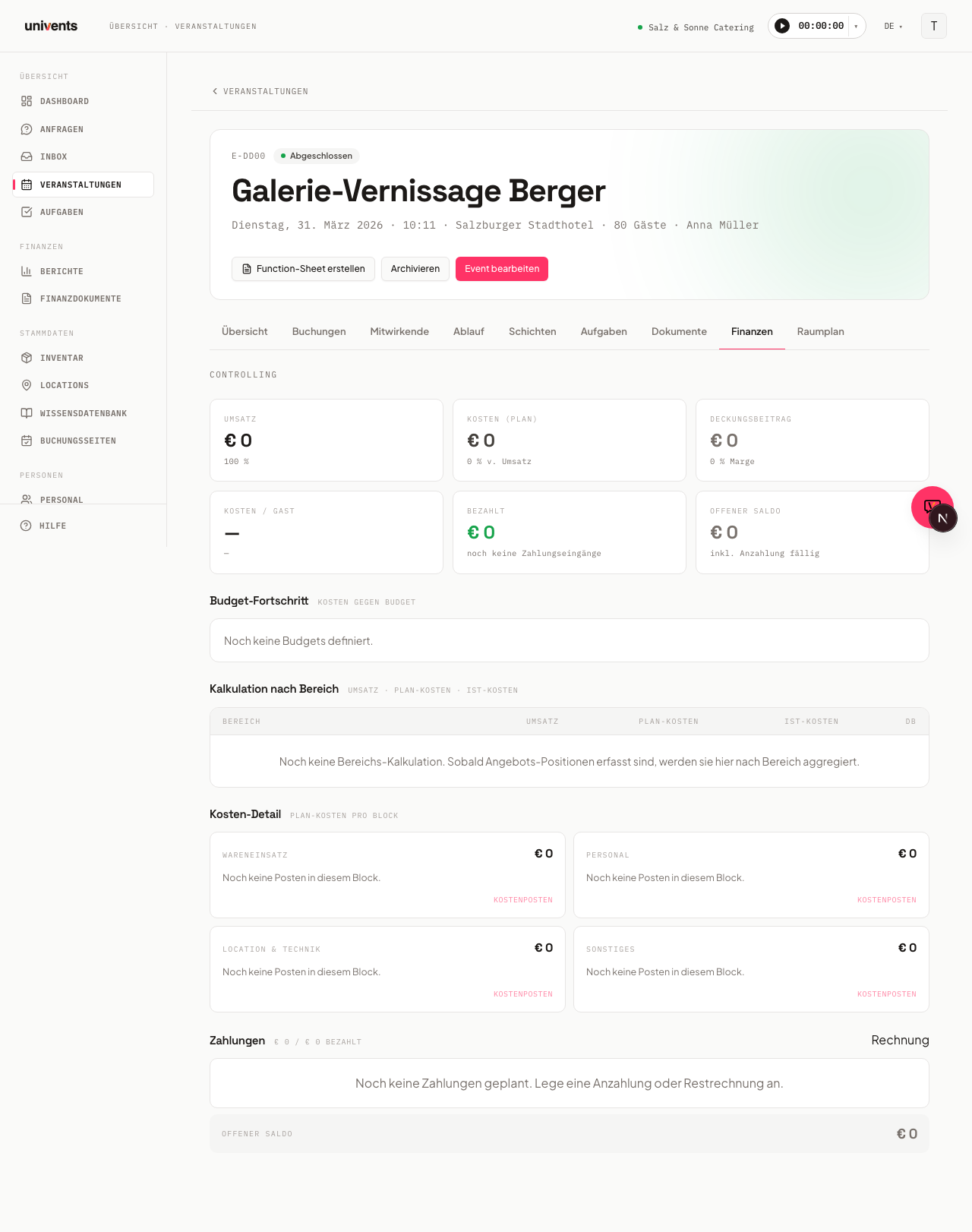
Przegląd wskaźników (controlling)
Na samej górze znajdziesz siedem kart ze wskaźnikami:
- Przychód — całkowity przychód z wydarzenia (brutto), a pod nim ta sama kwota netto
- Koszty (plan) — suma wszystkich planowanych pozycji kosztowych, jako procent przychodu netto
- Wydatki (rzeczywiste) — to, co faktycznie wydano: rzeczywiste kwoty Twoich pozycji kosztowych plus wszystkie zaksięgowane faktury zakupu. Wpłaty od klientów i zwroty dla nich nigdy się tu nie wliczają. Poniżej widać, ile procent kosztów planowanych to stanowi; powyżej 100 % wartość zmienia kolor na czerwony
- Marża pokrycia (plan) lub Marża pokrycia (rzeczywista) — przychód netto minus koszty; zielona, gdy dodatnia, czerwona, gdy ujemna. Do końca wydarzenia karta liczy z kosztami planowanymi i nazywa się Marża pokrycia (plan); jeśli zaksięgowano już wydatki, poniżej widać wstępną wartość rzeczywistą. Gdy wydarzenie już się odbyło i zaksięgowano co najmniej jeden wydatek, karta liczy z wydatkami rzeczywistymi, nazywa się Marża pokrycia (rzeczywista) i dla porównania podaje poniżej wartość planowaną
- Koszt / gość — koszty planowane podzielone przez liczbę gości (pojawia się tylko wtedy, gdy podano liczbę gości)
- Opłacone — wpłaty, które już wpłynęły, oraz ich udział procentowy w całkowitym przychodzie
- Saldo do zapłaty — kwota, która nadal jest należna; czerwona, dopóki nie wpłynęła żadna płatność, pomarańczowa po częściowej płatności
Skąd bierze się przychód? Z dokładnie jednego poziomu dokumentów: jeśli istnieją wystawione faktury końcowe (nie wersja robocza, nie stornowane), liczą się one. W przeciwnym razie liczy się zaakceptowana oferta, potem najnowsza wysłana oferta, a dopiero gdy takiej nie ma — najnowsza wersja robocza oferty. Dowody dostawy, faktury zaliczkowe i kopie tej samej oferty nigdy nie liczą się dodatkowo — zaliczka rozliczona w fakturze końcowej liczy się dokładnie raz. Składniki pakietu nie liczą się dodatkowo do ceny pakietu.
Marża pokrycia jest zawsze liczona od przychodu netto, ponieważ koszty również ewidencjonuje się netto.
Wartości aktualizują się automatycznie, gdy tylko zmienisz pozycje kosztowe, faktury zakupu lub płatności.
Przychód i wiersze obszarów pochodzą z ofert i faktur wydarzenia — same dokumenty edytujesz nie tutaj, lecz w zakładce Dokumenty. Link Edytuj oferty i faktury w prawym górnym rogu prowadzi Cię prosto tam.
Postęp budżetu
Sekcja Postęp budżetu pokazuje dla każdego bloku kosztów pasek postępu ze stosunkiem kosztów rzeczywistych do budżetu planowanego:
- Pasek zielony: wykorzystano mniej niż 85 %
- Pasek pomarańczowy: 85–100 % (próg ostrzegawczy)
- Pasek czerwony: budżet przekroczony
Po prawej stronie paska widać kwotę w formacie rzeczywiste / plan oraz wartość procentową. Dzięki temu od razu widzisz, gdzie masz jeszcze zapas, a gdzie trzeba działać.
Kalkulacja według obszarów
Tabela Kalkulacja według obszarów rozbija przychód i koszty według pozycji z podziałem na Kategorie produktów. Podstawą są te same dokumenty co przy przychodzie powyżej (zob. „Skąd bierze się przychód?”). Kolumny wyglądają tak:
| Kolumna | Zawartość |
|---|---|
| Obszar | Kategoria produktu danej pozycji |
| Przychód netto | Przychód netto z pozycji tej kategorii |
| Koszty planowane | Planowane koszty tej kategorii z budżetu wydarzenia |
| Koszty rzeczywiste | Faktycznie zaksięgowane wydatki tej kategorii |
| Marża (plan) lub Marża (rzeczywista) | Marża pokrycia według tej samej reguły co karta wskaźnika: z kosztami planowanymi do końca wydarzenia, potem z kosztami rzeczywistymi, gdy tylko zaksięgowano wydatek |
W razie potrzeby dochodzą trzy wiersze specjalne:
- Bez kategorii — pozycje, którym nie przypisano kategorii produktu
- Rabaty i korekty w dokumencie — rabat lub dopłata do całego dokumentu, która nie jest zawarta w żadnej pojedynczej pozycji
- Koszty bez obszaru — pozycje kosztowe i zaksięgowane faktury zakupu, którym nie przypisano kategorii produktu (w przypadku faktur zakupu to normalna sytuacja)
Najniższy wiersz (Suma) to dodanie wierszy powyżej i pokazuje dokładnie wartości z kart wskaźników: przychód netto, koszty (plan), wydatki (rzeczywiste) oraz marżę pokrycia. Marża pokrycia w wierszu sumy jest kolorowana według tej samej reguły co pozostałe wiersze.
Szczegóły kosztów
W sekcji Szczegóły kosztów widzisz wszystkie pojedyncze pozycje kosztowe, pogrupowane w cztery bloki: Koszt towarów, Personel, Lokalizacja i technika i Inne. Każda karta pokazuje sumę bloku oraz poszczególne pozycje z nazwą i kwotą.
Aby dodać nową pozycję kosztową:
- Kliknij w karcie wybranego bloku Pozycja kosztowa.
- Wybierz w oknie dialogowym Blok kosztów.
- Wpisz Nazwa, Koszty planowane (€) i opcjonalnie Koszty rzeczywiste (€).
- W razie potrzeby dodaj Notatka.
- Kliknij Dodaj — pozycja od razu pojawi się w karcie.
Godziny planowane / rzeczywiste (personel)
Sekcja Godziny planowane / rzeczywiste (personel) porównuje zaplanowane zmiany z faktycznie zarejestrowanym czasem pracy. Dopóki dla wydarzenia nie zaplanowano żadnych zmian i nie zarejestrowano czasu, widać tu komunikat „Brak zaplanowanych zmian dla tego wydarzenia.”
Gdy tylko pojawią się zmiany, pierwszy wiersz pokazuje trzy wartości:
- Planowane — suma godzin zmian z Twojego planu personelu (czas trwania zmiany × wymagana liczba pracowników)
- Zarejestrowane — suma faktycznego czasu pracy z ewidencji czasu pracy pracowników (przerwy są odejmowane). Uwzględniane są obie drogi, którymi czas jest przypisywany do wydarzenia: czas, przy którym wydarzenie wybrano bezpośrednio, i czas zarejestrowany przez zmianę tego wydarzenia. Do 23.09.2026 liczyła się tylko pierwsza droga — dlatego przy większości wydarzeń wartość była wyraźnie za niska.
- Różnica — wartość rzeczywista minus planowana; wartość dodatnia oznacza więcej przepracowanych godzin, niż zaplanowano
Jeśli ewidencja czasu pracy nadal trwa (pracownik jeszcze jej nie zakończył), pod Zarejestrowane pojawia się informacja, ile rejestracji wciąż trwa — te trwające wpisy wliczają się do godzin rzeczywistych dopiero po zakończeniu.
Godziny według rodzaju pracy
Jeśli w Twoim workspace używasz rodzajów pracy i przy co najmniej jednym zarejestrowanym czasie wybrano któryś z nich, pod godzinami pojawia się blok Godziny według rodzaju pracy: godziny rzeczywiste podzielone na dojazd, montaż, obsługę oraz pozostałe rodzaje, które dodano — największe pozycje na górze. Godziny bez wskazanego rodzaju są wykazane osobno poniżej, a suma odpowiada dokładnie godzinom rzeczywistym.
Ręczne ustawianie godzin planowanych
W projektach, w których godziny nie są planowane przez zmiany — typowo przy czystych usługach agencyjnych — możesz ustawić plan bezpośrednio: kliknij w prawym górnym rogu karty Zmień plan i wpisz liczbę godzin.
- Wpisana wartość zastępuje wyliczenie ze zmian, nigdy nie jest do niego doliczana. Różnica jest odtąd liczona względem tej wartości.
- Obok planu pojawia się wtedy Ręcznie, a pod nim wiersz w rodzaju „76 h planu (ręcznie) · z tego 24 h zaplanowane przez zmiany · 52 h bez zmiany” — dzięki temu widać, ile z tego faktycznie rozplanowano jako zmiany.
- 0 godzin to prawidłowa wartość. Puste pole dlatego niczego nie przywraca; służy do tego osobny przycisk w oknie dialogowym Przywróć wartość ze zmian.
- Koszty planowane pozostają oparte na zmianach. Ręcznie ustawiony plan nie ma stawki godzinowej, więc nie jest z niego wyliczana żadna kwota — zamiast tego karta pokazuje, z ilu zmian pochodzą koszty planowane.
Dopóki ustawiony jest ręczny plan, karta pozostaje zawsze widoczna — także przy 0 godzin i zupełnie bez zmian. Każda zmiana pojawia się w historii wydarzenia. Potrzebujesz do tego uprawnień do edycji w obszarze Finanse oraz uprawnień do zapisu w Wydarzeniach.
Poniżej znajduje się wiersz kosztów:
- Koszty planowane — planowane koszty personelu. Dla nieobsadzonych miejsc na zmianie Univents liczy według stawki produktu personelu powiązanego ze zmianą (stawka × liczba osób × godziny: dwie osoby z obsługi przez siedem godzin po 31,90 €/godz. dają 446,60 €). Gdy ktoś zapisze się na zmianę, jego miejsce jest liczone według jego własnej stawki godzinowej z jego produktu wynagrodzenia — plan staje się więc dokładniejszy, im pełniej obsadzona jest zmiana. Zapisani bez wprowadzonego wynagrodzenia wracają do stawki produktu.
- Koszty rzeczywiste — faktyczne koszty personelu, obliczane na podstawie zakończonych rejestracji czasu pracy. Dopóki nie udało się obliczyć stawki godzinowej powiązanej z zakończoną rejestracją, zamiast kwoty widać myślnik.
- Różnica względem planu — koszty rzeczywiste minus planowane, gdy tylko pojawią się koszty rzeczywiste
Jeśli stawka produktu zmiany różni się od produktu wynagrodzenia przydzielonych osób, pod kosztami planowanymi pojawia się informacja z liczbą dotkniętych zmian — to sygnał, że produkt zmiany lub akta personalne warto uzupełnić.
Obie kwoty są kwotami łącznymi, więc można je bezpośrednio porównać. Jeśli kosztów planowanych nie da się ustalić, cały wiersz kosztów pokazuje myślnik — zamiast różnicy opartej na zerze.
Trzeci wiersz dotyczy strony przychodowej:
- Wartość sprzedaży zarejestrowanego czasu — ile warte są rozliczalne zarejestrowane godziny w cenie sprzedaży: godziny netto × cena sprzedaży produktu wynagrodzenia danej osoby (ta sama stawka, z którą zarejestrowany czas jest przenoszony do faktury). Czas oznaczony jako „Nierozliczalne” nie generuje wartości sprzedaży, ale jego koszty wynagrodzeń nadal się liczą. Czas osób bez produktu wynagrodzenia lub bez ceny sprzedaży jest liczony i wykazywany w informacji.
- Marża — wartość sprzedaży zarejestrowanego czasu minus koszty rzeczywiste; zielona, gdy dodatnia, czerwona, gdy ujemna. Pojawia się dopiero wtedy, gdy obie strony są wiarygodne — jeśli są zarejestrowane czasy, dla których (jeszcze) nie udało się obliczyć kosztów wynagrodzeń, zamiast na wpół prawdziwej liczby widać informację.
Oba wiersze wymagają wglądu w moduł personelu — bez niego strona kosztów i przychodów karty pokazuje myślniki, ponieważ w przeciwnym razie do sum wchodziłyby tylko czasy samej osoby przeglądającej.
Dzięki temu od razu widzisz, czy wydarzenie wygenerowało więcej, czy mniej godzin pracy personelu i kosztów, niż pierwotnie planowano — oraz ile przepracowane godziny są warte wobec klienta.
Przeliczanie brakujących kosztów wynagrodzeń
Jeśli przy Marża widnieje komunikat „X rejestracji czasu bez kosztów wynagrodzeń”, podczas rejestrowania tych czasów brakowało stawki godzinowej danej osoby — czas bez stawki godzinowej pozostaje bez kosztów, a marża byłaby w przeciwnym razie tylko częściowo prawdziwa.
Aby to rozwiązać:
- Wpisz stawkę godzinową w aktach personalnych danej osoby (link Do listy personelu bezpośrednio pod komunikatem). Stawka godzinowa znajduje się w produkcie wynagrodzenia tej osoby, w polu ceny zakupu.
- Następnie kliknij w zakładce Finanse Przelicz koszty wynagrodzeń. Univents zastosuje zapisaną stawkę godzinową do już zarejestrowanych czasów tego wydarzenia.
Przeliczane są wyłącznie czasy, które nie mają jeszcze kosztów — czasy już obliczone pozostają bez zmian, nawet jeśli stawka godzinowa od tego czasu się zmieniła. Jeśli dla danej osoby nadal nie wprowadzono stawki godzinowej, Univents zgłasza to i celowo zostawia czas bez kosztów. Przycisk widzą tylko osoby, które mogą zarządzać czasem pracy.
Płatności
Sekcja Płatności wyświetla wszystkie planowane raty faktur (zaliczka, faktura pośrednia, faktura na pozostałą kwotę). Każdy wiersz pokazuje numer referencyjny, nazwę, termin zapłaty, kwotę oraz status Opłacone lub Otwarte.
Na dole sekcji zawsze widnieje aktualne Saldo do zapłaty — różnica między całkowitym przychodem a wpłatami, które już wpłynęły.
Aby dodać nową ratę lub fakturę:
- Kliknij po prawej stronie obok „Płatności” przycisk Faktura.
- Wpisz Nazwa i Termin zapłaty.
- Wpisz albo Udział (%), albo Kwota (€) — Univents automatycznie obliczy drugą wartość.
- Kliknij Dodaj. Jeśli dla wydarzenia nie istnieje jeszcze faktura, automatycznie zostanie utworzona wersja robocza.
Koperty budżetowe
Koperta budżetowa to pula, której przypisujesz kwotę netto (na przykład „Napoje” lub „Technika”). Każda zaksięgowana faktura zakupu, którą przypiszesz do tej koperty, zmniejsza pozostałą kwotę.
Koperta powstaje tak:
- Kliknij w sekcji Koperty budżetowe przycisk Koperta.
- Wpisz Nazwa i Budżet netto (€).
- Opcjonalnie ustaw Próg ostrzegawczy (%). Po przekroczeniu tego poziomu wykorzystania koperta zostaje oznaczona. Domyślnie jest to 80 %.
- Kliknij Utwórz.
Są dwa rodzaje kopert:
- Koperty wydarzenia — tworzysz je tutaj, w zakładce Finanse, i należą dokładnie do tego wydarzenia.
- Koperty ogólne — nie należą do żadnego pojedynczego wydarzenia, tylko do całego workspace. Tworzysz je w Dokumenty finansowe › Faktury zakupu, w sekcji Bez wydarzenia.
W oknie sprawdzania możesz wybrać obie. Koperty ogólne są oznaczone jako Ogólne. Fakturę bez wydarzenia można natomiast zaksięgować tylko na kopertę ogólną — kopertę należącą do innego wydarzenia Univents odrzuca.
Koperty jako szablon
Jeśli w każdym wydarzeniu pojawiają się te same pule, nie musisz ich za każdym razem wpisywać od nowa. W sekcji Koperty budżetowe przycisk Szablony otwiera okno z obiema opcjami:
- Zapisz bieżące koperty — zapisuje koperty tego wydarzenia jako szablony workspace. Przenoszone są nazwa, budżet i próg ostrzegawczy; kwoty już zużyte zostają pominięte, bo szablon jest planem, a nie stanem konta.
- Zastosuj — tworzy zaznaczone szablony jako koperty tego wydarzenia. Domyślnie proponowane są wszystkie, których tu jeszcze brakuje.
Szablon, który jest już tutaj kopertą, jest wyszarzony i oznaczony jako już utworzono. Druga pula o tej samej nazwie rozdzieliłaby koszty rzeczywiste na dwa wiersze i obie wyglądałyby potem na zbyt nisko zabudżetowane.
Ikoną kosza usuwasz szablon po potwierdzeniu. Już utworzone koperty pozostają bez zmian. Te same szablony są dostępne dla kopert ogólnych w Dokumenty finansowe › Faktury zakupu, w sekcji Bez wydarzenia.
Faktury zakupu
W Faktury zakupu wgrywasz faktury od dostawców i partnerów — jako PDF lub zdjęcie (JPEG, PNG, WebP), na przykład zrobione bezpośrednio telefonem. Univents automatycznie odczytuje dostawcę, numer faktury, datę i kwoty. Ty sprawdzasz wartości, a następnie księgujesz fakturę na wydarzenie.
Wgrywanie i odczyt
- Kliknij Wgraj faktury i przeciągnij jeden lub kilka plików PDF lub zdjęć do okna (albo sfotografuj dokument bezpośrednio telefonem).
- Po wgraniu każda faktura ma status Oczekuje i po chwili jest automatycznie odczytywana. Przyciskiem Przetwórz teraz uruchamiasz odczyt od razu.
- Gdy status brzmi Gotowa do sprawdzenia, możesz sprawdzić fakturę.
Zdjęcia w formacie HEIC (domyślny format aparatu iPhone’a przy ustawieniu „Wysoka wydajność”) nie są obsługiwane. Zmień w aparacie ustawienie w Ustawienia → Aparat → Formaty na „Najbardziej kompatybilne” albo wgraj plik JPEG/PNG.
Sprawdzanie i księgowanie
- Kliknij przy fakturze Sprawdź i zaksięguj.
- W oknie widzisz u góry wgrany plik (PDF lub zdjęcie), a pod nim odczytane pola. Porównaj kwoty z dokumentem i popraw to, co się nie zgadza. Jeśli pole jest puste, Univents nie był w stanie pewnie go odczytać — uzupełnij je ręcznie.
- W polu Koperta budżetowa wybierz odpowiednią kopertę. Przyciskiem + Nowa koperta utworzysz nową od razu w tym miejscu.
- Kliknij Zarezerwuj. Faktura liczy się teraz jako koszty rzeczywiste wydarzenia, a jej kwota zostaje zużyta w kopercie.
Przypisanie dostawcy jako kontaktu
W polu Dostawca (kontakt) możesz oprócz odczytanej nazwy powiązać dostawcę z prawdziwym kontaktem z Twojej książki adresowej. To dobrowolne — księgowanie działa także bez powiązanego kontaktu — ale dzięki temu zestawienia „Wydatki według dostawcy” będą później poprawnie grupować dane, zamiast liczyć „Metro” i „Metro AG” jako dwóch różnych dostawców.
- Po otwarciu okna Univents proponuje kontakty pasujące do odczytanej nazwy dostawcy. Nawet przy dokładnie jednym trafieniu nic nie jest przypisywane automatycznie — wybierasz świadomie.
- Jeśli nie ma pasującego kontaktu, kliknij + Utwórz nowy „<Name>”. Nowy kontakt jest od razu wybrany.
- Kontakt dostawcy możesz ustawić lub zmienić w dowolnym momencie — także przy już zaksięgowanej fakturze, w tym samym oknie co korekta (ikona ołówka). Nie zmienia to nigdy kwot ani koperty budżetowej.
Podgląd lub pobranie pliku
Każdy wiersz ma po prawej dwie ikony: oko otwiera wgrany plik w nowej karcie, strzałka go pobiera. Działa to w każdym statusie, także po zaksięgowaniu.
Późniejsza zmiana koperty
Przy zaksięgowanej fakturze kliknij Zmień kopertę, wybierz inną kopertę (lub Brak koperty) i zapisz. Zużyte kwoty starej i nowej koperty są natychmiast przeliczane na nowo.
Korygowanie zaksięgowanej faktury
Jeśli w już zaksięgowanej fakturze coś się nie zgadza, kliknij ikonę ołówka. Możesz zmienić dostawcę, numer faktury, datę faktury, termin płatności oraz netto, brutto i VAT. Dokument — PDF lub zdjęcie — jest wyświetlany powyżej, tak jak przy sprawdzaniu, więc możesz od razu porównywać wartości.
Zmiana kwoty Netto to więcej niż poprawka wyświetlanej wartości: to właśnie ta kwota liczy się jako koszty rzeczywiste wydarzenia i zużywa kopertę budżetową. Obie wartości są aktualizowane od razu przy zapisie. Dlatego w zaksięgowanej fakturze kwota netto nie może pozostać pusta.
Kopertę zmieniasz nie tutaj, lecz przez Zmień kopertę.
Usuwanie lub storno faktury
Każdy wiersz ma po prawej ikonę kosza. To, co robi, zależy od tego, czy faktura jest już zaksięgowana:
- Jeszcze niezaksięgowana (status Oczekuje, Odczytywanie, Gotowa do sprawdzenia lub Odczyt nie powiódł się): faktura jest usuwana z listy. Koszty wydarzenia się nie zmieniają, bo nic nie było jeszcze zaksięgowane.
- Zaksięgowana: faktura zostaje stornowana. Zaksięgowane koszty są ponownie odliczane od koperty budżetowej, a koszty rzeczywiste wydarzenia odpowiednio maleją.
W obu przypadkach okno najpierw prosi o potwierdzenie i wymienia skutki. Wgrany plik pozostaje zapisany jako dokument i nie jest usuwany.
Termin płatności i status Opłacone
Przy każdej fakturze widnieje Termin płatności — w zakładce Finanse tak samo jak na liście obejmującej cały workspace. Jest rozpoznawany automatycznie przy odczycie; w oknie sprawdzania i korekty możesz go ustawić lub zmienić w polu Termin.
- Jeśli nieopłacona faktura jest Po terminie, wiersz ma odpowiednie oznaczenie. Jeśli termin upływa w ciągu najbliższych siedmiu dni, widnieje tam Termin wkrótce.
- Jeśli nie udało się odczytać terminu płatności, przy wierszu pojawia się Bez terminu płatności. To celowe: widzisz, gdzie brakuje informacji, zamiast uznać fakturę za „niepilną”.
Zaksięgowana faktura ma dodatkowo pole wyboru Opłacone. Zaznacz je, gdy faktura została faktycznie przelana; drugie kliknięcie cofa oznaczenie.
Opłacone to nie to samo co zaksięgowane. Zaksięgowane oznacza: faktura liczy się jako koszty rzeczywiste i zużywa swoją kopertę budżetową. Opłacone oznacza: pieniądze opuściły Twoje konto. Dlatego to pole wyboru nie zmienia niczego w Twoich kosztach, wskaźnikach wydarzenia ani w kopercie budżetowej — koperta pokazuje zobowiązania, a nie to, co już wypłynęło.
Pole wyboru zaznaczasz przy fakturze, która jest już zaksięgowana. W przypadku wersji roboczej nie ma jeszcze czego płacić — najpierw ją zaksięguj.
Wszystkie faktury zakupu ze wszystkich wydarzeń
Otwórz Dokumenty finansowe i kliknij w prawym górnym rogu Faktury zakupu. Znajdziesz tam wszystkie zarejestrowane faktury zakupu workspace na jednej liście, od najnowszych — nie musisz już otwierać każdego wydarzenia osobno.
- Zakładki Otwarte, Zarezerwowano i Wszystkie filtrują według statusu. „Otwarte” jest wybrane domyślnie i obejmuje wszystko, co nie zostało jeszcze zaksięgowane.
- Dwoma polami daty zawężasz widok do wybranego okresu daty faktury. Faktury, których data nie została jeszcze odczytana, nie pojawiają się przy ustawionym okresie.
- W prawym górnym rogu widać liczbę i sumę netto aktualnie przefiltrowanego zestawu. Te dwie liczby zawsze dotyczą całego zestawu. Jeśli faktur jest bardzo dużo, lista pod spodem pokazuje tylko najnowsze i informuje o tym pod tabelą — zawęź wtedy okres, aby zobaczyć pozostałe.
- Każdy wiersz pokazuje dostawcę, numer faktury, datę faktury, termin płatności, stan opłacenia, netto, wydarzenie i status. Kliknięcie przenosi do zakładki Finanse tego wydarzenia.
- Przełącznikiem Według terminu płatności porządkujesz listę według terminu płatności zamiast według daty wpływu. Faktury są wtedy pogrupowane pod nagłówkami: Po terminie, Termin w ciągu najbliższych 7 dni, Termin później, Bez terminu płatności i Opłacone. Faktury bez terminu płatności mają celowo własną grupę, aby rzucały się w oczy i można było uzupełnić datę.
Faktury należące do wydarzenia nadal wgrywasz, sprawdzasz, księgujesz, korygujesz i stornujesz w zakładce Finanse tego wydarzenia. Na liście tylko je przeglądasz.
Faktury bez wydarzenia (koszty ogólne)
Ubezpieczenie, czynsz, pojazd, oprogramowanie — nie każda faktura zakupu należy do wydarzenia. Na tej samej stronie, pod listą, znajdziesz sekcję Bez wydarzenia. Działa dokładnie tak jak obszar w zakładce Finanse, tylko bez wydarzenia:
- Utwórz w Koperty budżetowe jedną lub kilka ogólnych kopert (na przykład „Ubezpieczenia”, „Flota pojazdów”).
- Wgraj w Faktury zakupu dokumenty — PDF lub zdjęcie, jak wszędzie indziej. Univents automatycznie odczytuje dostawcę, numer, datę i kwoty.
- Sprawdź wartości, wybierz ogólną kopertę i kliknij Zarezerwuj.
Korygowanie, storno, usuwanie, zmiana koperty, powiązanie kontaktu dostawcy i oznaczenie Opłacone działają tu tak samo jak przy wydarzeniu. Te faktury nie wchodzą do kosztów rzeczywistych żadnego pojedynczego wydarzenia — zużywają tylko swoją kopertę ogólną.
Na liście powyżej rozpoznasz je po Bez wydarzenia w kolumnie Wydarzenie. Takie wiersze nie są linkami, ponieważ nie ma zakładki Finanse, do której mogłyby prowadzić.
Od jakiego planu?
Faktury zakupu i koperty budżetowe są dostępne od planu Core — na liście obejmującej cały workspace tak samo jak w zakładce Finanse wydarzenia. Jeśli masz już zarejestrowane faktury zakupu, a Twój plan już ich nie obejmuje, pozostają one widoczne: listę, stany kopert i wgrane dokumenty nadal możesz przeglądać i pobierać. Wgrywanie, uruchamianie odczytu, księgowanie, korygowanie, usuwanie i storno, zmiana koperty, powiązanie kontaktu dostawcy, oznaczenie Opłacone oraz tworzenie, edytowanie i usuwanie kopert są wtedy zablokowane.
Kto może księgować, korygować i stornować?
Do edytowania, usuwania i oznaczania jako opłacone potrzebujesz uprawnienia Edytuj w obszarze Finanse, do księgowania dodatkowo Utwórz, a do storna już zaksięgowanej faktury dodatkowo Usuń. Jeśli brakuje Ci uprawnienia Edytuj, nadal widzisz stan opłacenia, ale nie możesz go zmienić — pole wyboru jest wtedy wyszarzone. Jeśli brakuje Ci któregoś uprawnienia, odpowiedni przycisk w ogóle się nie pojawia — a jeśli mimo to spróbujesz, Univents przerywa operację, zanim cokolwiek zostanie zapisane częściowo. Uprawnienia nadajesz w Ustawienia › Role.
Najczęstsze pytania
Karty ze wskaźnikami pokazują „—” zamiast wartości. Koszty na gościa pojawiają się tylko wtedy, gdy w wydarzeniu podano liczbę gości. Sprawdź to w zakładce Szczegóły wydarzenia.
Marża pokrycia jest czerwona, mimo że przychód jest wysoki. Dzieje się tak, gdy koszty przekraczają przychód netto — dla wskaźnika Marża pokrycia (plan) są to koszty planowane, a dla Marża pokrycia (rzeczywista) zaksięgowane wydatki.
Zamiast wskaźników pojawia się komunikat, że nie udało się ich załadować. Podczas ładowania wystąpił błąd. Univents celowo nie pokazuje wtedy zer, aby fałszywych liczb nie wziąć za prawdziwe. Odśwież stronę; jeśli błąd się powtarza, skontaktuj się z pomocą techniczną. Sprawdź bloki kosztów w sekcji Szczegóły kosztów i dostosuj albo planowanie, albo cenę oferty.
Pozycja kosztowa nie pojawia się w wierszu kategorii w kalkulacji według obszaru. Pozycje kosztowe i faktury zakupu zazwyczaj nie mają kategorii produktu. Dlatego znajdują się w wierszu Koszty bez obszaru i wliczają się do sumy. Rozbite na bloki kosztów znajdziesz je w sekcjach Postęp budżetu i Szczegóły kosztów.
Wydatek występuje podwójnie w „Wydatki (rzeczywiste)”. Oznacza to, że został zarejestrowany dwa razy: raz jako pozycja kosztowa z kwotą rzeczywistą i raz jako zaksięgowana faktura zakupu. Obie drogi liczą się jako rzeczywisty wydatek. Usuń jedną z tych rejestracji — w sekcji Szczegóły kosztów zobaczysz, z jakich pojedynczych pozycji składa się dany blok.
Status płatności wiersza nie zmienia się automatycznie. Status Otwarte lub Opłacone nie jest w Univents automatycznie uzgadniany z zewnętrznymi kontami. Zaktualizuj status bezpośrednio w odpowiednim dokumencie finansowym wydarzenia.