

Gestire i dati dell’azienda
Dopo aver letto questo articolo avrai inserito per intero nome dell’azienda, indirizzo e dati fiscali e di fatturazione del tuo workspace.
In Impostazioni > Azienda gestisci tutti i dati anagrafici principali del tuo workspace: dal nome dell'azienda e dalla forma giuridica alle informazioni fiscali, fino a indirizzo, dati di contatto e informazioni legali. Questi dati confluiscono in preventivi, fatture e altri documenti.
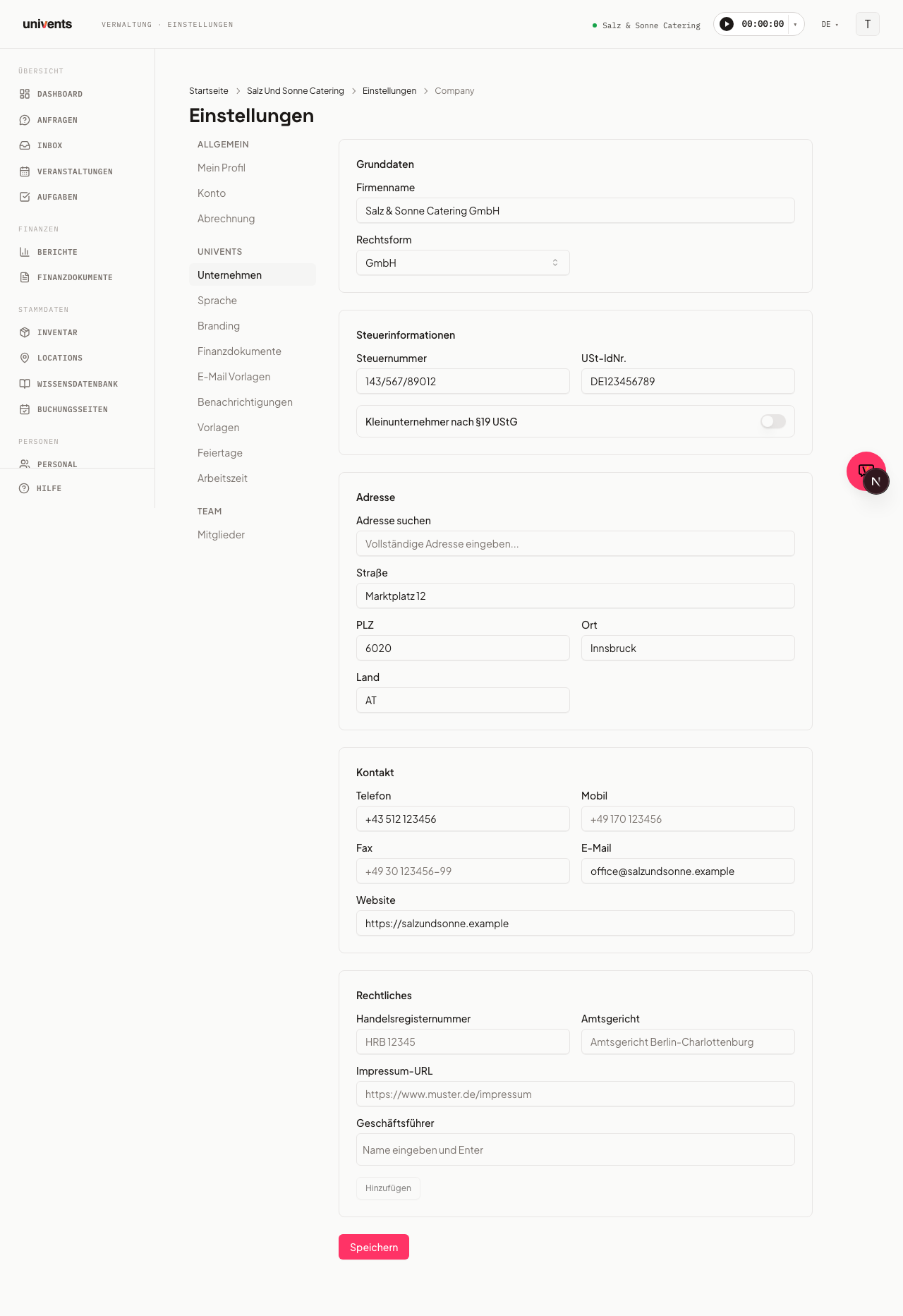
Aprire la pagina
- Fai clic su Impostazioni nella navigazione a sinistra.
- Nella barra laterale trovi la sezione Univents: lì seleziona Azienda.
- La pagina mostra il modulo con otto sezioni: Dati generali, Informazioni fiscali, Coordinate bancarie, Contabilità, Recensioni dei clienti, Indirizzo, Contatto e Note legali.
Dati generali
Nella sezione Dati generali inserisci i due dati principali:
- Nome dell'azienda — il nome completo della tua azienda, ad es. «Rossi S.r.l.». Questo nome compare su tutti i documenti in uscita.
- Forma giuridica — scegli l'opzione adatta dal menu a tendina: GmbH, UG (a responsabilità limitata), GbR, OHG, KG, AG, ditta individuale, libero professionista o altro.
Il nome dell'azienda non coincide con il nome del workspace. Il nome dell'azienda indicato qui viene stampato su preventivi, fatture e documenti di trasporto. Il nome che compare in alto nell'intestazione, nel percorso di navigazione e nel selettore tra più workspace è il Nome del workspace, che modifichi in Impostazioni > Workspace. I due nomi possono essere diversi: internamente «Team catering», sulla fattura «Rossi S.r.l.».
Rinominare il workspace
- Fai clic su Impostazioni nella navigazione a sinistra.
- Nella barra laterale, sotto Generale, scegli Workspace (nella panoramica delle impostazioni è la scheda Workspace).
- Inserisci il nuovo nome nel campo Nome del workspace e fai clic su Salva workspace.
Il nome può essere modificato da tutti i titolari e da tutti gli admin con l'autorizzazione «Modifica impostazioni»; tutti gli altri lo vedono in sola lettura. L'indirizzo web (la sigla nell'URL) può continuare a essere modificato solo dal titolare originale.
Il nuovo nome compare subito in alto nell'intestazione e nel selettore dei workspace. L'indirizzo del tuo workspace non cambia: i link salvati e i segnalibri continuano a funzionare.
Informazioni fiscali
- Nel campo Codice fiscale inserisci il codice fiscale assegnato dall'ufficio delle imposte (il formato varia a seconda del Land, ad es. «123/456/78901»).
- Se ne hai una, nel campo Partita IVA inserisci il tuo numero di identificazione IVA (formato «IT12345678901»).
- Se sei una piccola impresa ai sensi del §19 UStG, attiva l'interruttore Piccola impresa ai sensi del §19 UStG. In questo caso Univents non espone l'IVA sulle fatture.
Coordinate bancarie
Nella sezione Coordinate bancarie inserisci Banca, IBAN e BIC della tua azienda.
Contabilità
Nella sezione Contabilità puoi inserire un Conto acconti facoltativo (ad es. «1718» secondo SKR03 o «3270» secondo SKR04). Univents registra su questo conto gli acconti ricevuti e le righe di detrazione nell'esportazione DATEV.
Recensioni dei clienti
Nella sezione Recensioni dei clienti inserisci un Link recensioni Google pubblico. Univents propone questo link ai clienti soddisfatti dopo l'evento, nel portale e nell'e-mail Loop. Se lasci il campo vuoto, viene richiesto solo feedback interno.
Indirizzo
- Usa il campo Cerca indirizzo per trovare un indirizzo con il completamento automatico: i campi Via, CAP, Luogo e Paese vengono compilati automaticamente.
- In alternativa puoi compilare manualmente tutti e quattro i campi o correggerli in un secondo momento.
L'indirizzo viene usato, tra l'altro, nelle note legali e su preventivi e fatture.
Dati di contatto e note legali
Nella sezione Contatto inserisci Telefono, Cellulare, Fax, E-mail e Sito web dell'azienda.
Nella sezione Note legali gestisci:
- Numero di registro delle imprese e Tribunale locale (ad es. «HRB 12345» / «Tribunale locale di Berlino-Charlottenburg») — dati obbligatori sulle fatture per le società iscritte.
- URL note legali — link alla pagina delle note legali del tuo sito web.
- Amministratori — inserisci i nomi e premi Invio per aggiungerli come tag. Sono possibili più voci. Per rimuovere una voce, fai clic sulla X accanto al nome.
Infine fai clic su Salva per applicare tutte le modifiche.
Domande frequenti
Devo compilare tutti i campi? No. L'unico campo obbligatorio è il nome dell'azienda. Tutte le altre informazioni sono facoltative, ma dati più completi garantiscono documenti a norma di legge.
Sono una piccola impresa: cosa cambia sulle fatture? Se l'interruttore Piccola impresa ai sensi del §19 UStG è attivo, sulle fatture non compare l'IVA. Viene invece aggiunta un'apposita nota.
Le modifiche vengono applicate subito ai documenti esistenti? No. I documenti già creati mantengono i dati salvati. I nuovi documenti usano automaticamente le impostazioni attuali.
Come inserisco più amministratori? Digita i nomi uno dopo l'altro nel campo di testo Amministratori e premi Invio dopo ciascuno. Puoi confermare un nome digitato anche con il pulsante Aggiungi.