

Bedrijfsgegevens beheren
Na dit artikel heb je de bedrijfsnaam, het adres en de belasting- en factuurgegevens van je workspace volledig ingevuld.
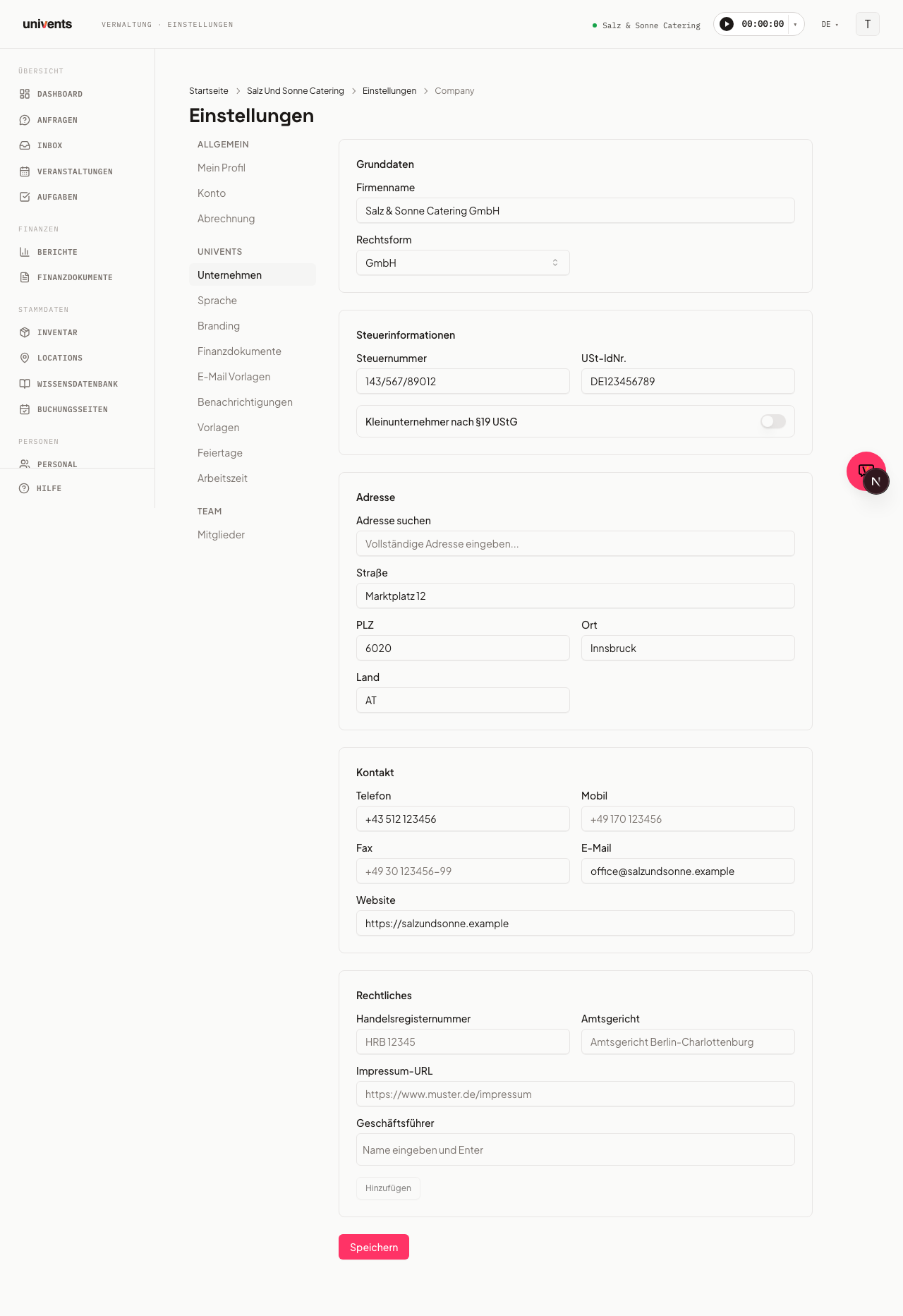
Onder Instellingen > Bedrijf beheer je alle centrale stamgegevens van je workspace: van bedrijfsnaam en rechtsvorm en belastinggegevens tot adres, contactgegevens en juridische gegevens. Deze gegevens worden gebruikt in offertes, facturen en andere documenten.
Pagina openen
- Klik in de linkernavigatie op Instellingen.
- In de zijbalk vind je de sectie Univents — kies daar Bedrijf.
- De pagina toont het formulier met acht onderdelen: Basisgegevens, Belastinggegevens, Bankgegevens, Boekhouding, Klantbeoordelingen, Adres, Contact en Juridisch.
Basisgegevens
Bij Basisgegevens vul je de twee belangrijkste gegevens in:
- Bedrijfsnaam — de volledige naam van je bedrijf, bijv. „Voorbeeld B.V.”. Deze naam staat op alle uitgaande documenten.
- Rechtsvorm — kies in de dropdown de passende optie: GmbH, UG (haftungsbeschränkt), GbR, OHG, KG, AG, eenmanszaak, freelancer of overig.
De bedrijfsnaam is niet de workspacenaam. De bedrijfsnaam hier wordt gedrukt op offertes, facturen en pakbonnen. De naam die bovenaan in de kopbalk, in het broodkruimelpad en in de wisselaar tussen meerdere workspaces staat, is de workspacenaam — die wijzig je onder Instellingen > Workspace. Beide mogen verschillen: intern „Cateringteam”, op de factuur „Voorbeeld B.V.”.
Workspace hernoemen
- Klik in de linkernavigatie op Instellingen.
- Kies in de zijbalk onder Algemeen het item Workspace (in het instellingenoverzicht is dit de tegel Workspace).
- Vul in het veld Workspacenaam de nieuwe naam in en klik op Workspace opslaan.
De naam mag door alle eigenaren en admins met de machtiging „Instellingen bewerken” worden gewijzigd; alle anderen zien hem alleen-lezen. Het webadres (de korte naam in de URL) kan nog steeds alleen door de oorspronkelijke eigenaar worden gewijzigd.
De nieuwe naam verschijnt direct bovenaan in de kopbalk en in de workspace-wisselaar. Het adres van je workspace verandert daarbij niet — opgeslagen links en bladwijzers blijven werken.
Belastinggegevens
- Vul in het veld Belastingnummer het belastingnummer in dat je van de Belastingdienst hebt gekregen (het formaat verschilt per deelstaat, bijv. „123/456/78901”).
- Vul, als je die hebt, in het veld Btw-nummer je btw-identificatienummer in (formaat „NL123456789B01”).
- Ben je kleine ondernemer volgens §19 UStG, zet dan de schakelaar Kleine ondernemer volgens §19 UStG aan. Univents toont dan geen btw op facturen.
Bankgegevens
Bij Bankgegevens vul je de Bank, IBAN en BIC van je bedrijf in.
Boekhouding
Bij Boekhouding kun je een optionele Voorschotrekening invullen (bijv. „1718” volgens SKR03 of „3270” volgens SKR04). Univents boekt ontvangen aanbetalingen en aftrekregels bij de DATEV-export op deze rekening.
Klantbeoordelingen
Bij Klantbeoordelingen vul je een openbare Google-beoordelingslink in. Deze link biedt Univents na het evenement in het portaal en in de Loop-mail aan tevreden klanten aan. Laat je het veld leeg, dan wordt alleen interne feedback opgehaald.
Adres
- Gebruik het veld Adres zoeken om een adres via automatisch aanvullen te vinden — de velden Straat, Postcode, Locatie en Land worden automatisch ingevuld.
- Je kunt ook alle vier de velden handmatig invullen of achteraf corrigeren.
Het adres wordt onder meer gebruikt in het colofon en op offertes en facturen.
Contactgegevens en juridische gegevens
Bij Contact vul je Telefoon, Mobiel, Fax, E-mail en Website van het bedrijf in.
Bij Juridisch beheer je:
- KvK-nummer en Rechtbank (bijv. „12345678” / „Rechtbank Amsterdam”) — verplichte gegevens op facturen voor ingeschreven vennootschappen.
- Colofon-URL — link naar de colofonpagina van je website.
- Directie — typ een naam en druk op Enter om die als tag toe te voegen. Meerdere items zijn mogelijk. Een item verwijder je met het kruisje naast de naam.
Klik tot slot op Opslaan om alle wijzigingen door te voeren.
Veelgestelde vragen
Moet ik alle velden invullen? Nee. Alleen de bedrijfsnaam is verplicht. Alle andere gegevens zijn optioneel, maar completere gegevens zorgen voor juridisch correcte documenten.
Ik ben kleine ondernemer — wat verandert er op facturen? Als de schakelaar Kleine ondernemer volgens §19 UStG aan staat, wordt op facturen geen btw getoond. In plaats daarvan wordt een bijbehorende vermelding toegevoegd.
Worden wijzigingen direct toegepast op bestaande documenten? Nee. Documenten die al zijn aangemaakt, behouden hun opgeslagen gegevens. Nieuwe documenten gebruiken automatisch de actuele instellingen.
Hoe voeg ik meerdere directieleden toe? Typ de namen een voor een in het tekstveld bij Directie en druk na elke naam op Enter. Met de knop Toevoegen kun je een ingetypte naam ook bevestigen.