

Gérer les données de l’entreprise
Après cet article, vous aurez renseigné en totalité le nom de l’entreprise, l’adresse ainsi que les informations fiscales et de facturation de votre workspace.
Sous Paramètres > Entreprise, vous gérez toutes les données de base de votre workspace : du nom de l’entreprise et de la forme juridique aux informations fiscales, en passant par l’adresse, les coordonnées et les mentions légales. Ces données sont reprises dans les devis, les factures et les autres documents.
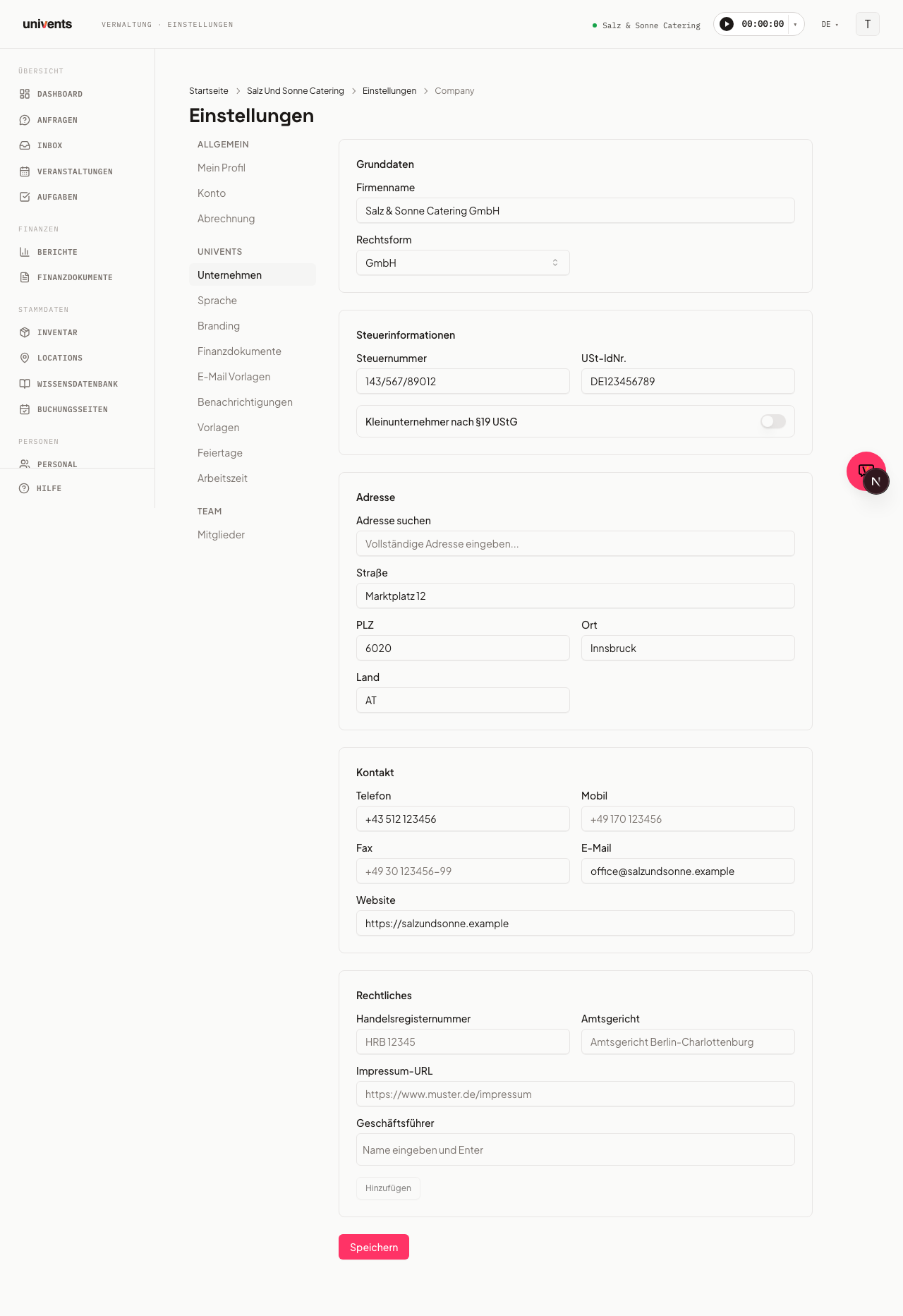
Accéder à la page
- Cliquez sur Paramètres dans la navigation de gauche.
- Dans la barre latérale, repérez la section Univents et sélectionnez Entreprise.
- La page affiche le formulaire avec huit sections : Informations générales, Informations fiscales, Coordonnées bancaires, Comptabilité, Avis clients, Adresse, Contact et Légal.
Informations générales
Dans la section Informations générales, vous renseignez les deux données essentielles :
- Nom de l'entreprise — le nom complet de votre entreprise, par ex. «Exemple SARL». Ce nom apparaît sur tous les documents sortants.
- Forme juridique — choisissez l’option adaptée dans la liste déroulante : GmbH, UG (à responsabilité limitée), GbR, OHG, KG, AG, entreprise individuelle, profession libérale ou autre.
Le nom de l’entreprise n’est pas le nom du workspace. Le nom de l’entreprise saisi ici est imprimé sur les devis, les factures et les bons de livraison. Le nom qui figure en haut dans l’en-tête, dans le fil d’Ariane et dans le sélecteur entre plusieurs workspaces est le Nom du workspace — vous le modifiez sous Paramètres > Workspace. Les deux peuvent être différents : en interne «Équipe traiteur», sur la facture «Exemple SARL».
Renommer le workspace
- Cliquez sur Paramètres dans la navigation de gauche.
- Dans la barre latérale, sous Général, sélectionnez Workspace (dans la vue d’ensemble des paramètres, il s’agit de la tuile Workspace).
- Saisissez le nouveau nom dans le champ Nom du workspace et cliquez sur Enregistrer le workspace.
Tous les propriétaires et les admins disposant de l’autorisation « Modifier les paramètres » peuvent changer le nom ; les autres utilisateurs le voient en lecture seule. L’adresse web (l’identifiant dans l’URL) ne peut toujours être modifiée que par le propriétaire d’origine.
Le nouveau nom apparaît immédiatement dans l’en-tête en haut de page et dans le sélecteur de workspace. L’adresse de votre workspace ne change pas — les liens enregistrés et les favoris continuent de fonctionner.
Informations fiscales
- Saisissez dans le champ Numéro fiscal le numéro fiscal attribué par l’administration fiscale (le format varie selon le Land, par ex. «123/456/78901»).
- Le cas échéant, saisissez dans le champ N° de TVA votre numéro d’identification à la TVA (format «FR12345678901»).
- Si vous relevez du régime de la petite entreprise selon le §19 UStG, activez l’interrupteur Petite entreprise selon le §19 UStG. Univents n’indique alors pas de TVA sur les factures.
Coordonnées bancaires
Dans la section Coordonnées bancaires, vous renseignez la Banque, l’IBAN et le BIC de votre entreprise.
Comptabilité
Dans la section Comptabilité, vous pouvez saisir un Compte d'acomptes facultatif (par ex. «1718» selon le SKR03 ou «3270» selon le SKR04). Lors de l’export DATEV, Univents impute les acomptes reçus et les lignes de déduction à ce compte.
Avis clients
Dans la section Avis clients, vous saisissez un Lien d'avis Google public. Univents propose ce lien aux clients satisfaits après l’événement, dans le portail et dans l’e-mail Loop. Si vous laissez le champ vide, seul un feedback interne est recueilli.
Adresse
- Utilisez le champ Rechercher une adresse pour trouver une adresse grâce à la saisie semi-automatique — les champs Rue, Code postal, Lieu et Pays sont alors remplis automatiquement.
- Vous pouvez aussi remplir les quatre champs manuellement ou les corriger par la suite.
L’adresse est utilisée entre autres dans les mentions légales, ainsi que sur les devis et les factures.
Coordonnées et mentions légales
Dans la section Contact, vous renseignez le Téléphone, le Mobile, le Fax, l’E-mail et le Site web de l’entreprise.
Dans la section Légal, vous gérez :
- Numéro du registre du commerce et Tribunal local (par ex. «HRB 12345» / «Amtsgericht Berlin-Charlottenburg») — mentions obligatoires sur les factures des sociétés immatriculées.
- URL des mentions légales — lien vers la page des mentions légales de votre site web.
- Gérants — saisissez les noms et appuyez sur Entrée pour les ajouter sous forme de tags. Vous pouvez ajouter plusieurs entrées. Pour supprimer une entrée, cliquez sur le X à côté du nom.
Cliquez enfin sur Enregistrer pour que toutes les modifications soient prises en compte.
Questions fréquentes
Dois-je remplir tous les champs ? Non. Seul le nom de l’entreprise est obligatoire. Toutes les autres informations sont facultatives, mais des données plus complètes garantissent des documents conformes sur le plan juridique.
Je suis une petite entreprise — qu’est-ce qui change sur les factures ? Lorsque l’interrupteur Petite entreprise selon le §19 UStG est activé, les factures n’affichent pas de TVA. Une mention correspondante est ajoutée à la place.
Les modifications s’appliquent-elles immédiatement aux documents existants ? Non. Les documents déjà créés conservent leurs données enregistrées. Les nouveaux documents utilisent automatiquement les paramètres actuels.
Comment saisir plusieurs gérants ? Saisissez les noms les uns après les autres dans le champ de texte Gérants et appuyez à chaque fois sur Entrée. Vous pouvez aussi valider un nom saisi avec le bouton Ajouter.