

Unternehmensdaten pflegen
Nach diesem Artikel hast du Firmenname, Adresse, Steuer- und Rechnungsangaben deines Workspaces vollständig hinterlegt.
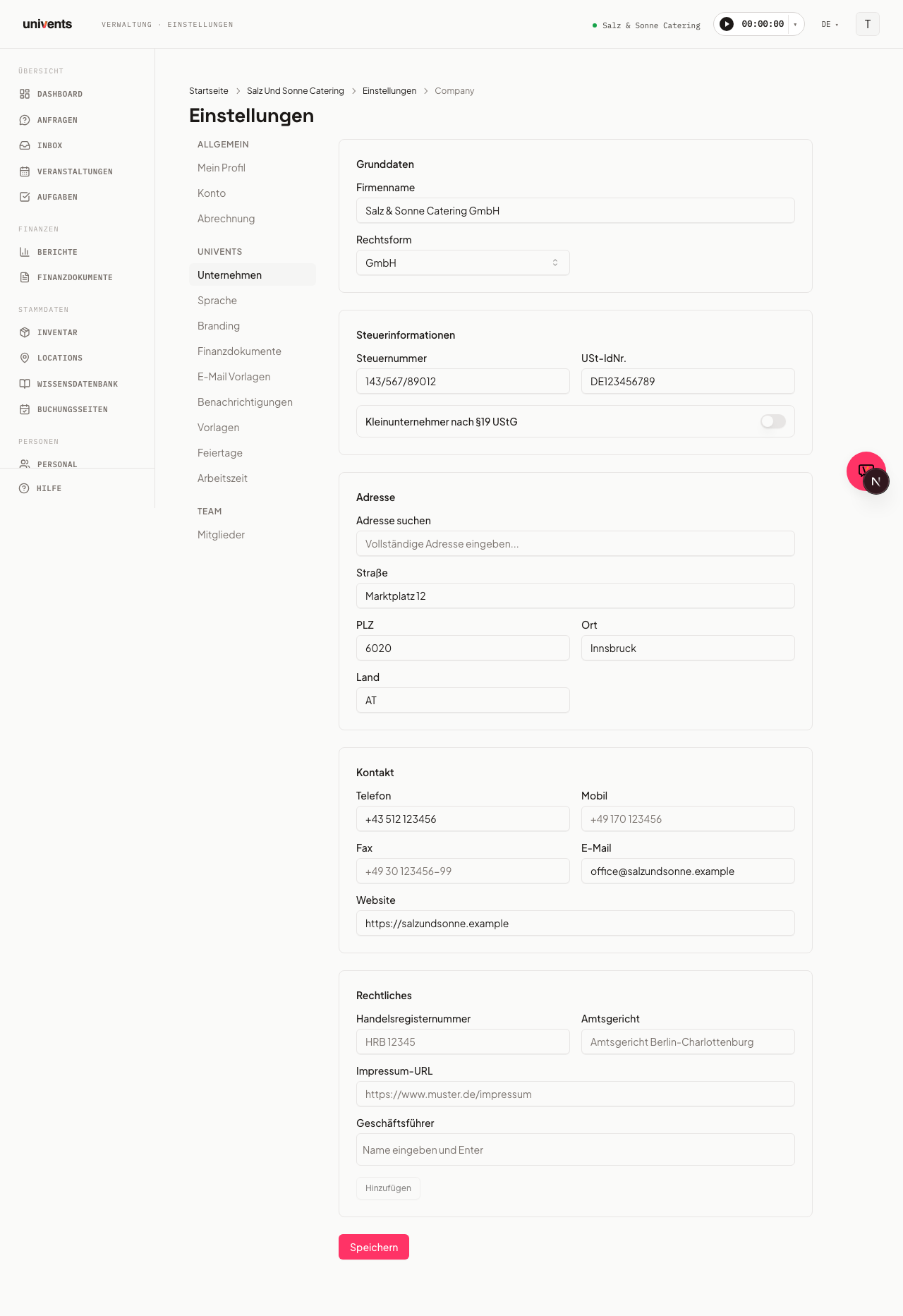
Unter Einstellungen > Unternehmen pflegst du alle zentralen Stammdaten deines Workspaces: von Firmenname und Rechtsform über Steuerinformationen bis hin zu Adresse, Kontaktdaten und rechtlichen Angaben. Diese Daten fließen in Angebote, Rechnungen und andere Dokumente ein.
Seite aufrufen
- Klicke in der linken Navigation auf Einstellungen.
- In der Seitenleiste findest du den Abschnitt Univents — dort wähle Unternehmen.
- Die Seite zeigt das Formular mit acht Bereichen: Grunddaten, Steuerinformationen, Bankverbindung, Buchhaltung, Kundenbewertungen, Adresse, Kontakt und Rechtliches.
Grunddaten
Im Bereich Grunddaten trägst du die beiden wichtigsten Eckdaten ein:
- Firmenname — der vollständige Name deines Unternehmens, z. B. "Muster GmbH". Dieser Name erscheint auf allen ausgehenden Dokumenten.
- Rechtsform — wähle aus dem Dropdown die passende Option: GmbH, UG (haftungsbeschränkt), GbR, OHG, KG, AG, Einzelunternehmen, Freiberufler oder Sonstige.
Firmenname ist nicht der Workspace-Name. Der Firmenname hier wird auf Angeboten, Rechnungen und Lieferscheinen gedruckt. Der Name, der oben in der Kopfzeile, in der Brotkrumen-Leiste und im Wechsler zwischen mehreren Workspaces steht, ist der Workspace-Name — den änderst du unter Einstellungen > Workspace. Beide dürfen unterschiedlich sein: intern "Catering-Team", auf der Rechnung "Muster GmbH".
Workspace umbenennen
- Klicke in der linken Navigation auf Einstellungen.
- Wähle in der Seitenleiste unter Allgemein den Punkt Workspace (in der Einstellungs-Übersicht ist es die Kachel Workspace).
- Trage im Feld Workspace-Name den neuen Namen ein und klicke auf Workspace speichern.
Den Namen dürfen alle Inhaber und Admins mit dem Recht „Einstellungen bearbeiten“ ändern; alle anderen sehen ihn schreibgeschützt. Die Web-Adresse (das Kürzel in der URL) kann weiterhin nur der ursprüngliche Inhaber ändern.
Der neue Name erscheint sofort oben in der Kopfzeile und im Workspace-Wechsler. Die Adresse deines Workspaces ändert sich dabei nicht — gespeicherte Links und Lesezeichen funktionieren weiter.
Steuerinformationen
- Trage im Feld Steuernummer deine vom Finanzamt vergebene Steuernummer ein (Format je Bundesland unterschiedlich, z. B. "123/456/78901").
- Falls vorhanden, gib im Feld USt-IdNr. deine Umsatzsteuer-Identifikationsnummer ein (Format "DE123456789").
- Bist du Kleinunternehmer nach §19 UStG, aktiviere den Schalter Kleinunternehmer nach §19 UStG. Univents weist dann auf Rechnungen keine Umsatzsteuer aus.
Bankverbindung
Im Bereich Bankverbindung hinterlegst du Bank, IBAN und BIC deines Unternehmens.
Arbeitest du in der Schweiz, kannst du hier außerdem eine QR-IBAN hinterlegen und den QR-Zahlteil an Rechnungen anhängen. Wie das geht, steht im Artikel QR-Rechnung für die Schweiz einrichten.
Buchhaltung
Im Bereich Buchhaltung kannst du ein optionales Anzahlungskonto eintragen (z. B. "1718" nach SKR03 oder "3270" nach SKR04). Univents bucht erhaltene Anzahlungen und Abzugspositionen beim DATEV-Export auf dieses Konto.
Kundenbewertungen
Im Bereich Kundenbewertungen trägst du einen öffentlichen Google-Bewertungslink ein. Diesen Link bietet Univents zufriedenen Kunden nach dem Event im Portal und in der Loop-Mail an. Lässt du das Feld leer, wird nur internes Feedback eingeholt.
Adresse
- Nutze das Feld Adresse suchen, um eine Adresse per Autocomplete zu finden — die Felder Straße, PLZ, Ort und Land werden automatisch befüllt.
- Alternativ kannst du alle vier Felder manuell ausfüllen oder nachträglich korrigieren.
Die Adresse wird u. a. im Impressum und auf Angeboten und Rechnungen verwendet.
Kontaktdaten und Rechtliches
Im Abschnitt Kontakt hinterlegst du Telefon, Mobil, Fax, E-Mail und Website des Unternehmens.
Im Abschnitt Rechtliches pflegst du:
- Handelsregisternummer und Amtsgericht (z. B. "HRB 12345" / "Amtsgericht Berlin-Charlottenburg") — Pflichtangaben auf Rechnungen für eingetragene Gesellschaften.
- Impressum-URL — Link zur Impressumsseite deiner Website.
- Geschäftsführer — Namen eingeben und Enter drücken, um sie als Tags hinzuzufügen. Mehrere Einträge sind möglich. Einen Eintrag entfernst du mit dem X neben dem Namen.
Klicke abschließend auf Speichern, damit alle Änderungen übernommen werden.
Häufige Fragen
Muss ich alle Felder ausfüllen? Nein. Pflichtfeld ist lediglich der Firmenname. Alle anderen Angaben sind optional, aber vollständigere Daten sorgen für rechtssichere Dokumente.
Ich bin Kleinunternehmer — was ändert sich auf Rechnungen? Ist der Schalter Kleinunternehmer nach §19 UStG aktiv, erscheint auf Rechnungen kein Umsatzsteuer-Ausweis. Stattdessen wird ein entsprechender Hinweis ergänzt.
Werden Änderungen sofort auf bestehende Dokumente angewendet? Nein. Bereits erstellte Dokumente behalten ihre gespeicherten Daten. Neue Dokumente verwenden automatisch die aktuellen Einstellungen.
Wie trage ich mehrere Geschäftsführer ein? Namen nacheinander ins Textfeld bei Geschäftsführer eingeben und jeweils Enter drücken. Über die Schaltfläche Hinzufügen kannst du einen eingetippten Namen ebenfalls bestätigen.