

Gestionar los datos de la empresa
Con este artículo tendrás registrados por completo el nombre de la empresa, la dirección y los datos fiscales y de facturación de tu workspace.
En Ajustes > Empresa gestionas todos los datos maestros de tu workspace: desde el nombre de la empresa y la forma jurídica hasta la información fiscal, la dirección, los datos de contacto y los datos legales. Estos datos se incorporan a presupuestos, facturas y otros documentos.
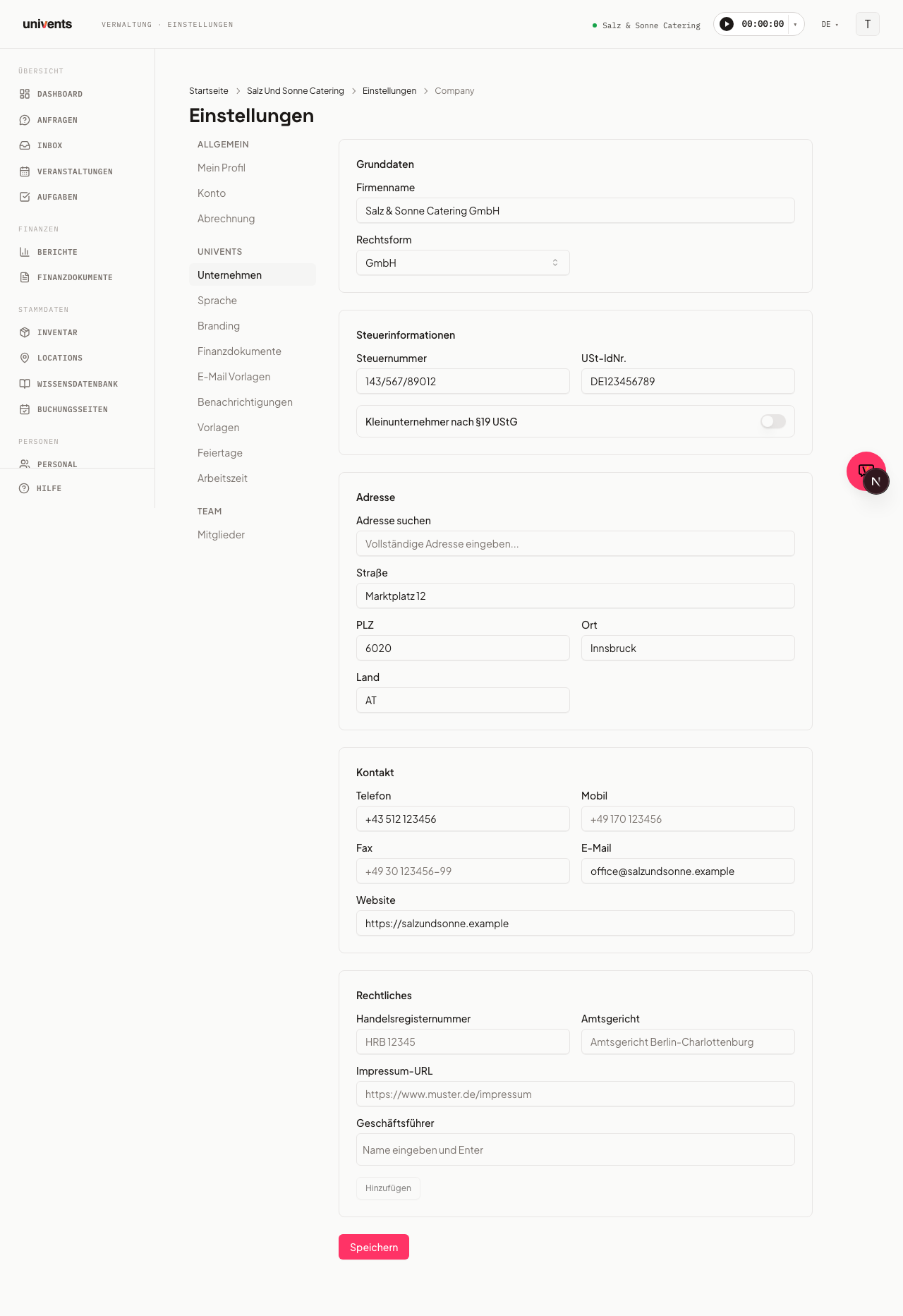
Abrir la página
- Haz clic en Ajustes en la navegación de la izquierda.
- En la barra lateral encontrarás la sección Univents; ahí elige Empresa.
- La página muestra el formulario con ocho apartados: Datos básicos, Información fiscal, Datos bancarios, Contabilidad, Valoraciones de clientes, Dirección, Contacto y Legal.
Datos básicos
En el apartado Datos básicos introduces los dos datos principales:
- Nombre de la empresa: el nombre completo de tu empresa, p. ej. «Empresa Ejemplo S. L.». Este nombre aparece en todos los documentos que envías.
- Forma jurídica: elige la opción adecuada en el desplegable: GmbH, UG (haftungsbeschränkt), GbR, OHG, KG, AG, empresario individual, profesional autónomo u otra.
El nombre de la empresa no es el nombre del workspace. El nombre de la empresa que indicas aquí se imprime en presupuestos, facturas y albaranes. El nombre que aparece arriba en la cabecera, en la ruta de navegación y en el selector entre varios workspaces es el Nombre del workspace, que cambias en Ajustes > Workspace. Ambos pueden ser distintos: internamente «Equipo de catering», en la factura «Empresa Ejemplo S. L.».
Cambiar el nombre del workspace
- Haz clic en Ajustes en la navegación de la izquierda.
- En la barra lateral, bajo General, elige Workspace (en la vista general de ajustes es el mosaico Workspace).
- Introduce el nuevo nombre en el campo Nombre del workspace y haz clic en Guardar workspace.
Pueden cambiar el nombre todos los propietarios y los admins con el permiso «Editar ajustes»; el resto lo ve en modo de solo lectura. La dirección web (la abreviatura de la URL) sigue pudiendo cambiarla únicamente el propietario original.
El nuevo nombre aparece de inmediato arriba, en la cabecera y en el selector de workspace. La dirección de tu workspace no cambia: los enlaces guardados y los marcadores siguen funcionando.
Información fiscal
- En el campo Número fiscal, introduce el número fiscal que te asignó la agencia tributaria (el formato varía según el estado federal, p. ej. «123/456/78901»).
- Si lo tienes, introduce en el campo NIF-IVA tu número de identificación a efectos del IVA (formato «ES12345678Z»).
- Si eres pequeño empresario según §19 UStG, activa el interruptor Pequeño empresario según §19 UStG. Univents dejará entonces de mostrar el IVA en las facturas.
Datos bancarios
En el apartado Datos bancarios registras el Banco, el IBAN y el BIC de tu empresa.
Contabilidad
En el apartado Contabilidad puedes introducir una Cuenta de anticipos opcional (p. ej. «1718» según SKR03 o «3270» según SKR04). Univents contabiliza en esta cuenta los anticipos recibidos y las líneas de deducción al hacer la exportación a DATEV.
Valoraciones de clientes
En el apartado Valoraciones de clientes introduces un Enlace de valoración de Google público. Univents ofrece este enlace a los clientes satisfechos después del evento, en el portal y en el correo Loop. Si dejas el campo vacío, solo se recoge feedback interno.
Dirección
- Usa el campo Buscar dirección para encontrar una dirección con autocompletado; los campos Calle, Código postal, Lugar y País se rellenan automáticamente.
- También puedes rellenar los cuatro campos manualmente o corregirlos después.
La dirección se utiliza, entre otros lugares, en el aviso legal y en presupuestos y facturas.
Datos de contacto y aspectos legales
En la sección Contacto registras el Teléfono, el Móvil, el Fax, el Correo electrónico y el Sitio web de la empresa.
En la sección Legal gestionas:
- Número de registro mercantil y Juzgado (p. ej. «HRB 12345» / «Amtsgericht Berlin-Charlottenburg»): datos obligatorios en las facturas de las sociedades inscritas.
- URL del aviso legal: enlace a la página del aviso legal de tu sitio web.
- Gerentes: escribe los nombres y pulsa Enter para añadirlos como etiquetas. Puedes añadir varias entradas. Para eliminar una entrada, haz clic en la X junto al nombre.
Para terminar, haz clic en Guardar para que se apliquen todos los cambios.
Preguntas frecuentes
¿Tengo que rellenar todos los campos? No. El único campo obligatorio es el nombre de la empresa. Todos los demás datos son opcionales, pero cuanto más completos sean, más seguridad jurídica tendrán tus documentos.
Soy pequeño empresario: ¿qué cambia en las facturas? Si el interruptor Pequeño empresario según §19 UStG está activado, las facturas no muestran el IVA. En su lugar se añade la indicación correspondiente.
¿Los cambios se aplican de inmediato a los documentos existentes? No. Los documentos ya creados conservan los datos guardados. Los documentos nuevos usan automáticamente los ajustes actuales.
¿Cómo introduzco varios gerentes? Escribe los nombres uno tras otro en el campo de texto de Gerentes y pulsa Enter después de cada uno. También puedes confirmar un nombre escrito con el botón Añadir.