

Zarządzanie danymi firmy
Po przeczytaniu tego artykułu będziesz mieć w workspace w pełni uzupełnioną nazwę firmy, adres oraz dane podatkowe i dane do faktur.
W Ustawienia > Firma zarządzasz wszystkimi najważniejszymi danymi podstawowymi swojego workspace: od nazwy firmy i formy prawnej, przez informacje podatkowe, po adres, dane kontaktowe i informacje prawne. Te dane trafiają do ofert, faktur i innych dokumentów.
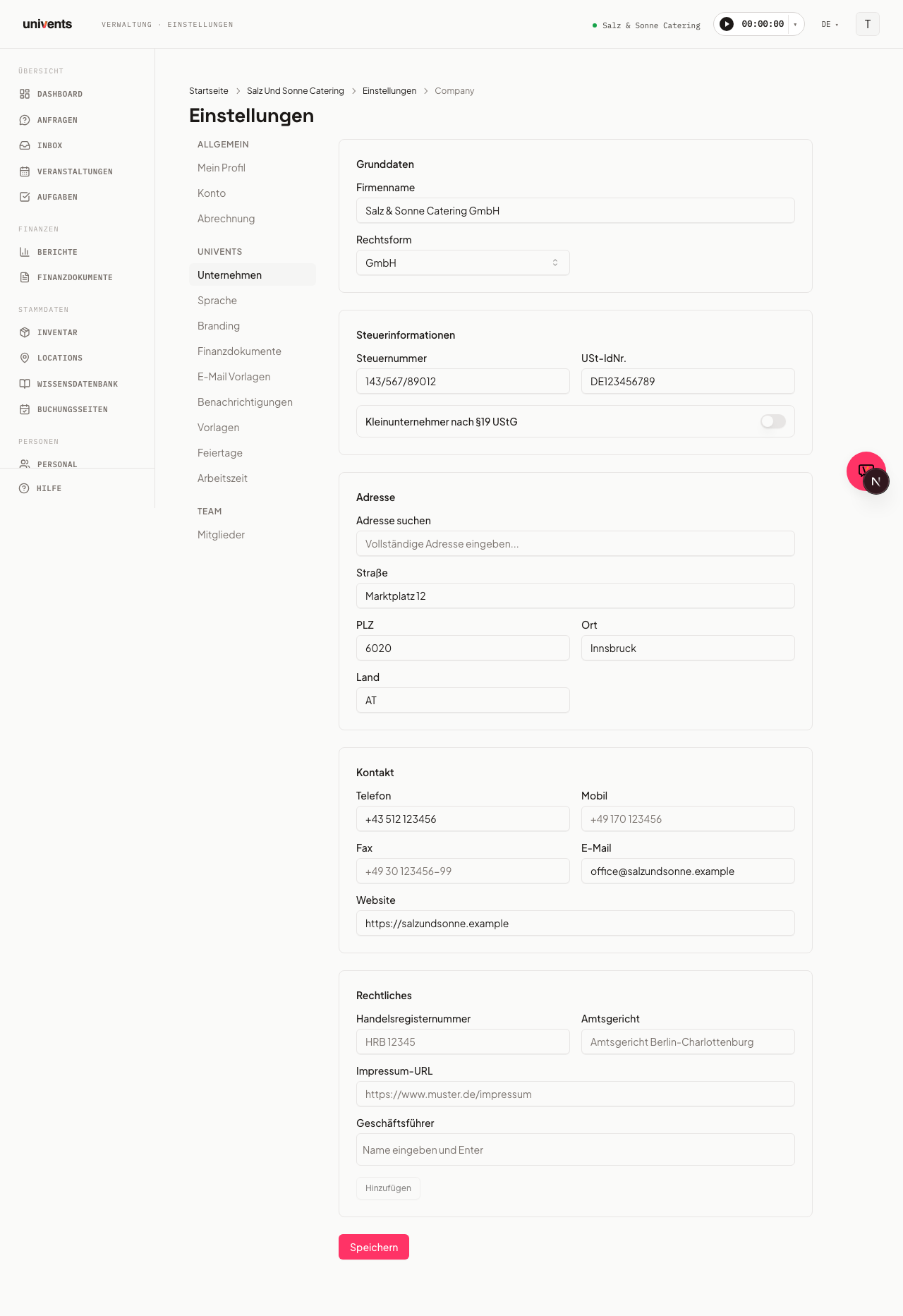
Otwieranie strony
- Kliknij Ustawienia w lewej nawigacji.
- W panelu bocznym znajdziesz sekcję Univents — wybierz w niej Firma.
- Na stronie zobaczysz formularz z ośmioma sekcjami: Dane podstawowe, Informacje podatkowe, Dane bankowe, Księgowość, Opinie klientów, Adres, Kontakt i Informacje prawne.
Dane podstawowe
W sekcji Dane podstawowe wpisujesz dwie najważniejsze informacje:
- Nazwa firmy — pełna nazwa Twojej firmy, np. „Przykład Sp. z o.o.”. Ta nazwa pojawia się na wszystkich wychodzących dokumentach.
- Forma prawna — wybierz odpowiednią opcję z listy rozwijanej: GmbH, UG (haftungsbeschränkt), GbR, OHG, KG, AG, jednoosobowa działalność gospodarcza, wolny zawód lub inna.
Nazwa firmy to nie nazwa workspace. Nazwa firmy podana tutaj jest drukowana na ofertach, fakturach i dowodach dostawy (WZ). Nazwa widoczna u góry w nagłówku, w ścieżce nawigacji i w przełączniku między kilkoma workspace to nazwa workspace — zmienisz ją w Ustawienia > Workspace. Obie nazwy mogą się różnić: wewnętrznie „Zespół cateringowy”, na fakturze „Przykład Sp. z o.o.”.
Zmiana nazwy workspace
- Kliknij Ustawienia w lewej nawigacji.
- W panelu bocznym w sekcji Ogólne wybierz Workspace (w przeglądzie ustawień jest to kafelek Workspace).
- Wpisz nową nazwę w polu Nazwa workspace i kliknij Zapisz workspace.
Nazwę mogą zmieniać wszyscy właściciele i administratorzy z uprawnieniem „Edytowanie ustawień”; pozostali widzą ją tylko do odczytu. Adres internetowy (skrót w adresie URL) nadal może zmienić tylko pierwotny właściciel.
Nowa nazwa pojawia się od razu u góry w nagłówku i w przełączniku workspace. Adres Twojego workspace nie zmienia się — zapisane linki i zakładki nadal działają.
Informacje podatkowe
- W polu NIP wpisz numer podatkowy nadany przez urząd skarbowy (format różni się w zależności od kraju związkowego, np. „123/456/78901”).
- Jeśli go masz, wpisz w polu Numer VAT UE swój numer identyfikacyjny VAT (format „PL1234567890”).
- Jeśli jesteś małym przedsiębiorcą według §19 UStG, włącz przełącznik Podmiot zwolniony z VAT (§19 UStG). Univents nie wykazuje wtedy VAT na fakturach.
Dane bankowe
W sekcji Dane bankowe podajesz Bank, IBAN i BIC swojej firmy.
Księgowość
W sekcji Księgowość możesz wpisać opcjonalne Konto zaliczek (np. „1718” według SKR03 lub „3270” według SKR04). Univents księguje otrzymane zaliczki i pozycje odliczeń na to konto podczas eksportu do DATEV.
Opinie klientów
W sekcji Opinie klientów wpisujesz publiczny Link do opinii Google. Univents proponuje ten link zadowolonym klientom po wydarzeniu w portalu i w e-mailu Loop. Jeśli zostawisz pole puste, zbierane są tylko wewnętrzne opinie.
Adres
- Użyj pola Szukaj adresu, aby znaleźć adres za pomocą autouzupełniania — pola Ulica, Kod pocztowy, Miejsce i Kraj zostaną wypełnione automatycznie.
- Możesz też wypełnić wszystkie cztery pola ręcznie lub poprawić je później.
Adres jest używany m.in. w impressum oraz na ofertach i fakturach.
Dane kontaktowe i informacje prawne
W sekcji Kontakt podajesz Telefon, Komórka, Faks, E-mail i Strona internetowa firmy.
W sekcji Informacje prawne uzupełniasz:
- Numer rejestru handlowego i Sąd rejonowy (np. „HRB 12345” / „Sąd rejonowy Berlin-Charlottenburg”) — dane wymagane na fakturach dla spółek wpisanych do rejestru.
- URL impressum — link do strony z impressum na Twojej stronie internetowej.
- Zarząd — wpisz nazwisko i naciśnij Enter, aby dodać je jako tag. Możesz dodać kilka wpisów. Wpis usuniesz, klikając X obok nazwiska.
Na koniec kliknij Zapisz, aby zatwierdzić wszystkie zmiany.
Najczęstsze pytania
Czy muszę wypełnić wszystkie pola? Nie. Jedynym polem obowiązkowym jest nazwa firmy. Wszystkie pozostałe dane są opcjonalne, ale pełniejsze dane zapewniają dokumenty zgodne z prawem.
Jestem małym przedsiębiorcą — co zmieni się na fakturach? Gdy przełącznik Podmiot zwolniony z VAT (§19 UStG) jest aktywny, na fakturach nie jest wykazywany VAT. Zamiast tego dodawana jest odpowiednia adnotacja.
Czy zmiany są od razu stosowane do istniejących dokumentów? Nie. Utworzone już dokumenty zachowują zapisane dane. Nowe dokumenty automatycznie używają aktualnych ustawień.
Jak wpisać kilku członków zarządu? Wpisuj nazwiska jedno po drugim w polu tekstowym Zarząd i po każdym naciskaj Enter. Wpisane nazwisko możesz też zatwierdzić przyciskiem Dodaj.