

Impostare il branding (logo, colori)
Dopo la lettura saprai caricare logo, favicon e palette colori del tuo workspace, così documenti e pagine pubbliche mostrano il tuo marchio.
Nella sezione Branding stabilisci come appare il tuo workspace verso l'esterno: il tuo logo compare su preventivi, fatture e pagine di prenotazione pubbliche, mentre i colori definiscono gli accenti nel portale clienti e nei PDF.
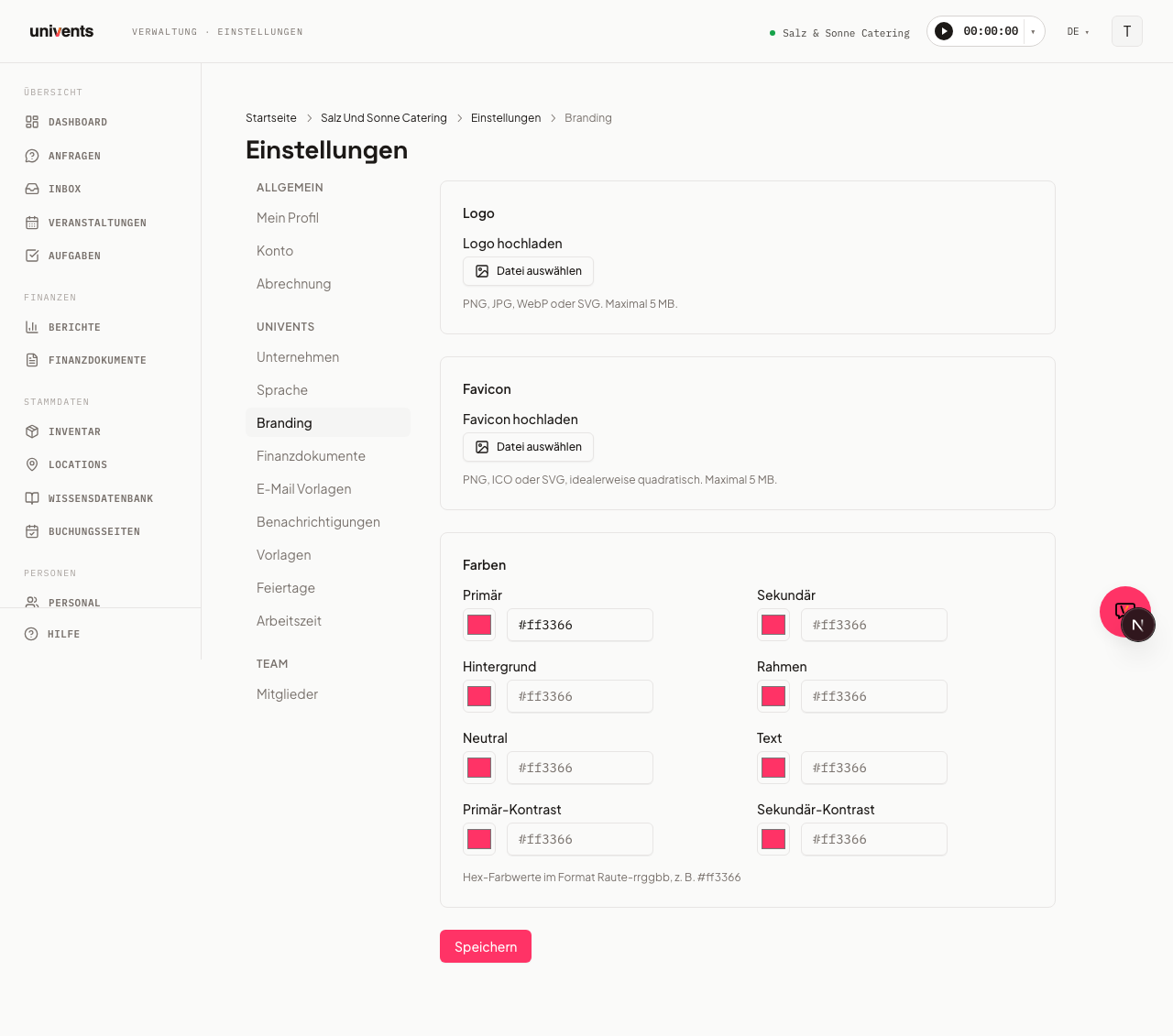
Aprire le impostazioni di branding
- Clicca su Impostazioni nella barra di navigazione a sinistra.
- Nella barra laterale seleziona la voce Branding.
La pagina è suddivisa in cinque sezioni: Logo, Favicon, Immagine di copertina predefinita nel portale clienti, Colori e Firma e-mail e footer.
Caricare il logo
Il logo viene mostrato sui documenti finanziari (preventivi, fatture, documenti di trasporto (DDT)) e sulle pagine di prenotazione pubbliche.
- Nella sezione Logo clicca su Scegli file.
- Scegli un file in formato PNG, JPG, WebP o SVG (massimo 5 MB).
- Dopo il caricamento compare un'anteprima. Se vuoi sostituire il file, clicca su Sostituisci. Con Rimuovi elimini di nuovo il logo.
Il formato SVG è il più indicato, perché si ridimensiona senza perdita di qualità e resta nitido sui display ad alta risoluzione.
Caricare il favicon
Il favicon compare nella scheda del browser quando i clienti aprono la tua pagina di prenotazione pubblica.
- Nella sezione Favicon clicca su Scegli file.
- Scegli un file in formato PNG, ICO o SVG, possibilmente quadrato (ad es. 64 × 64 px), massimo 5 MB.
- Dopo il caricamento l'anteprima mostra la piccola icona. Con Sostituisci la cambi, con Rimuovi la togli di nuovo.
Immagine di copertina predefinita nel portale clienti
Nella sezione Immagine di copertina predefinita nel portale clienti carichi una foto con Carica immagine (JPEG, PNG o WebP, max 5 MB, ideale 1920 × 1080). Compare nel portale clienti sulla scheda e in cima alla panoramica di ogni evento che non ha una propria immagine di copertina. Se la location dell'evento ha una foto, viene mostrata quella al suo posto. L'immagine di copertina propria dell'evento ha sempre la precedenza.
Impostare i colori
Nella sezione Colori inserisci fino a otto valori di colore come codici esadecimali (formato: #rrggbb, ad es. #ff3366).
| Campo colore | Utilizzo |
|---|---|
| Principale | Colore di accento principale, pulsanti, evidenziazioni |
| Secondario | Secondo colore di accento per i contrasti |
| Sfondo | Superfici di sfondo nel portale clienti |
| Bordo | Linee di separazione e contorni |
| Neutro | Superfici neutre e badge |
| Testo | Colore del testo predefinito |
| Contrasto primario | Colore del testo sulle superfici principali (ad es. bianco su un pulsante scuro) |
| Contrasto secondario | Colore del testo sulle superfici secondarie |
Per ogni campo hai due modi di inserimento: un selettore di colore (il clic apre il selettore colori nativo del browser) e un campo di testo per inserire direttamente il codice esadecimale. I due sono sincronizzati.
Impostare firma e-mail e footer
Nella sezione Firma e-mail e footer inserisci il testo che viene aggiunto a ogni e-mail di sistema (ad es. invio di preventivi e fatture, notifiche).
- Firma e-mail — compare alla fine di ogni e-mail di sistema. Puoi usare segnaposto come
{{sender_name}}e{{company_name}}, che vengono sostituiti automaticamente al momento dell'invio. HTML consentito: grassetto, corsivo e link. - Footer e-mail (legale) — testo legale più piccolo, in grigio, sotto la firma, ad es. per i dati dell'impressum o un avviso di annullamento dell'iscrizione.
Salvare le modifiche
Clicca in basso su Salva per applicare in un solo passaggio tutte le modifiche (logo, favicon, colori e firma e-mail e footer). In alto a destra compare brevemente una conferma. Le modifiche sono attive subito per i nuovi documenti, le e-mail di sistema e le pagine pubbliche.
Domande frequenti
Il mio logo sul PDF appare molto piccolo: cosa posso fare? Usa possibilmente un file SVG o PNG ad alta risoluzione (larghezza minima 400 px). I file JPG possono risultare sfocati se le dimensioni di partenza sono ridotte.
Quale valore di colore è obbligatorio? Solo Principale è precompilato (#ff3366). Tutti gli altri campi sono facoltativi. I campi lasciati vuoti usano il valore predefinito del sistema.
Dove vedo i colori in uso? Il colore principale compare come accento principale sulle pagine di prenotazione e come colore dell'intestazione nei PDF, se non è stato impostato un layout PDF personalizzato. I layout PDF personalizzati si configurano in Impostazioni > PDF Layouts.
Il logo del workspace vale anche per le singole pagine di prenotazione? Sì, viene applicato come predefinito a tutte le pagine di prenotazione. Personalizzazioni per singola pagina sono possibili nelle impostazioni della rispettiva pagina di prenotazione.