

Branding instellen (logo, kleuren)
Na het lezen kun je het logo, de favicon en het kleurenpalet van je workspace instellen, zodat documenten en openbare pagina’s jouw merk laten zien.
Bij Branding bepaal je hoe je workspace er aan de buitenkant uitziet: je logo verschijnt op offertes, facturen en openbare boekingspagina’s, en de kleuren bepalen de accenten in het klantenportaal en op pdf’s.
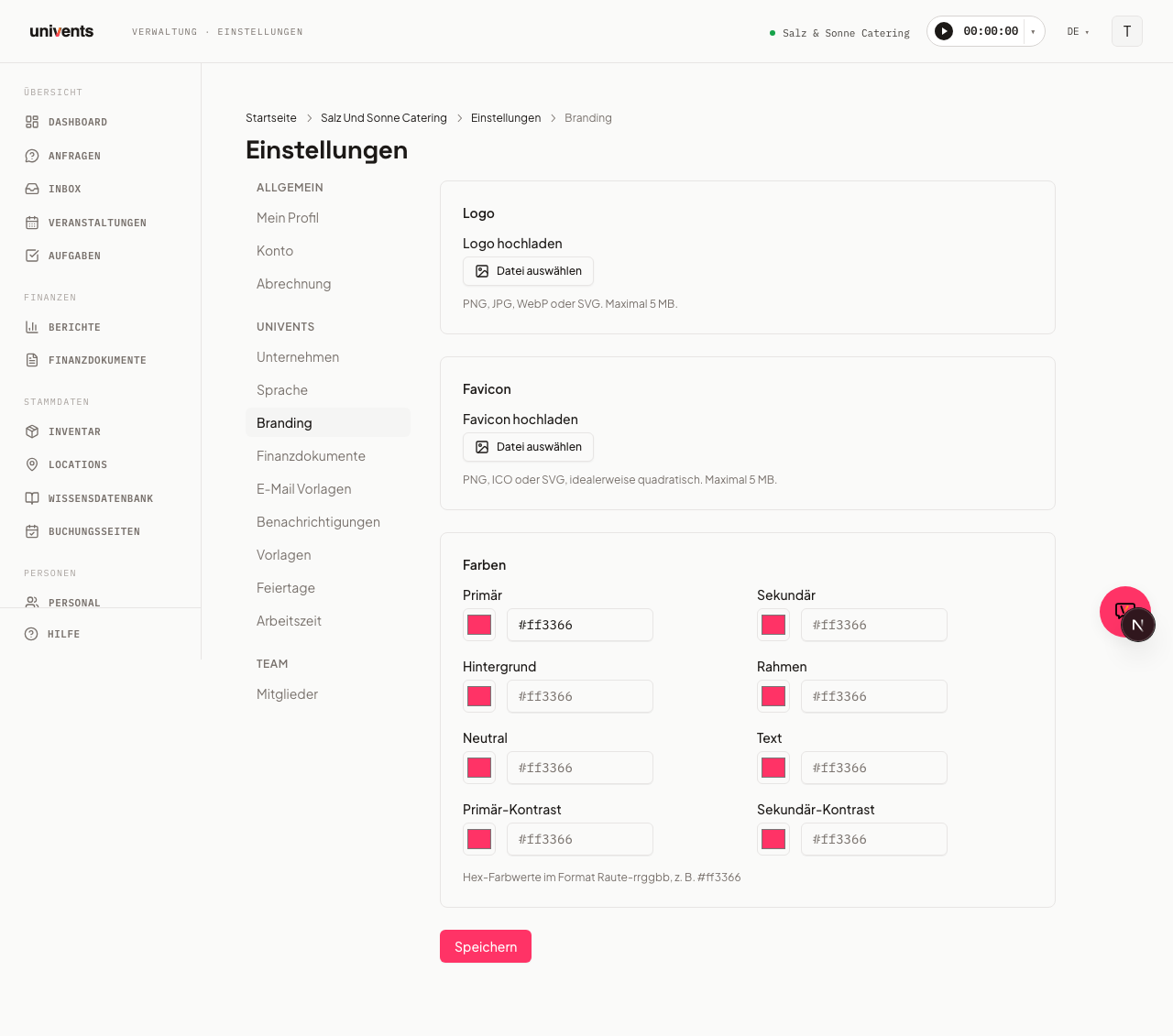
Brandinginstellingen openen
- Klik in de linkernavigatiebalk op Instellingen.
- Kies in de zijbalk Branding.
De pagina is opgedeeld in vijf onderdelen: Logo, Favicon, Standaard omslagafbeelding in het klantenportaal, Kleuren en E-mailhandtekening & footer.
Logo uploaden
Het logo wordt getoond op documenten (offertes, facturen, pakbonnen) en op openbare boekingspagina’s.
- Klik bij Logo op Bestand kiezen.
- Kies een bestand in PNG-, JPG-, WebP- of SVG-formaat (maximaal 5 MB).
- Na het uploaden verschijnt een voorbeeld. Wil je het bestand wisselen, klik dan op Vervangen. Met Verwijderen haal je het logo weer weg.
SVG is het meest geschikt, omdat dit formaat zonder kwaliteitsverlies schaalt en scherp blijft op schermen met een hoge resolutie.
Favicon uploaden
De favicon verschijnt in het browsertabblad wanneer klanten je openbare boekingspagina openen.
- Klik bij Favicon op Bestand kiezen.
- Kies een bestand in PNG-, ICO- of SVG-formaat, bij voorkeur vierkant (bijv. 64 × 64 px), maximaal 5 MB.
- Na het uploaden toont het voorbeeld het kleine pictogram. Met Vervangen wissel je het uit, met Verwijderen haal je het weer weg.
Standaard omslagafbeelding in het klantenportaal
Bij Standaard omslagafbeelding in het klantenportaal upload je via Afbeelding uploaden een foto (JPEG, PNG of WebP, max. 5 MB, ideaal 1920 × 1080). Die verschijnt in het klantenportaal op de kaart en bovenaan het overzicht van elk evenement dat geen eigen omslagafbeelding heeft. Heeft de locatie van het evenement een foto, dan wordt in plaats daarvan die getoond. Een eigen omslagafbeelding bij het evenement gaat altijd voor.
Kleuren instellen
Bij Kleuren stel je maximaal acht kleurwaarden in als hexcodes (formaat: #rrggbb, bijv. #ff3366).
| Kleurveld | Gebruik |
|---|---|
| Primair | Hoofdaccentkleur, knoppen, markeringen |
| Secundair | Tweede accentkleur voor contrast |
| Achtergrond | Achtergrondvlakken in het klantenportaal |
| Rand | Scheidingslijnen en omlijstingen |
| Neutraal | Neutrale vlakken en badges |
| Tekst | Standaardtekstkleur |
| Primair contrast | Tekstkleur op primaire vlakken (bijv. wit op een donkere knop) |
| Secundair contrast | Tekstkleur op secundaire vlakken |
Voor elk veld kun je op twee manieren een kleur invoeren: met een kleurstaal (klikken opent de standaardkleurkiezer van je browser) en met een tekstveld om de hexcode rechtstreeks in te typen. Beide zijn gesynchroniseerd.
E-mailhandtekening & footer instellen
Bij E-mailhandtekening & footer stel je de tekst in die onder elke systeemmail komt (bijv. bij het versturen van offertes en facturen en bij meldingen).
- E-mailhandtekening — staat onderaan elke systeemmail. Je kunt plaatshouders zoals
{{sender_name}}en{{company_name}}gebruiken, die bij het versturen automatisch worden vervangen. Toegestane HTML: vet, cursief en links. - E-mailfooter (juridisch) — kleine, grijs weergegeven juridische tekst onder de handtekening, bijv. voor bedrijfsgegevens of een afmeldtekst.
Wijzigingen opslaan
Klik onderaan op Opslaan om alle wijzigingen (logo, favicon, kleuren en e-mailhandtekening & footer) in één keer door te voeren. Er verschijnt kort een bevestiging rechtsboven. De wijzigingen zijn direct actief voor nieuwe documenten, systeemmails en openbare pagina’s.
Veelgestelde vragen
Mijn logo ziet er op de pdf erg klein uit — wat nu? Gebruik zo mogelijk een SVG- of een PNG-bestand met hoge resolutie (minimaal 400 px breed). JPG-bestanden kunnen onscherp ogen als het oorspronkelijke formaat klein is.
Welke kleurwaarde is verplicht? Alleen Primair is vooraf ingevuld (#ff3366). Alle andere velden zijn optioneel. Velden die je leeg laat, vallen terug op de standaardinstelling van het systeem.
Waar zie ik de kleuren in gebruik? De primaire kleur verschijnt op boekingspagina’s als hoofdaccent en op pdf’s als kopkleur, zolang er geen eigen pdf-lay-out is ingesteld. Eigen pdf-lay-outs configureer je onder Instellingen > PDF-lay-outs.
Geldt het logo van de workspace ook voor afzonderlijke boekingspagina’s? Ja, het wordt standaard op alle boekingspagina’s overgenomen. Aanpassingen per pagina zijn mogelijk in de instellingen van de betreffende boekingspagina.