

Konfiguracja brandingu (logo, kolory)
Po lekturze dodasz logo, favicon i paletę kolorów swojego workspace’u, dzięki czemu dokumenty i strony publiczne będą pokazywać Twoją markę.
W sekcji Branding określasz, jak Twój workspace wygląda na zewnątrz: logo pojawia się na ofertach, fakturach i publicznych stronach rezerwacji, a kolory wyznaczają akcenty w portalu klienta i w plikach PDF.
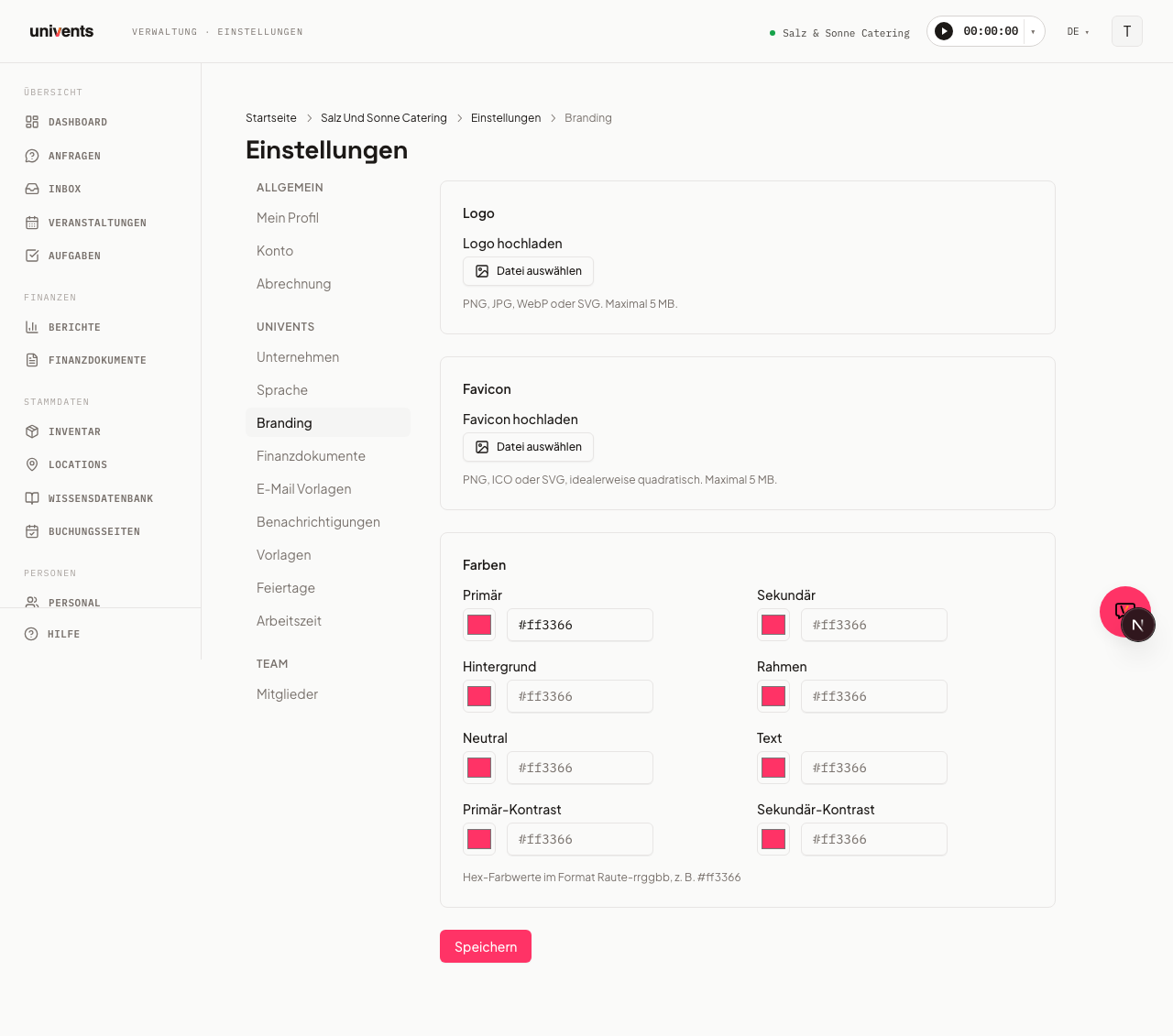
Otwieranie ustawień brandingu
- Kliknij w lewym pasku nawigacji Ustawienia.
- Wybierz w panelu bocznym pozycję Branding.
Strona składa się z pięciu sekcji: Logo, Favicon, Domyślne zdjęcie tytułowe w portalu klienta, Kolory oraz Podpis e-mail i stopka.
Przesyłanie logo
Logo jest wyświetlane na dokumentach (ofertach, fakturach, dowodach dostawy (WZ)) oraz na publicznych stronach rezerwacji.
- Kliknij w sekcji Logo przycisk Wybierz plik.
- Wybierz plik w formacie PNG, JPG, WebP lub SVG (maksymalnie 5 MB).
- Po przesłaniu pojawi się podgląd. Jeśli chcesz wymienić plik, kliknij Zamień. Przyciskiem Usuń ponownie usuniesz logo.
Format SVG sprawdza się najlepiej, ponieważ skaluje się bez utraty jakości i pozostaje ostry na wyświetlaczach o wysokiej rozdzielczości.
Przesyłanie favicona
Favicon pojawia się na karcie przeglądarki, gdy klienci otwierają Twoją publiczną stronę rezerwacji.
- Kliknij w sekcji Favicon przycisk Wybierz plik.
- Wybierz plik w formacie PNG, ICO lub SVG, najlepiej kwadratowy (np. 64 × 64 px), maksymalnie 5 MB.
- Po przesłaniu podgląd pokaże małą ikonę. Przyciskiem Zamień wymienisz ją, a przyciskiem Usuń ją zdejmiesz.
Domyślne zdjęcie tytułowe w portalu klienta
W sekcji Domyślne zdjęcie tytułowe w portalu klienta prześlesz zdjęcie przyciskiem Prześlij obraz (JPEG, PNG lub WebP, maks. 5 MB, idealnie 1920 × 1080). W portalu klienta pojawia się ono na karcie oraz u góry przeglądu każdego wydarzenia, które nie ma własnego zdjęcia tytułowego. Jeśli lokalizacja wydarzenia ma zdjęcie, wyświetlane jest właśnie ono. Własne zdjęcie tytułowe wydarzenia zawsze ma pierwszeństwo.
Ustawianie kolorów
W sekcji Kolory zapisujesz do ośmiu wartości kolorów jako kody szesnastkowe (format: #rrggbb, np. #ff3366).
| Pole koloru | Zastosowanie |
|---|---|
| Główny | Główny kolor akcentu, przyciski, wyróżnienia |
| Dodatkowy | Drugi kolor akcentu dla kontrastu |
| Tło | Powierzchnie tła w portalu klienta |
| Obramowanie | Linie rozdzielające i obramowania |
| Neutralny | Neutralne powierzchnie i plakietki |
| Tekst | Domyślny kolor tekstu |
| Kontrast podstawowego | Kolor tekstu na powierzchniach głównych (np. biały na ciemnym przycisku) |
| Kontrast dodatkowego | Kolor tekstu na powierzchniach dodatkowych |
Dla każdego pola dostępne są dwa sposoby wprowadzania: próbka koloru (kliknięcie otwiera natywny selektor kolorów przeglądarki) oraz pole tekstowe do bezpośredniego wpisania kodu szesnastkowego. Oba są zsynchronizowane.
Ustawianie podpisu e-mail i stopki
W sekcji Podpis e-mail i stopka wprowadzasz tekst, który jest dołączany do każdej wiadomości systemowej (np. przy wysyłce ofert i faktur, powiadomień).
- Podpis e-mail — pojawia się na końcu każdej wiadomości systemowej. Możesz używać symboli zastępczych, takich jak
{{sender_name}}i{{company_name}}, które są automatycznie zastępowane przy wysyłce. Dozwolony HTML: pogrubienie, kursywa i linki. - Stopka e-mail (prawna) — mniejszy tekst prawny w szarym kolorze pod podpisem, np. na dane z impressum lub informację o rezygnacji z subskrypcji.
Zapisywanie zmian
Kliknij u dołu Zapisz, aby zastosować wszystkie zmiany (logo, favicon, kolory oraz podpis e-mail i stopkę) w jednym kroku. Potwierdzenie na krótko pojawi się w prawym górnym rogu. Zmiany od razu obowiązują dla nowych dokumentów, wiadomości systemowych i stron publicznych.
Często zadawane pytania
Moje logo wygląda na PDF-ie bardzo małe — co zrobić? Używaj możliwie pliku SVG lub PNG o wysokiej rozdzielczości (co najmniej 400 px szerokości). Pliki JPG mogą wyglądać nieostro, jeśli mają małe wymiary początkowe.
Która wartość koloru jest wymagana? Tylko pole Główny ma wartość domyślną (#ff3366). Wszystkie pozostałe pola są opcjonalne. Pola pozostawione puste przyjmują wartość domyślną systemu.
Gdzie zobaczę kolory w użyciu? Kolor główny pojawia się na stronach rezerwacji jako główny akcent, a w plikach PDF jako kolor nagłówka, o ile nie ustawiono własnego układu PDF. Własne układy PDF konfigurujesz w Ustawienia > Układy PDF.
Czy logo workspace’u obowiązuje także dla poszczególnych stron rezerwacji? Tak, jest stosowane domyślnie na wszystkich stronach rezerwacji. Indywidualne dostosowania dla danej strony są możliwe w jej własnych ustawieniach.