

Configurer le branding (logo, couleurs)
Après lecture, vous saurez enregistrer le logo, le favicon et la palette de couleurs de votre workspace afin que vos documents et vos pages publiques reflètent votre marque.
Dans la section Branding, vous définissez l'apparence de votre workspace vis-à-vis de l'extérieur : votre logo apparaît sur les devis, les factures et les pages de réservation publiques, et les couleurs déterminent les accents dans le portail client et sur les PDF.
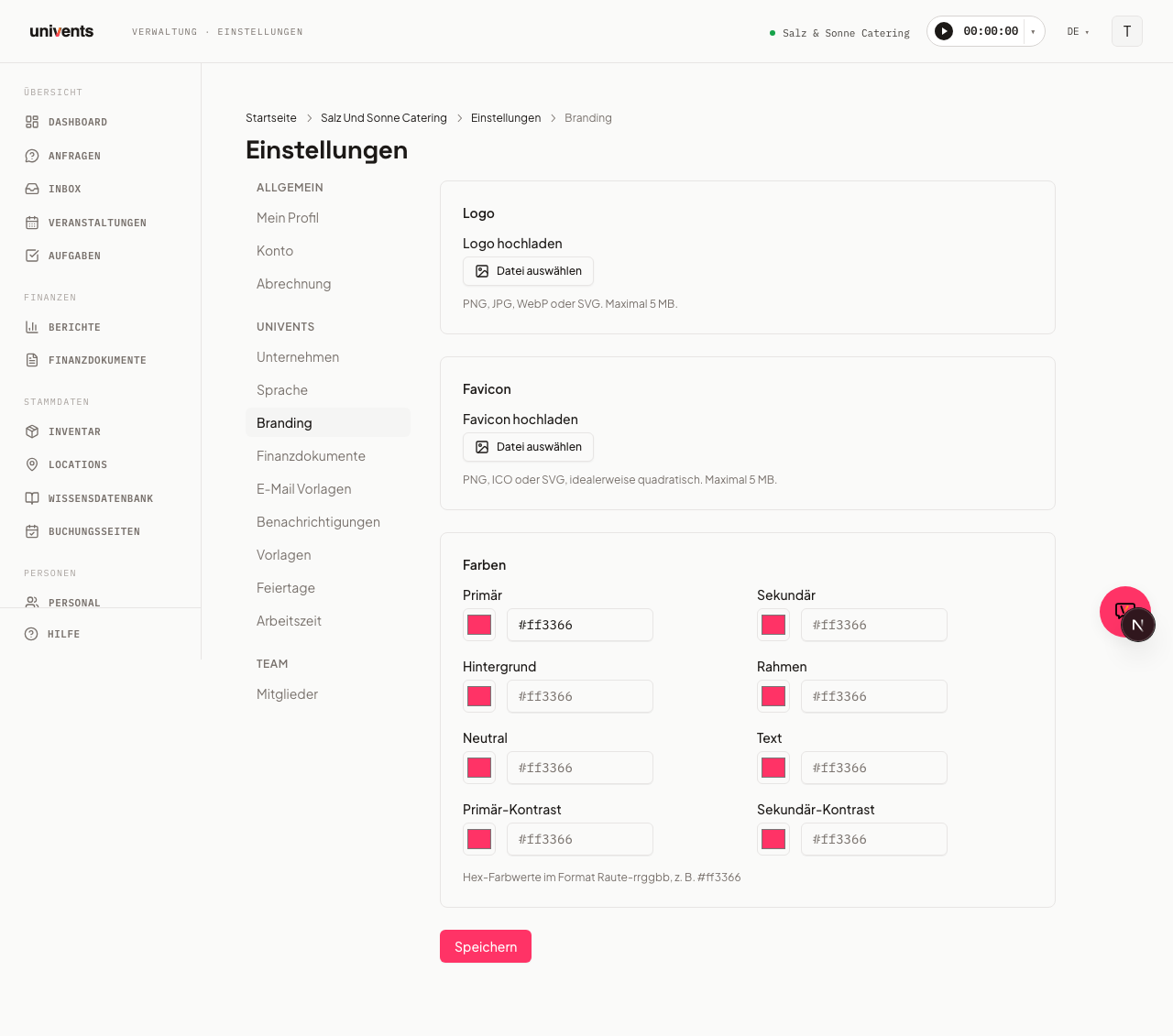
Ouvrir les paramètres de branding
- Cliquez sur Paramètres dans la barre de navigation de gauche.
- Dans la barre latérale, sélectionnez l'entrée Branding.
La page se divise en cinq sections : Logo, Favicon, Image de couverture par défaut dans le portail client, Couleurs et Signature d'e-mail & pied de page.
Téléverser le logo
Le logo est affiché sur les documents financiers (devis, factures, bons de livraison) ainsi que sur les pages de réservation publiques.
- Dans la section Logo, cliquez sur Choisir un fichier.
- Sélectionnez un fichier au format PNG, JPG, WebP ou SVG (5 Mo maximum).
- Une fois le fichier téléversé, un aperçu s'affiche. Pour changer de fichier, cliquez sur Remplacer. Avec Retirer, vous supprimez à nouveau le logo.
Le format SVG est le plus recommandé, car il s'adapte à toutes les tailles sans perte de qualité et reste net sur les écrans haute résolution.
Téléverser le favicon
Le favicon apparaît dans l'onglet du navigateur lorsque vos clients consultent votre page de réservation publique.
- Dans la section Favicon, cliquez sur Choisir un fichier.
- Sélectionnez un fichier au format PNG, ICO ou SVG, idéalement carré (par ex. 64 × 64 px), 5 Mo maximum.
- Une fois le fichier téléversé, l'aperçu affiche la petite icône. Avec Remplacer, vous la changez ; avec Retirer, vous la supprimez.
Image de couverture par défaut dans le portail client
Dans la section Image de couverture par défaut dans le portail client, vous téléversez une photo via Téléverser une image (JPEG, PNG ou WebP, 5 Mo max., idéalement 1920 × 1080). Elle apparaît dans le portail client, sur la carte et en haut de l'aperçu de chaque événement qui n'a pas sa propre image de couverture. Si le lieu de l'événement dispose d'une photo, c'est celle-ci qui est affichée à la place. Une image de couverture propre à l'événement est toujours prioritaire.
Définir les couleurs
Dans la section Couleurs, vous enregistrez jusqu'à huit valeurs de couleur sous forme de codes hexadécimaux (format : #rrggbb, par ex. #ff3366).
| Champ de couleur | Utilisation |
|---|---|
| Principal | Couleur d'accent principale, boutons, marquages |
| Secondaire | Deuxième couleur d'accent pour les contrastes |
| Arrière-plan | Surfaces d'arrière-plan dans le portail client |
| Bordure | Lignes de séparation et contours |
| Neutre | Surfaces neutres et badges |
| Texte | Couleur de texte par défaut |
| Contraste principal | Couleur du texte sur les surfaces principales (par ex. blanc sur un bouton foncé) |
| Contraste secondaire | Couleur du texte sur les surfaces secondaires |
Pour chaque champ, vous disposez de deux modes de saisie : un sélecteur de couleur (un clic ouvre le sélecteur de couleur natif du navigateur) et un champ de texte pour saisir directement le code hexadécimal. Les deux sont synchronisés.
Définir la signature d'e-mail & le pied de page
Dans la section Signature d'e-mail & pied de page, vous renseignez le texte qui est ajouté à chaque e-mail système (par ex. envoi de devis et de factures, notifications).
- Signature d'e-mail — apparaît à la fin de chaque e-mail système. Vous pouvez utiliser des variables telles que
{{sender_name}}et{{company_name}}, qui sont remplacées automatiquement lors de l'envoi. HTML autorisé : gras, italique et liens. - Pied de page de l'e-mail (mentions légales) — texte juridique de petite taille, affiché en gris sous la signature, par ex. pour les mentions légales ou une mention de désinscription.
Enregistrer les modifications
Cliquez en bas sur Enregistrer pour appliquer en une seule fois toutes les modifications (logo, favicon, couleurs ainsi que signature d'e-mail & pied de page). Une confirmation s'affiche brièvement en haut à droite. Les modifications sont immédiatement actives pour les nouveaux documents, les e-mails système et les pages publiques.
Questions fréquentes
Mon logo paraît très petit sur le PDF — que faire ? Utilisez de préférence un fichier SVG ou un fichier PNG haute résolution (au moins 400 px de large). Les fichiers JPG peuvent paraître flous si leur taille d'origine est réduite.
Quelle valeur de couleur est obligatoire ? Seule la couleur Principal est préremplie (#ff3366). Tous les autres champs sont facultatifs. Les champs laissés vides reprennent la valeur par défaut du système.
Où voir les couleurs en situation ? La couleur principale apparaît sur les pages de réservation comme accent principal et sur les PDF comme couleur d'en-tête, tant qu'aucune mise en page PDF personnalisée n'a été définie. Vous configurez vos mises en page PDF personnalisées sous Paramètres > Mises en page PDF.
Le logo du workspace s'applique-t-il aussi aux différentes pages de réservation ? Oui, il est repris par défaut sur toutes les pages de réservation. Des personnalisations page par page sont possibles dans les paramètres de chaque page de réservation.