

Branding einstellen (Logo, Farben)
Nach dem Lesen kannst du Logo, Favicon und Farbpalette deines Workspaces hinterlegen, damit Dokumente und öffentliche Seiten deine Marke zeigen.
Im Bereich Branding legst du fest, wie dein Workspace nach außen aussieht: dein Logo erscheint auf Angeboten, Rechnungen und öffentlichen Buchungsseiten, die Farben bestimmen Akzente im Kundenportal und auf PDFs.
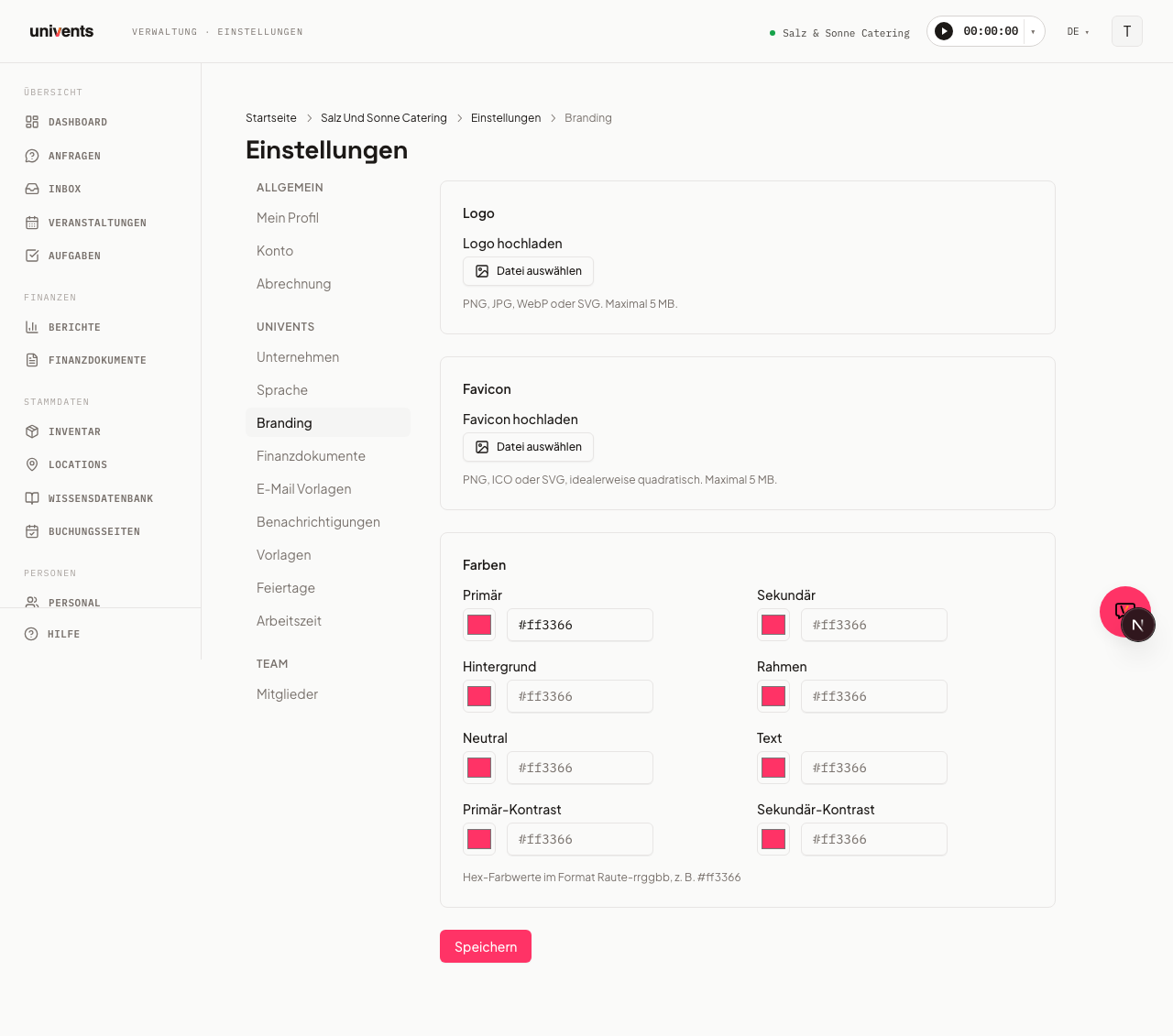
Branding-Einstellungen öffnen
- Klicke in der linken Navigationsleiste auf Einstellungen.
- Wähle in der Seitenleiste den Eintrag Branding.
Die Seite gliedert sich in fünf Bereiche: Logo, Favicon, Standard-Titelbild im Kundenportal, Farben und E-Mail-Signatur & Footer.
Logo hochladen
Das Logo wird auf Finanzdokumenten (Angebote, Rechnungen, Lieferscheine) sowie auf öffentlichen Buchungsseiten angezeigt.
Es erscheint auch im Kopf deiner automatischen E-Mails — dort immer im natürlichen Seitenverhältnis, auch in Outlook. Ein breites oder hohes Logo wird also nicht gestreckt oder gestaucht.
- Klicke im Bereich Logo auf Datei auswählen.
- Wähle eine Datei im Format PNG, JPG, WebP oder SVG (maximal 5 MB).
- Nach dem Upload erscheint eine Vorschau. Möchtest du die Datei austauschen, klicke auf Ersetzen. Über Entfernen löschst du das Logo wieder.
Das Dateiformat SVG eignet sich am besten, da es verlustfrei skaliert und auf hochauflösenden Displays scharf bleibt.
Favicon hochladen
Das Favicon erscheint im Browser-Tab, wenn Kunden deine öffentliche Buchungsseite aufrufen.
- Klicke im Bereich Favicon auf Datei auswählen.
- Wähle eine Datei im Format PNG, ICO oder SVG, idealerweise quadratisch (z. B. 64 × 64 px), maximal 5 MB.
- Nach dem Upload zeigt die Vorschau das kleine Icon. Mit Ersetzen tauschst du es aus, mit Entfernen nimmst du es wieder raus.
Standard-Titelbild im Kundenportal
Im Bereich Standard-Titelbild im Kundenportal lädst du über Bild hochladen ein Foto hoch (JPEG, PNG oder WebP, max. 5 MB, ideal 1920 × 1080). Es erscheint im Kundenportal auf der Karte und oben auf der Übersicht jeder Veranstaltung, die kein eigenes Titelbild hat. Hat die Räumlichkeit der Veranstaltung ein Foto, wird stattdessen dieses gezeigt. Ein eigenes Titelbild an der Veranstaltung hat immer Vorrang.
Farben festlegen
Im Bereich Farben hinterlegst du bis zu acht Farbwerte als Hex-Codes (Format: #rrggbb, z. B. #ff3366).
| Farbfeld | Verwendung |
|---|---|
| Primär | Hauptakzentfarbe, Buttons, Markierungen |
| Sekundär | Zweite Akzentfarbe für Kontraste |
| Hintergrund | Hintergrundflächen im Kundenportal |
| Rahmen | Trennlinien und Umrandungen |
| Neutral | Neutrale Flächen und Badges |
| Text | Standard-Textfarbe |
| Primär-Kontrast | Textfarbe auf primären Flächen (z. B. weiß auf dunklem Button) |
| Sekundär-Kontrast | Textfarbe auf sekundären Flächen |
Für jedes Feld stehen zwei Eingabewege zur Verfügung: ein Farbauswahl-Swatch (Klick öffnet den nativen Farbwähler des Browsers) und ein Textfeld für den direkten Hex-Code-Eintrag. Beide sind synchronisiert.
E-Mail-Signatur & Footer festlegen
Im Bereich E-Mail-Signatur & Footer hinterlegst du den Text, der an jede System-Mail (z. B. Angebots- und Rechnungsversand, Benachrichtigungen) angehängt wird.
- E-Mail-Signatur — erscheint am Ende jeder System-Mail. Du kannst Platzhalter wie
{{sender_name}}und{{company_name}}verwenden, die beim Versand automatisch ersetzt werden. Erlaubtes HTML: fett, kursiv und Links. - E-Mail-Footer (rechtlich) — kleiner, grau dargestellter Rechtstext unterhalb der Signatur, z. B. für Impressum-Angaben oder einen Abmelde-Hinweis.
Änderungen speichern
Klicke unten auf Speichern, um alle Änderungen (Logo, Favicon, Farben sowie E-Mail-Signatur & Footer) in einem Schritt zu übernehmen. Eine Bestätigung erscheint kurz oben rechts. Die Änderungen sind sofort für neue Dokumente, System-Mails und öffentliche Seiten aktiv.
Häufige Fragen
Mein Logo sieht auf dem PDF sehr klein aus — was tun? Verwende möglichst eine SVG- oder eine hochauflösende PNG-Datei (mindestens 400 px Breite). JPG-Dateien können bei kleiner Ausgangsgröße unscharf wirken.
Welcher Farbwert ist Pflicht? Nur Primär ist vorbelegt (#ff3366). Alle anderen Felder sind optional. Leer gelassene Felder greifen auf den Systemstandard zurück.
Wo sehe ich die Farben im Einsatz? Die Primärfarbe erscheint auf Buchungsseiten als Hauptakzent und auf PDFs als Kopffarbe, sofern kein eigenes PDF-Layout hinterlegt wurde. Eigene PDF-Layouts konfigurierst du unter Einstellungen > Vorlagen über den Filter-Chip Layout-Vorlage.
Gilt das Workspace-Logo auch für einzelne Buchungsseiten? Ja, es wird als Standard auf allen Buchungsseiten übernommen. Individuelle Anpassungen pro Seite sind in den jeweiligen Buchungsseiten-Einstellungen möglich.