

Configurar el branding (logo, colores)
Después de leer este artículo, podrás guardar el logo, el favicon y la paleta de colores de tu workspace para que los documentos y las páginas públicas muestren tu marca.
En el apartado Branding defines cómo se ve tu workspace de cara al exterior: tu logo aparece en los presupuestos, las facturas y las páginas de reservas públicas, y los colores determinan los acentos en el portal de clientes y en los PDF.
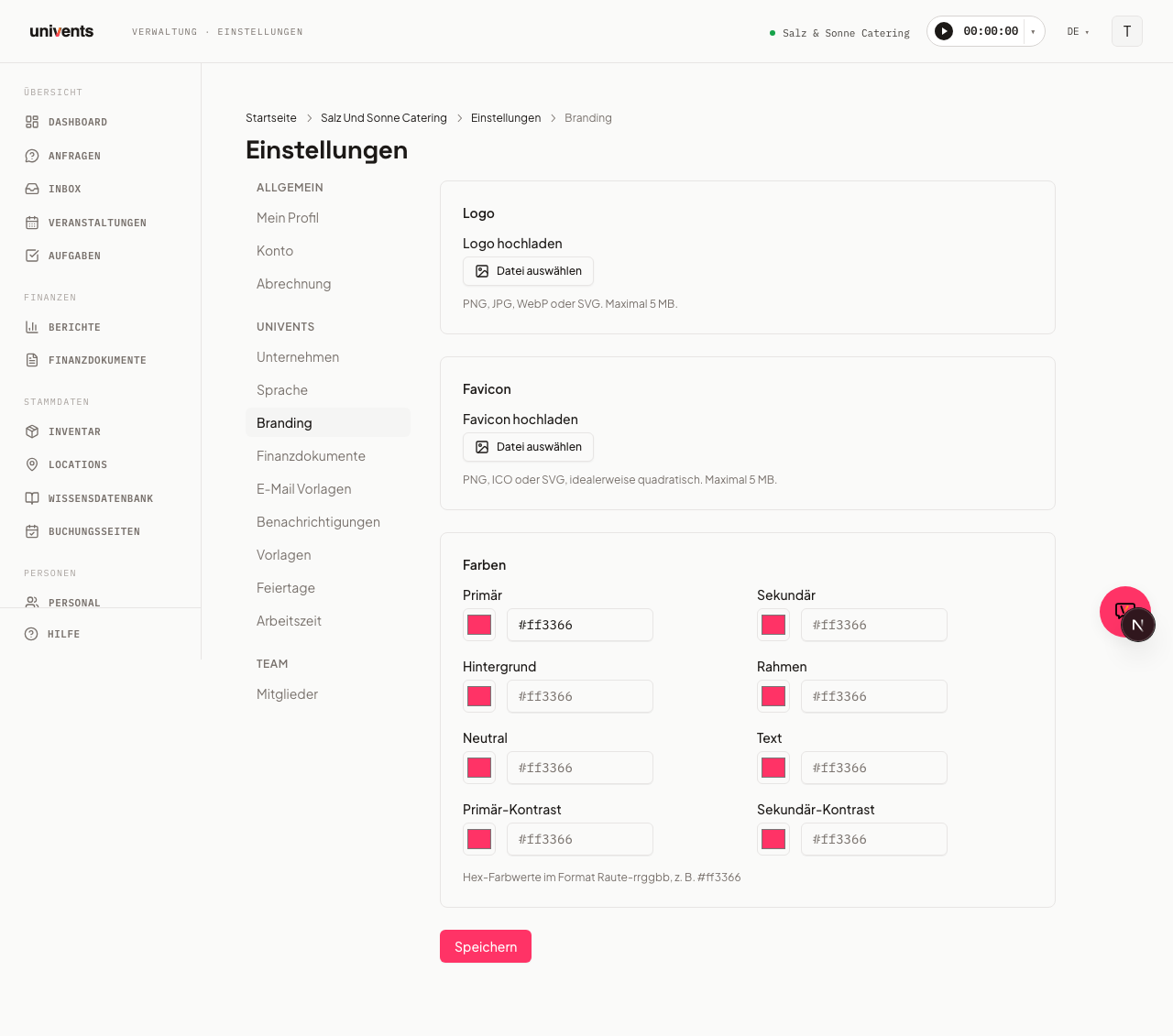
Abrir los ajustes de branding
- Haz clic en Ajustes en la barra de navegación de la izquierda.
- Elige la entrada Branding en la barra lateral.
La página se divide en cinco secciones: Logo, Favicon, Imagen de portada predeterminada en el portal de clientes, Colores y Firma de correo y pie.
Subir el logo
El logo se muestra en los documentos financieros (presupuestos, facturas, albaranes) y en las páginas de reservas públicas.
- En la sección Logo, haz clic en Elegir archivo.
- Elige un archivo en formato PNG, JPG, WebP o SVG (máximo 5 MB).
- Tras la subida aparece una vista previa. Si quieres cambiar el archivo, haz clic en Reemplazar. Con Quitar eliminas el logo de nuevo.
El formato SVG es el más recomendable, ya que se escala sin pérdida de calidad y se mantiene nítido en pantallas de alta resolución.
Subir el favicon
El favicon aparece en la pestaña del navegador cuando los clientes abren tu página de reservas pública.
- En la sección Favicon, haz clic en Elegir archivo.
- Elige un archivo en formato PNG, ICO o SVG, a ser posible cuadrado (p. ej., 64 × 64 px), de 5 MB como máximo.
- Tras la subida, la vista previa muestra el icono pequeño. Con Reemplazar lo cambias y con Quitar lo eliminas.
Imagen de portada predeterminada en el portal de clientes
En la sección Imagen de portada predeterminada en el portal de clientes, sube una foto con Subir imagen (JPEG, PNG o WebP, máx. 5 MB, idealmente 1920 × 1080). Aparece en el portal de clientes, en la tarjeta y en la parte superior del resumen de cada evento que no tenga imagen de portada propia. Si el espacio del evento tiene una foto, se muestra esa en su lugar. Una imagen de portada propia en el evento siempre tiene prioridad.
Definir los colores
En la sección Colores guardas hasta ocho valores de color como códigos hexadecimales (formato: #rrggbb, p. ej., #ff3366).
| Campo de color | Uso |
|---|---|
| Principal | Color de acento principal, botones, marcas |
| Secundario | Segundo color de acento para contrastes |
| Fondo | Superficies de fondo en el portal de clientes |
| Borde | Líneas de separación y contornos |
| Neutro | Superficies neutras e insignias |
| Texto | Color de texto predeterminado |
| Contraste primario | Color del texto sobre superficies principales (p. ej., blanco sobre un botón oscuro) |
| Contraste secundario | Color del texto sobre superficies secundarias |
Para cada campo hay dos formas de introducir el color: una muestra de color (al hacer clic se abre el selector de color nativo del navegador) y un campo de texto para escribir directamente el código hexadecimal. Ambos están sincronizados.
Definir la firma de correo y el pie
En la sección Firma de correo y pie guardas el texto que se añade a cada correo del sistema (p. ej., el envío de presupuestos y facturas, las notificaciones).
- Firma de correo — aparece al final de cada correo del sistema. Puedes usar marcadores como
{{sender_name}}y{{company_name}}, que se sustituyen automáticamente al enviar. HTML permitido: negrita, cursiva y enlaces. - Pie de correo (legal) — texto legal pequeño, en gris, debajo de la firma, p. ej., para los datos del aviso legal o una indicación para darse de baja.
Guardar los cambios
Haz clic en Guardar en la parte inferior para aplicar todos los cambios (logo, favicon, colores, firma de correo y pie) en un solo paso. Aparece brevemente una confirmación arriba a la derecha. Los cambios se aplican de inmediato a los documentos nuevos, a los correos del sistema y a las páginas públicas.
Preguntas frecuentes
Mi logo se ve muy pequeño en el PDF, ¿qué puedo hacer? Usa, si es posible, un archivo SVG o un PNG de alta resolución (al menos 400 px de ancho). Los archivos JPG pueden verse borrosos si el tamaño original es pequeño.
¿Qué valor de color es obligatorio? Solo Principal viene rellenado de serie (#ff3366). Todos los demás campos son opcionales. Los campos que dejes vacíos usan el valor predeterminado del sistema.
¿Dónde veo los colores en uso? El color principal aparece como acento principal en las páginas de reservas y como color de cabecera en los PDF, siempre que no se haya configurado un diseño de PDF propio. Los diseños de PDF propios los configuras en Ajustes > PDF Layouts.
¿El logo del workspace también se aplica a páginas de reservas concretas? Sí, se aplica de forma predeterminada en todas las páginas de reservas. Puedes hacer ajustes individuales por página en los ajustes de cada página de reservas.