

Definir o branding (logótipo, cores)
Depois de ler este artigo, é possível definir o logótipo, o favicon e a paleta de cores do workspace, para que os documentos e as páginas públicas mostrem a marca.
Na área Branding define-se o aspeto exterior do workspace: o logótipo aparece nos orçamentos, nas faturas e nas páginas de reservas públicas, e as cores determinam os destaques no portal do cliente e nos PDF.
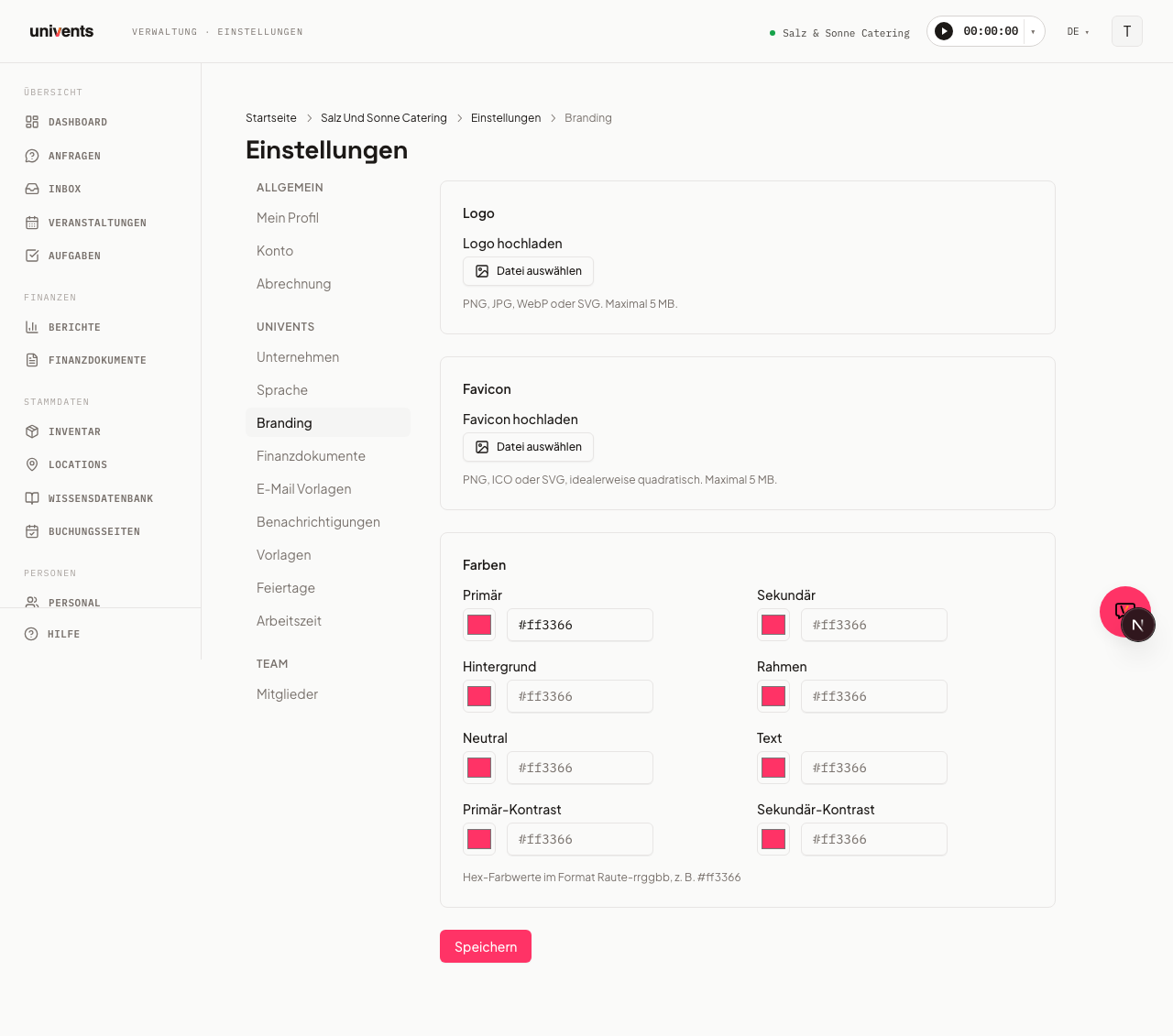
Abrir as definições de branding
- Clicar em Definições na barra de navegação à esquerda.
- Selecionar a entrada Branding na barra lateral.
A página divide-se em cinco secções: Logótipo, Favicon, Imagem de capa predefinida no portal do cliente, Cores e Assinatura de e-mail e rodapé.
Carregar o logótipo
O logótipo é apresentado nos documentos financeiros (orçamentos, faturas, guias de remessa) e nas páginas de reservas públicas.
- Na secção Logótipo, clicar em Escolher ficheiro.
- Selecionar um ficheiro em formato PNG, JPG, WebP ou SVG (máximo de 5 MB).
- Após o carregamento, surge uma pré-visualização. Para trocar o ficheiro, clicar em Substituir. Com Remover, o logótipo é eliminado novamente.
O formato SVG é o mais indicado, pois escala sem perda de qualidade e mantém a nitidez em ecrãs de alta resolução.
Carregar o favicon
O favicon aparece no separador do navegador quando os clientes abrem a página de reservas pública.
- Na secção Favicon, clicar em Escolher ficheiro.
- Selecionar um ficheiro em formato PNG, ICO ou SVG, de preferência quadrado (p. ex., 64 × 64 px), com um máximo de 5 MB.
- Após o carregamento, a pré-visualização mostra o pequeno ícone. Com Substituir troca-se o ficheiro, com Remover retira-se novamente.
Imagem de capa predefinida no portal do cliente
Na secção Imagem de capa predefinida no portal do cliente, carrega-se uma fotografia através de Carregar imagem (JPEG, PNG ou WebP, máx. 5 MB, idealmente 1920 × 1080). Esta aparece no portal do cliente, no cartão e no topo da vista geral de cada evento que não tenha imagem de capa própria. Se o espaço do evento tiver uma fotografia, é esta que é mostrada. Uma imagem de capa própria no evento tem sempre prioridade.
Definir as cores
Na secção Cores podem definir-se até oito valores de cor como códigos hexadecimais (formato: #rrggbb, p. ex., #ff3366).
| Campo de cor | Utilização |
|---|---|
| Principal | Cor de destaque principal, botões, marcações |
| Secundária | Segunda cor de destaque para contrastes |
| Fundo | Superfícies de fundo no portal do cliente |
| Contorno | Linhas de separação e contornos |
| Neutra | Superfícies neutras e distintivos |
| Texto | Cor de texto predefinida |
| Contraste da primária | Cor do texto sobre superfícies principais (p. ex., branco sobre um botão escuro) |
| Contraste da secundária | Cor do texto sobre superfícies secundárias |
Para cada campo existem duas formas de introdução: uma amostra de seleção de cor (o clique abre o seletor de cores nativo do navegador) e um campo de texto para introduzir diretamente o código hexadecimal. Ambos estão sincronizados.
Definir a assinatura de e-mail e o rodapé
Na secção Assinatura de e-mail e rodapé define-se o texto que é anexado a todos os e-mails do sistema (p. ex., envio de orçamentos e faturas, notificações).
- Assinatura de e-mail — aparece no final de todos os e-mails do sistema. Podem usar-se marcadores de posição como
{{sender_name}}e{{company_name}}, que são substituídos automaticamente no momento do envio. HTML permitido: negrito, itálico e ligações. - Rodapé do e-mail (legal) — texto legal pequeno, apresentado a cinzento, abaixo da assinatura, p. ex., para menções legais ou um aviso de cancelamento da subscrição.
Guardar as alterações
Clicar em Guardar, na parte inferior, para aplicar todas as alterações (logótipo, favicon, cores e assinatura de e-mail e rodapé) num único passo. Surge brevemente uma confirmação no canto superior direito. As alterações ficam de imediato ativas para os novos documentos, os e-mails do sistema e as páginas públicas.
Perguntas frequentes
O logótipo parece muito pequeno no PDF — o que fazer? Utilizar, se possível, um ficheiro SVG ou PNG de alta resolução (pelo menos 400 px de largura). Os ficheiros JPG podem ficar desfocados se o tamanho de origem for pequeno.
Que valor de cor é obrigatório? Apenas o campo Principal vem preenchido (#ff3366). Todos os outros campos são opcionais. Os campos deixados em branco recorrem ao valor predefinido do sistema.
Onde se veem as cores em utilização? A cor principal aparece nas páginas de reservas como destaque principal e nos PDF como cor do cabeçalho, desde que não tenha sido definido um layout de PDF próprio. Os layouts de PDF próprios configuram-se em Definições > Layouts de PDF.
O logótipo do workspace aplica-se também a páginas de reservas individuais? Sim, é adotado por predefinição em todas as páginas de reservas. Ajustes individuais por página são possíveis nas definições da respetiva página de reservas.