

Configurare la sincronizzazione del calendario (Google/Outlook/iCloud)
Seguendo questa guida collegherai Google Calendar, Microsoft Outlook o iCloud a Univents, selezionerai il calendario giusto e, se vuoi, assegnerai le location, così gli eventi si sincronizzano automaticamente.
Con la sincronizzazione del calendario, Univents trasferisce automaticamente i tuoi eventi nel tuo calendario Google, Outlook o iCloud già in uso. Così li vedi direttamente accanto ai tuoi impegni privati o di lavoro. Le richieste aperte restano volutamente fuori: arrivano nel calendario solo quando le accetti.
Nel video vedi come collegare un calendario in Integrazioni, sincronizzare gli eventi e definire un calendario dedicato per ogni location.
Qui sotto trovi tutti i passaggi anche in forma scritta.
Collegare un calendario
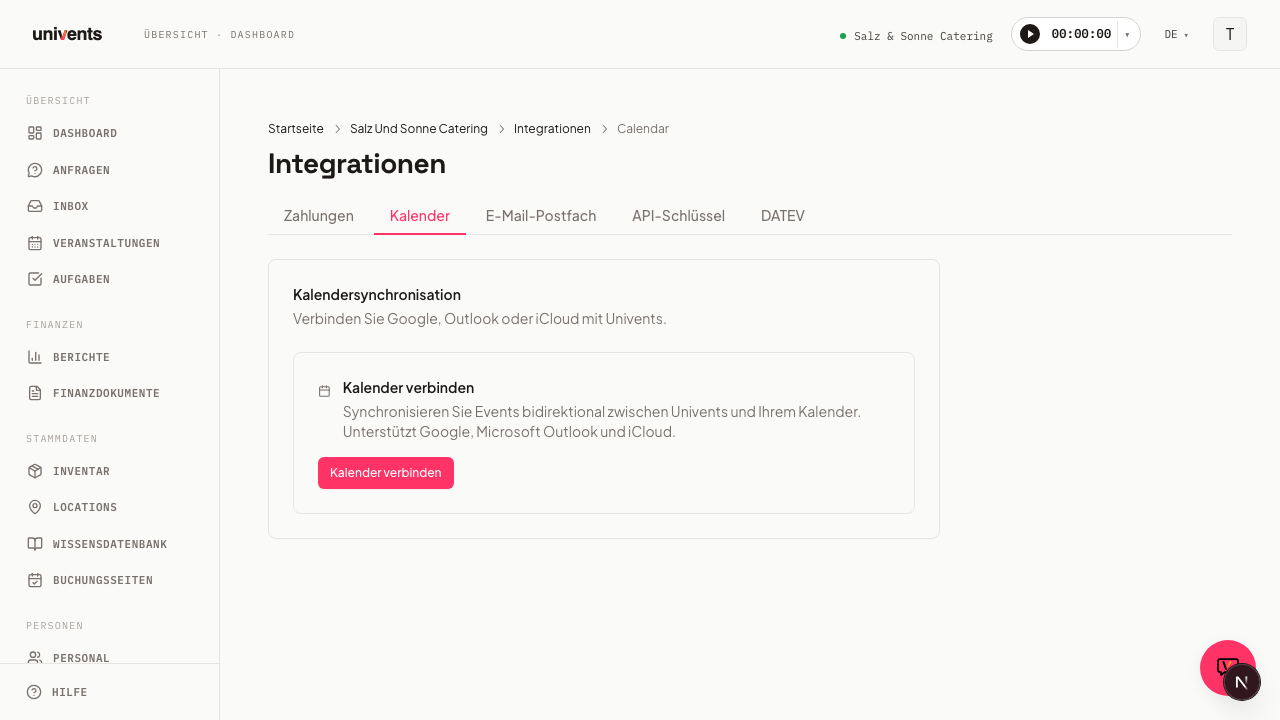
Raggiungi la pagina Sincronizzazione del calendario da Integrazioni nella barra laterale sinistra. Arrivi sulla pagina Tutte le integrazioni; a sinistra, nella barra Categorie, clicca su E-mail e calendario oppure scrivi «calendario» nel campo di ricerca in alto, quindi apri la scheda Calendario. Il link ← Tutte le integrazioni in alto a sinistra ti riporta all’elenco.
- Apri la scheda Calendario in Integrazioni.
- Clicca su Collega calendario.
- Verrai reindirizzato a una finestra di accesso del tuo provider di calendario. Univents supporta Google Calendar, Microsoft Outlook e Calendario iCloud.
- Accedi con l’account desiderato e concedi le autorizzazioni di accesso.
- Dopo l’accesso torni automaticamente in Univents. La nuova connessione compare nell’elenco con lo stato Collegato.
Quanti calendari si possono collegare? Un calendario condiviso per l’intero workspace: Univents ci scrive gli eventi per tutti. In più, ogni accesso con diritti di amministrazione può collegare il proprio calendario («Collega il mio calendario»): lì finiscono gli stessi eventi, ma nel tuo calendario personale Google o Outlook. Il tuo calendario personale non lo vede nessun altro e solo tu puoi scollegarlo.
Quando una posizione è occupata, il pulsante corrispondente scompare e al suo posto compare l’indicazione su cosa fare. Se vuoi usare un altro calendario, scollega prima quello esistente. Ricollega su una riga esistente funziona sempre, anche quando entrambe le posizioni sono occupate.
I dipendenti senza diritti di amministrazione, invece, integrano i propri turni come abbonamento al calendario nel portale dipendenti.
Selezionare il calendario
Dopo il collegamento, Univents mostra tutti i calendari presenti nel tuo account.
- Sotto la connessione collegata, clicca sul menu a discesa Seleziona calendario.
- Scegli il calendario in cui scrivere gli eventi. I calendari principali sono contrassegnati come tali nell’elenco.
- La selezione viene salvata subito.
Se il menu a discesa non mostra alcun calendario, controlla che la connessione sia ancora attiva (badge Collegato). Con Connessione scaduta — ricollega devi ristabilire la connessione una volta.
Caselle condivise e calendari delle sale (Microsoft 365)
Univents collega sempre una casella di posta. Dopo, puoi scegliere esattamente i calendari che appartengono a quella casella. Un calendario che è stato solo condiviso con la casella appartiene ancora all’account originale: per questo da noi non compare nella selezione, anche se è visibile in Outlook.
Riguarda soprattutto le caselle di sale e risorse («Studio 1», «Sala Ovest»), perché in Microsoft 365 di norma non hanno alcun accesso.
Tre strade, a seconda del tuo ambiente:
| Situazione di partenza | Come procedere |
|---|---|
| Vuoi semplificare | Crea i calendari che ti servono all’interno di una casella che può accedere (ad es. events@firma.de) e collega quell’unica casella. Nella scheda Location e calendari assegni poi a ogni location il suo calendario di quella casella. |
| I calendari si trovano nella normale casella di un collega | Il collega la collega da sé tramite Collega il mio calendario: diventa il suo calendario personale. Da Location e calendari puoi poi assegnare questo calendario personale alle singole location, esattamente come quello condiviso. |
| Sono vere caselle di sale o risorse | Il vostro IT assegna alla casella un account dedicato con password (attivare l’accesso, assegnare una licenza). Poi la collegate come qualsiasi altra casella. |
Chiedi al tuo IT due cose:
- Consentire l’accesso per l’account del calendario (impostare una password, account non bloccato).
- Escludere l’account dalle policy di accesso particolarmente restrittive. Altrimenti Microsoft interrompe di nuovo la connessione dopo poco tempo e dovete ricollegare regolarmente.
La sola lettura non basta: Univents crea e modifica appuntamenti, quindi l’account ha bisogno dei permessi di scrittura sul calendario.
Location e calendari
Per impostazione predefinita, gli eventi di ogni location vanno a ogni calendario collegato: quello condiviso e tutti quelli personali. Se gestisci più location e vuoi un calendario diverso per ciascuna, lo imposti in modo mirato.
- Nella pagina del calendario scorri fino alla scheda Location e calendari. C’è una riga per ogni location del tuo workspace, con il suo stato di sincronizzazione attuale.
- Clicca su Modifica accanto alla location desiderata.
- Scegli una delle tre opzioni:
- Tutti i calendari (predefinito): gli eventi di questa location vanno a ogni calendario collegato.
- Calendari specifici: spunta le connessioni desiderate (quella condivisa e/o singoli calendari personali). Per ogni connessione spuntata puoi inoltre scegliere un calendario preciso in Calendario in questo account, invece del calendario predefinito della connessione.
- Non sincronizzare: gli eventi di questa location non vengono trasferiti in nessun calendario.
- Clicca su Salva.
La riga della location mostra subito dopo quale modalità è attiva.
Avviso in caso di più calendari
Se colleghi una seconda connessione di calendario (ad esempio il tuo calendario personale oltre a quello condiviso) senza che per nessuna location esista già un’assegnazione, Univents mostra la finestra Più calendari collegati. Hai allora due possibilità:
- Assegna prima le location: chiude la finestra e ti porta alla scheda Location e calendari, così puoi fare l’assegnazione.
- Attiva tutti — ho capito: conferma che gli eventi devono continuare ad andare a tutti i calendari collegati.
Quali eventi finiscono nel calendario?
Tutto ciò che in Univents è un vero appuntamento: bozze, opzioni, eventi confermati e fatturati. Non vengono trasferiti, volutamente:
- richieste aperte e rifiutate: vivono nel board delle richieste, non nel calendario,
- eventi annullati: sia che siano stati annullati tramite lo stato, sia tramite la colonna Kanban «Annullato».
Se cambi lo stato, il calendario si adegua: una richiesta accettata compare, un annullamento scompare e, se l’annullamento viene revocato, l’appuntamento torna.
Sincronizzare manualmente
Univents sincronizza gli eventi automaticamente quando vengono creati o modificati. Puoi avviare la sincronizzazione anche manualmente in qualsiasi momento:
- Apri la scheda Calendario in Integrazioni.
- Clicca su Sincronizza ora.
- Al termine, Univents mostra quanti eventi esterni sono stati rilevati.
La data e l’ora dell’ultima sincronizzazione sono visibili sotto ogni connessione.
Scollegare la connessione
- Clicca su Scollega accanto alla connessione desiderata.
- La connessione viene rimossa subito. Le voci di calendario già trasferite restano nel tuo calendario esterno, ma non vengono più aggiornate.
Domande frequenti
Quali provider di calendario sono supportati? Al momento Google Calendar, Microsoft Outlook e Calendario iCloud.
Quanti calendari posso collegare contemporaneamente? Un calendario condiviso per l’intero workspace; inoltre ogni accesso con diritti di amministrazione può collegare il proprio calendario personale. I dipendenti senza diritti di amministrazione integrano invece i propri turni come abbonamento al calendario nel portale dipendenti.
Cosa succede se la connessione scade? Univents mostra il badge Connessione scaduta — ricollega. Clicca sul pulsante per accedere di nuovo. La selezione del calendario e l’assegnazione delle location restano invariate.
Posso collegare lo stesso calendario con più account? Sì. Puoi collegare lo stesso account Google o Outlook in workspace Univents diversi.
Gli appuntamenti esterni del mio calendario vengono importati in Univents? Quando clicchi su Sincronizza ora, Univents rileva gli eventi esterni nel calendario collegato. Compaiono come voci in sola lettura e non possono essere modificati da Univents.