

Kalender-Synchronisation einrichten (Google/Outlook/iCloud)
Nach dieser Anleitung hast du Google Kalender, Microsoft Outlook oder iCloud mit Univents verbunden, den richtigen Kalender ausgewählt und optional Locations zugewiesen, damit Events automatisch synchronisiert werden.
Mit der Kalendersynchronisation überträgt Univents deine Veranstaltungen automatisch in deinen bestehenden Google-, Outlook- oder iCloud-Kalender. So siehst du sie direkt neben deinen privaten oder geschäftlichen Terminen. Offene Anfragen bleiben standardmäßig draußen — du kannst aber festlegen, dass Anfragen aus bestimmten Spalten deines Anfragen-Boards vorläufig im Kalender erscheinen (siehe Anfragen vorläufig im Kalender).
Im Video siehst du, wie du einen Kalender unter Integrationen verbindest, Veranstaltungen synchronisierst und pro Location einen eigenen Kalender festlegst.
Die einzelnen Schritte findest du unten auch zum Nachlesen.
Kalender verbinden
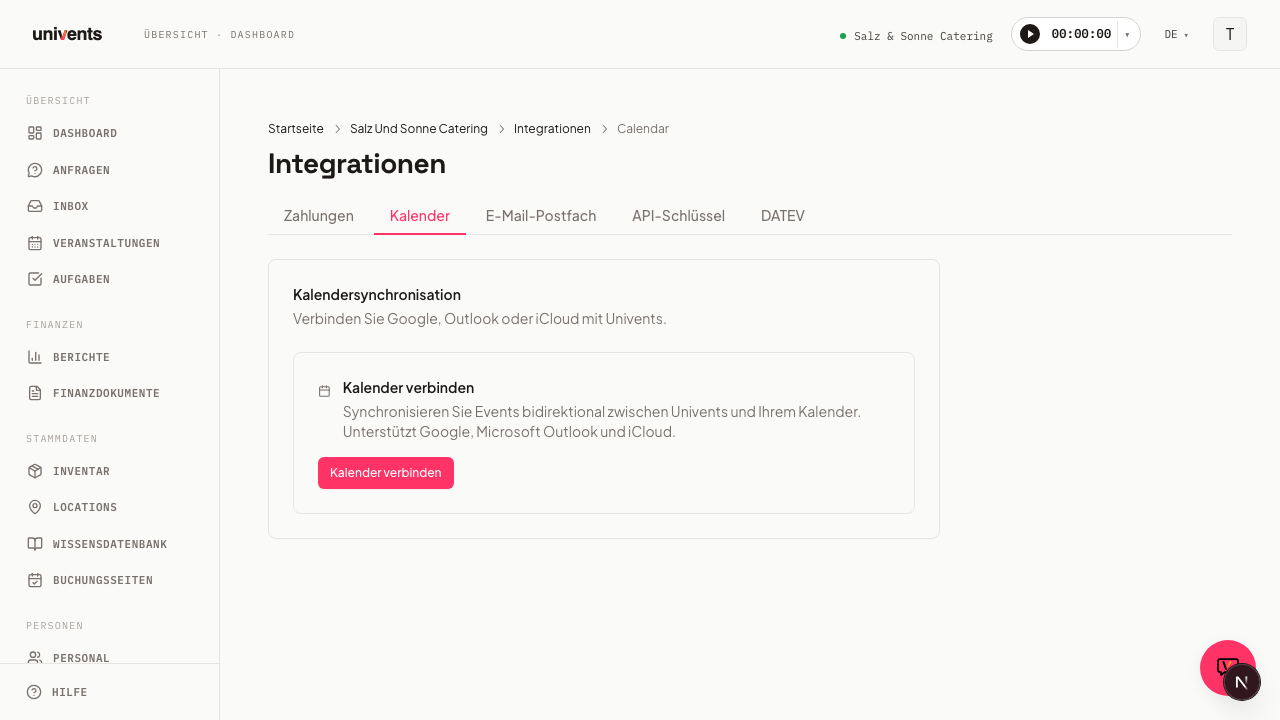
Die Seite Kalendersynchronisation erreichst du über Integrationen in der linken Sidebar. Du landest auf der Seite Alle Integrationen; klicke links in der Leiste KATEGORIEN auf E-Mail & Kalender oder tippe „Kalender" ins Suchfeld oben und öffne dann die Karte Kalender. Der Link ← Alle Integrationen oben links bringt dich zurück ins Verzeichnis.
- Öffne die Karte Kalender unter Integrationen.
- Klicke auf Kalender verbinden.
- Du wirst zu einem Anmeldefenster deines Kalenderanbieters weitergeleitet. Univents unterstützt Google Kalender, Microsoft Outlook und iCloud Kalender.
- Melde dich mit dem gewünschten Konto an und erteile die Zugriffsrechte.
- Nach der Anmeldung landest du automatisch zurück in Univents. Die neue Verbindung erscheint in der Liste mit dem Status Verbunden.
Wie viele Kalender gehen? Ein gemeinsamer Kalender für den ganzen Arbeitsbereich — in ihn schreibt Univents die Veranstaltungen für alle. Zusätzlich kann jeder Zugang mit Verwaltungsrechten seinen eigenen Kalender verbinden („Meinen Kalender verbinden"): Dort landen dieselben Veranstaltungen, nur eben in deinem persönlichen Google- oder Outlook-Kalender. Deinen persönlichen Kalender sieht niemand außer dir, und nur du kannst ihn wieder trennen.
Ist ein Platz belegt, verschwindet die passende Schaltfläche und an ihrer Stelle steht, was zu tun ist. Willst du einen anderen Kalender hinterlegen, trenne zuerst den bestehenden. Neu verbinden an einer bestehenden Zeile geht immer — auch wenn beide Plätze belegt sind.
Mitarbeitende ohne Verwaltungsrechte binden ihre Schichten stattdessen als Kalender-Abo im Mitarbeiter-Portal ein.
Kalender auswählen
Nach dem Verbinden zeigt Univents alle Kalender an, die in deinem Konto vorhanden sind.
- Klicke unter der verbundenen Verbindung auf das Dropdown Kalender auswählen.
- Wähle den Kalender, in den Events geschrieben werden sollen. Primäre Kalender sind in der Liste entsprechend gekennzeichnet.
- Die Auswahl wird sofort gespeichert.
Wenn das Dropdown keine Kalender anzeigt, prüfe ob die Verbindung noch aktiv ist (Badge Verbunden). Bei Verbindung abgelaufen — neu verbinden musst du die Verbindung einmalig neu aufbauen.
Geteilte Postfächer und Raumkalender (Microsoft 365)
Univents verbindet immer ein Postfach. Danach stehen genau die Kalender zur Auswahl, die diesem Postfach gehören. Ein Kalender, der dem Postfach nur freigegeben wurde, gehört weiterhin dem ursprünglichen Konto — er taucht bei uns deshalb nicht in der Auswahl auf, auch wenn er in Outlook eingeblendet ist.
Das betrifft vor allem Raum- und Ressourcenpostfächer („Studio 1", „Saal West"), denn die haben in Microsoft 365 in der Regel gar keine Anmeldung.
Drei Wege, je nachdem wie eure Umgebung aussieht:
| Ausgangslage | Vorgehen |
|---|---|
| Ihr wollt es einfach halten | Legt die benötigten Kalender innerhalb eines Postfachs an, das sich anmelden kann (z. B. events@firma.de), und verbindet dieses eine Postfach. Über die Karte Räumlichkeiten und Kalender weist du dann jeder Räumlichkeit ihren eigenen Kalender aus diesem Postfach zu. |
| Die Kalender liegen in einem normalen Postfach eines Kollegen | Der Kollege verbindet es selbst über Meinen Kalender verbinden — es wird sein persönlicher Kalender. Über Räumlichkeiten und Kalender kannst du diesen persönlichen Kalender anschließend genauso einzelnen Räumlichkeiten zuweisen wie den gemeinsamen. |
| Es sind echte Raum- bzw. Ressourcenpostfächer | Eure IT gibt dem Postfach ein eigenes Konto mit Passwort (Anmeldung aktivieren, Lizenz zuweisen). Dann verbindet ihr es wie jedes andere Postfach. |
Bitte eure IT dabei um zwei Dinge:
- Anmeldung erlauben für das Kalender-Konto (Passwort setzen, Konto nicht gesperrt).
- Das Konto von besonders strengen Anmelde-Richtlinien ausnehmen. Sonst beendet Microsoft die Verbindung nach kurzer Zeit wieder und ihr müsst regelmäßig neu verbinden.
Reines Lesen reicht nicht: Univents legt Termine an und ändert sie, das Konto braucht also Schreibrechte auf dem Kalender.
Räumlichkeiten und Kalender
Standardmäßig gehen die Events jeder Räumlichkeit an jeden verbundenen Kalender — den gemeinsamen und alle persönlichen. Betreibst du mehrere Räumlichkeiten und willst für jede einen anderen Kalender, legst du das gezielt fest.
- Scrolle auf der Kalenderseite zur Karte Räumlichkeiten und Kalender. Dort steht eine Zeile pro Räumlichkeit deines Workspaces mit ihrem aktuellen Sync-Zustand.
- Klicke bei der gewünschten Räumlichkeit auf Bearbeiten.
- Wähle eine der drei Optionen:
- Alle Kalender (Standard) — Events dieser Räumlichkeit gehen an jeden verbundenen Kalender.
- Bestimmte Kalender — hake die gewünschten Verbindungen an (den gemeinsamen und/oder einzelne persönliche Kalender). Bei jeder angehakten Verbindung kannst du zusätzlich unter Kalender in diesem Konto einen bestimmten Kalender wählen statt des Standard-Kalenders der Verbindung.
- Nicht synchronisieren — Events dieser Räumlichkeit werden in keinen Kalender übertragen.
- Klicke auf Speichern.
Die Zeile der Räumlichkeit zeigt danach direkt an, welcher Modus aktiv ist.
Maßgeblich ist die Räumlichkeit, die an der Veranstaltung eingetragen ist — sind bei einer Veranstaltung mehrere Räume eingetragen, zählen alle eingetragenen Räume.
Anfragen vorläufig im Kalender
Du willst Doppelbuchungen früh erkennen, schon bevor eine Anfrage angenommen ist? Dann lass Anfragen aus bestimmten Spalten deines Anfragen-Boards als vorläufigen Termin in den verbundenen Kalender übertragen.
- Öffne die Karte Kalender unter Integrationen und scrolle zur Karte Anfragen vorläufig im Kalender.
- Hake die Spalten an, deren Anfragen im Kalender erscheinen sollen — zum Beispiel nur die Spalte, in der Anfragen mit verschicktem Angebot liegen. Die Spalten tragen dieselben Namen wie in deinem Anfragen-Board.
- Klicke auf Speichern.
So verhält sich ein vorläufiger Termin:
- Er erscheint im Kalender mit dem Zusatz Provisorisch: vor dem Namen, zum Beispiel „Provisorisch: Hochzeit Muster“. Der Zusatz steht in der Inhaltssprache deines Arbeitsbereichs (unter Einstellungen).
- Nimmst du die Anfrage an, wird aus demselben Termin der normale Termin — ohne Zusatz und ohne doppelten Eintrag.
- Lehnst du die Anfrage ab, archivierst du sie oder schiebst du sie in eine Spalte, die nicht angehakt ist, verschwindet der Termin wieder aus dem Kalender.
- Im Kalender erscheinen nur Anfragen, zu denen es schon eine Veranstaltung mit Termin gibt.
- Wählen kannst du nur offene Spalten. Die Spalten für angenommene und abgelehnte Anfragen stehen nicht zur Wahl — angenommene Anfragen kommen ohnehin in den Kalender, abgelehnte nie.
- Ist keine Spalte angehakt, bleibt alles wie bisher: Eine Anfrage kommt erst mit der Annahme in den Kalender.
Änderst du die Auswahl, passt Univents die betroffenen künftigen Anfragen in den nächsten Minuten an — Anfragen aus neu angehakten Spalten kommen hinzu, Anfragen aus abgewählten verschwinden.
Ändern können das alle, die Einstellungen bearbeiten dürfen. Im KI-Chat kannst du die Auswahl ebenfalls abfragen und setzen.
Was im Kalendereintrag steht
Jeder Termin, den Univents in deinen Kalender überträgt, enthält unter deiner eigenen Beschreibung einen Block mit den wichtigsten Angaben aus Univents:
- Projektplaner — die Person, die an der Veranstaltung als Projektplaner eingetragen ist (nur wenn jemand eingetragen ist),
- Ablaufplan — die Punkte aus dem Tab Ablauf mit Uhrzeit, zum Beispiel „18:00–19:00 Empfang“. Bei mehr als 30 Punkten steht am Ende, wie viele weitere es gibt. Erstreckt sich der Ablauf über mehrere Tage, steht das Datum vor jeder Zeile.
Einen Link zurück nach Univents enthält der Termin bewusst nicht: Raum- und Teamkalender sehen oft auch Mitarbeitende ohne Univents-Zugang.
Der Block beginnt mit „=== Univents ===“ und endet mit „=== /Univents ===“. Ändert sich der Projektplaner oder der Ablaufplan, aktualisiert Univents den Termin in den nächsten Minuten.
Schon übertragene Termine bekommen den Block bei ihrer nächsten Änderung — oder sofort, wenn du Alle künftigen Veranstaltungen jetzt übertragen klickst.
Bearbeiten in Outlook oder Google: Text, den du über dem Univents-Block änderst, übernimmt Univents in die Beschreibung der Veranstaltung. Änderungen im Univents-Block übernimmt Univents nicht — der Block wird bei der nächsten Übertragung neu geschrieben. Ablaufplan und Projektplaner pflegst du deshalb immer in Univents.
Bestehende Veranstaltungen übertragen
Hast du Veranstaltungen per Excel importiert oder die Zielkalender deiner Räume geändert, holst du die schon vorhandenen Termine mit einem Klick nach.
- Öffne die Karte Kalender unter Integrationen.
- Klicke auf Alle künftigen Veranstaltungen jetzt übertragen. Unter dem Knopf steht der Hinweis Nach einem Import oder wenn du Zielkalender je Räumlichkeit geändert hast.
Univents reiht alle laufenden und künftigen Veranstaltungen ein und überträgt sie in den nächsten Minuten. Abgesagte Veranstaltungen bleiben draußen; offene Anfragen kommen nur mit, wenn ihre Spalte unter Anfragen vorläufig im Kalender angehakt ist. Termine, die schon in einem Kalender stehen, werden aktualisiert und ziehen bei Bedarf in den richtigen Zielkalender um.
Die Erfolgsmeldung nennt dir die Anzahl der eingereihten Veranstaltungen; ist schon alles übertragen oder eingereiht, sagt sie dir das.
Neu per Excel importierte Veranstaltungen musst du nicht mehr selbst nachschieben: Sobald ein Kalender verbunden ist, überträgt Univents sie automatisch.
Hinweis bei mehreren Kalendern
Verbindest du eine zweite Kalenderverbindung — zum Beispiel zusätzlich zum gemeinsamen deinen persönlichen Kalender —, ohne dass für irgendeine Räumlichkeit schon eine Zuweisung besteht, zeigt Univents den Dialog Mehrere Kalender verbunden. Du hast dann zwei Möglichkeiten:
- Locations zuerst zuweisen — schließt den Dialog und bringt dich zur Karte Räumlichkeiten und Kalender, damit du die Zuweisung vornimmst.
- Alle aktivieren — ich verstehe — bestätigt, dass Events weiterhin an alle verbundenen Kalender gehen sollen.
Welche Veranstaltungen landen im Kalender?
Alles, was in Univents ein echter Termin ist — Entwürfe, Optionen, bestätigte und abgerechnete Veranstaltungen. Bewusst nicht übertragen werden:
- offene Anfragen — außer ihre Spalte ist unter Anfragen vorläufig im Kalender angehakt; dann erscheinen sie als „Provisorisch: …“,
- abgelehnte Anfragen — die leben nur im Anfragen-Board,
- abgesagte Veranstaltungen — egal ob über den Status oder über die Kanban-Spalte „Abgesagt" abgesagt.
Änderst du den Status, zieht der Kalender mit: Eine angenommene Anfrage erscheint dort, eine Absage verschwindet, und wird die Absage zurückgenommen, ist der Termin wieder da.
Andere Termine als „Besetzt“ sehen
Termine aus den Kalendern, die du unter Integrationen → Kalender einer Räumlichkeit zugeordnet hast (Karte Räumlichkeiten und Kalender), erscheinen im Kalender unter Veranstaltungen als grauer, schraffierter Block Besetzt — mit Uhrzeit und dem Namen der Räumlichkeit. Der Standardkalender der Verbindung und persönliche Kalender bleiben außen vor. So siehst du beim Planen sofort, wann ein Raum schon belegt ist, ohne im Kalender gegenzuprüfen.
- Nur Kalender von Räumlichkeiten. Der Standardkalender der Verbindung ist oft das Postfach der Person, die verbunden hat — ihre Termine gehören nicht in die Team-Ansicht. Er wird deshalb nie gelesen, auch nicht, wenn eine Räumlichkeit genau ihn als Zielkalender trägt. Willst du für einen Raum Belegungen sehen, gib ihm einen eigenen Kalender.
- Titel und Details bleiben privat. Univents zeigt nur, dass und wann etwas eingetragen ist — nie den Titel, die Teilnehmer oder die Beschreibung. Fährst du mit der Maus über den Block, steht dort genau dieser Hinweis.
- Keine doppelten Einträge: Veranstaltungen, die Univents selbst in den Kalender überträgt, erscheinen nur einmal — als Veranstaltung.
- Abgesagte Termine, Termine, die in Outlook oder Google als frei markiert sind, und Einladungen, die der Raum abgelehnt hat, blockieren nichts und erscheinen nicht.
- Wenn ein Kalender nicht gelesen werden kann — etwa weil die Verbindung abgelaufen ist oder der Anbieter gerade nicht antwortet —, steht unter dem Kalender der Hinweis „Nicht alle Kalender konnten gelesen werden“. Eine Lücke heißt dann nicht sicher „frei“; prüfe sie direkt in Outlook oder Google. Ist dasselbe Kalenderkonto in mehreren Arbeitsbereichen verbunden, liest Univents daraus zur Sicherheit keine Termine und zeigt ebenfalls diesen Hinweis.
- In der Monatsansicht stehen je Tag höchstens zwei Blöcke, der Rest als „+N besetzt“. Woche und Tag zeigen alle.
- Die Blöcke sind nicht anklickbar und werden nicht zu Veranstaltungen. Die Legende unter dem Kalender erklärt den Block.
- Neue Termine aus dem Kalender erscheinen nach ein paar Minuten.
Manuell synchronisieren
Univents synchronisiert Events automatisch, wenn sie angelegt oder geändert werden. Du kannst die Synchronisation jederzeit auch manuell anstoßen:
- Öffne die Karte Kalender unter Integrationen.
- Klicke auf Jetzt synchronisieren.
- Nach Abschluss zeigt Univents an, wie viele externe Events erkannt wurden.
Das Datum und die Uhrzeit der letzten Synchronisation sind unterhalb jeder Verbindung sichtbar.
Verbindung trennen
- Klicke bei der gewünschten Verbindung auf Trennen.
- Die Verbindung wird sofort entfernt. Die Termine, die Univents in deinen Kalender eingetragen hat, löscht Univents dabei aus deinem externen Kalender. Deine übrigen Termine bleiben unberührt.
Häufige Fragen
Welche Kalenderanbieter werden unterstützt? Derzeit Google Kalender, Microsoft Outlook und iCloud Kalender.
Wie viele Kalender kann ich gleichzeitig verbinden? Einen gemeinsamen Kalender für den ganzen Arbeitsbereich, und zusätzlich kann jeder Zugang mit Verwaltungsrechten seinen eigenen persönlichen Kalender verbinden. Mitarbeitende ohne Verwaltungsrechte binden ihre Schichten stattdessen als Kalender-Abo im Mitarbeiter-Portal ein.
Was passiert, wenn die Verbindung abläuft? Univents zeigt den Badge Verbindung abgelaufen — neu verbinden an. Klicke auf die Schaltfläche, um dich erneut anzumelden. Deine Kalenderauswahl und Räumlichkeiten-Zuweisung bleiben erhalten.
Kann ich denselben Kalender mit mehreren Accounts verbinden? Ja. Du kannst dasselbe Google- oder Outlook-Konto in verschiedenen Univents-Workspaces verbinden. Für die Anzeige Besetzt liest Univents aus einem solchen Konto allerdings keine Termine (siehe Abschnitt oben).
Werden externe Termine aus meinem Kalender in Univents importiert? Nein. Univents legt aus deinen Kalender-Terminen keine Veranstaltungen an. Termine aus den Kalendern deiner Räumlichkeiten siehst du aber im Kalender unter Veranstaltungen als Besetzt — ohne Titel und Details (siehe Abschnitt oben).
Was passiert, wenn ich einen übertragenen Termin in Outlook oder Google lösche? Die Veranstaltung in Univents bleibt erhalten — gelöscht wird nur die Kopie in deinem Kalender. Änderst du die Veranstaltung danach in Univents, legt Univents die Kopie im Kalender wieder an. Willst du eine Veranstaltung wirklich entfernen, lösche oder sage sie in Univents ab; dann verschwindet sie auch aus dem Kalender.
Was passiert mit meinem Kalender, wenn meine Testphase oder mein Abo endet? Die Kalendersynchronisation gehört zu deinem Tarif. Nach dem Ende deiner Testphase oder deines Abos bleibt der Kalender noch 30 Tage verbunden. Danach trennt Univents ihn automatisch — genau so, als hättest du selbst auf Trennen geklickt: Die von Univents eingetragenen Termine werden aus deinem Kalender gelöscht, deine übrigen Termine bleiben unberührt. Solange ein Abo läuft, auch wenn eine Zahlung gerade hängt, passiert nichts. Schließt du später ein Abo mit Kalender-Funktion ab, verbindest du den Kalender unter Integrationen einfach neu.