

Configurar la sincronización de calendario (Google/Outlook/iCloud)
Con esta guía conectarás Google Calendar, Microsoft Outlook o iCloud con Univents, seleccionarás el calendario correcto y, si quieres, asignarás espacios para que los eventos se sincronicen automáticamente.
Con la Sincronización de calendario, Univents transfiere tus eventos automáticamente a tu calendario de Google, Outlook o iCloud. Así los ves junto a tus citas personales o profesionales. Las solicitudes abiertas se quedan fuera a propósito: solo pasan al calendario cuando las aceptas.
En el vídeo ves cómo conectar un calendario en Integraciones, sincronizar eventos y asignar un calendario propio a cada espacio.
Debajo también tienes los pasos por escrito.
Conectar un calendario
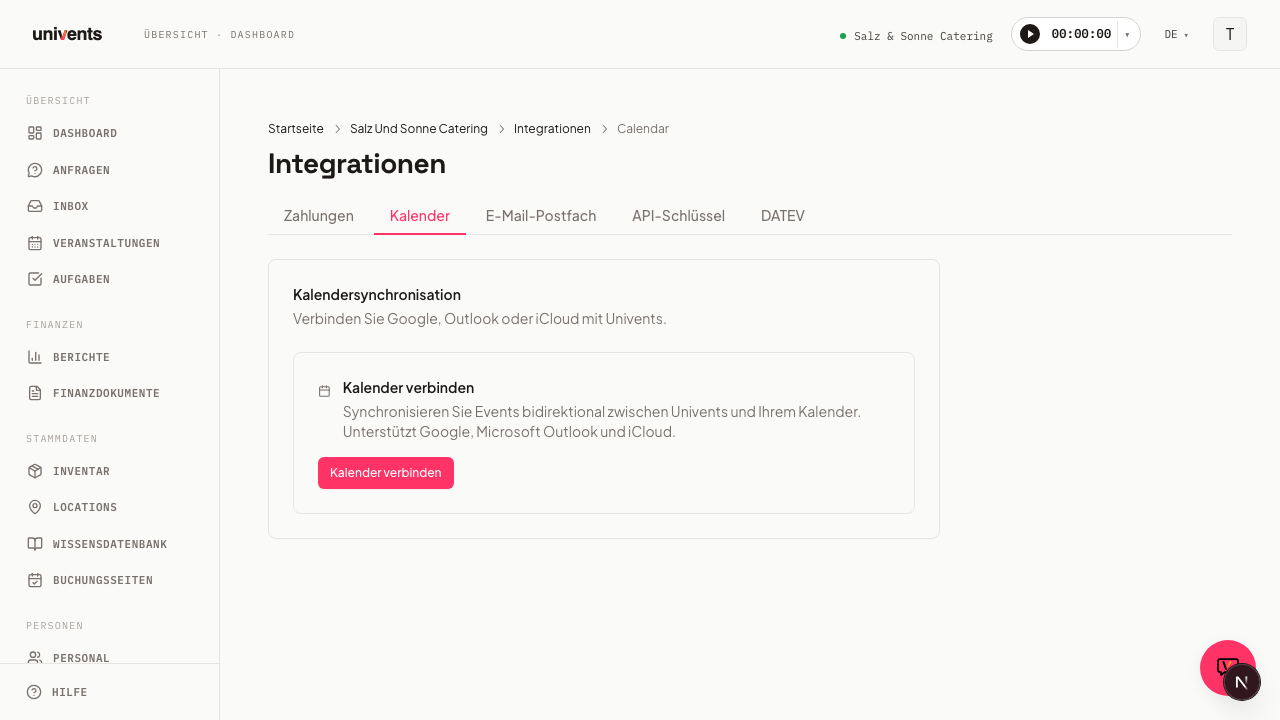
Accedes a la página Sincronización de calendario desde Integraciones, en la barra lateral izquierda. Llegarás a la página Todas las integraciones; haz clic a la izquierda, en la barra Categorías, en Correo y calendario, o escribe «calendario» en el campo de búsqueda de arriba y abre la tarjeta Calendario. El enlace ← Todas las integraciones, arriba a la izquierda, te devuelve al directorio.
- Abre la tarjeta Calendario en Integraciones.
- Haz clic en Conectar calendario.
- Se te redirigirá a una ventana de inicio de sesión de tu proveedor de calendario. Univents es compatible con Google Calendar, Microsoft Outlook y Calendario de iCloud.
- Inicia sesión con la cuenta que quieras y concede los permisos de acceso.
- Tras iniciar sesión volverás automáticamente a Univents. La nueva conexión aparece en la lista con el estado Conectado.
¿Cuántos calendarios se pueden conectar? Un calendario compartido para todo el workspace, en el que Univents escribe los eventos de todos. Además, cada acceso con permisos de administración puede conectar su propio calendario («Conectar mi calendario»): ahí llegan los mismos eventos, pero en tu calendario personal de Google o Outlook. Nadie salvo tú ve tu calendario personal, y solo tú puedes desconectarlo.
Si un puesto está ocupado, el botón correspondiente desaparece y en su lugar aparece lo que tienes que hacer. Si quieres usar otro calendario, desconecta primero el existente. Volver a conectar en una fila existente siempre funciona, incluso cuando los dos puestos están ocupados.
Los empleados sin permisos de administración añaden sus turnos como suscripción de calendario en el portal del empleado.
Seleccionar calendario
Tras conectar, Univents muestra todos los calendarios que existen en tu cuenta.
- Debajo de la conexión, haz clic en el desplegable Seleccionar calendario.
- Elige el calendario en el que se deben escribir los eventos. Los calendarios principales aparecen marcados como tales en la lista.
- La selección se guarda de inmediato.
Si el desplegable no muestra ningún calendario, comprueba que la conexión siga activa (etiqueta Conectado). Si aparece Conexión caducada — vuelve a conectar, tendrás que restablecer la conexión una sola vez.
Buzones compartidos y calendarios de salas (Microsoft 365)
Univents conecta siempre un buzón. Después puedes elegir exactamente los calendarios que pertenecen a ese buzón. Un calendario que solo se ha compartido con el buzón sigue perteneciendo a la cuenta original, así que no aparece en nuestra selección, aunque esté visible en Outlook.
Esto afecta sobre todo a los buzones de salas y de recursos («Studio 1», «Saal West»), porque en Microsoft 365 normalmente no tienen inicio de sesión.
Hay tres vías, según cómo sea vuestro entorno:
| Situación de partida | Qué hacer |
|---|---|
| Queréis hacerlo de forma sencilla | Crea los calendarios que necesites dentro de un buzón que pueda iniciar sesión (p. ej., events@firma.de) y conecta ese único buzón. Después, en la tarjeta Espacios y calendarios, asignas a cada espacio su propio calendario de ese buzón. |
| Los calendarios están en el buzón normal de un compañero | El compañero lo conecta él mismo con Conectar mi calendario; pasa a ser su calendario personal. Después, en Espacios y calendarios, puedes asignar ese calendario personal a espacios concretos igual que el compartido. |
| Son buzones de sala o de recursos de verdad | Vuestro equipo de TI da al buzón una cuenta propia con contraseña (activar el inicio de sesión, asignar licencia). Luego lo conectáis como cualquier otro buzón. |
Pide a tu equipo de TI dos cosas:
- Permitir el inicio de sesión de la cuenta del calendario (establecer contraseña, cuenta no bloqueada).
- Excluir la cuenta de las políticas de inicio de sesión especialmente estrictas. Si no, Microsoft cierra la conexión al poco tiempo y tendréis que volver a conectar con regularidad.
Con permiso de solo lectura no basta: Univents crea y modifica citas, así que la cuenta necesita permisos de escritura en el calendario.
Espacios y calendarios
De forma predeterminada, los eventos de cada espacio van a cada calendario conectado: el compartido y todos los personales. Si gestionas varios espacios y quieres un calendario distinto para cada uno, puedes definirlo de forma específica.
- En la página del calendario, desplázate hasta la tarjeta Espacios y calendarios. Hay una fila por cada espacio de tu workspace, con su estado de sincronización actual.
- Haz clic en Editar en el espacio que quieras.
- Elige una de las tres opciones:
- Todos los calendarios (predeterminado): los eventos de este espacio van a todos los calendarios conectados.
- Calendarios concretos: marca las conexiones que quieras (el calendario compartido y/o calendarios personales concretos). En cada conexión marcada puedes elegir además, en Calendario de esta cuenta, un calendario determinado en lugar del calendario predeterminado de la conexión.
- No sincronizar: los eventos de este espacio no se transfieren a ningún calendario.
- Haz clic en Guardar.
La fila del espacio muestra después directamente qué modo está activo.
Aviso con varios calendarios
Si conectas una segunda conexión de calendario (por ejemplo, tu calendario personal además del compartido) sin que haya ninguna asignación para ningún espacio, Univents muestra el diálogo Varios calendarios conectados. Tienes entonces dos opciones:
- Asignar espacios primero: cierra el diálogo y te lleva a la tarjeta Espacios y calendarios para que hagas la asignación.
- Activar todos — lo entiendo: confirma que los eventos deben seguir yendo a todos los calendarios conectados.
¿Qué eventos llegan al calendario?
Todo lo que en Univents es una cita real: borradores, opciones y eventos confirmados y facturados. No se transfieren, a propósito:
- las solicitudes abiertas y rechazadas, que viven en el tablero de solicitudes, no en el calendario,
- los eventos cancelados, tanto si se han cancelado mediante el estado como mediante la columna del kanban «Cancelado».
Si cambias el estado, el calendario se actualiza: una solicitud aceptada aparece, una cancelación desaparece y, si se revierte la cancelación, la cita vuelve a estar.
Sincronizar manualmente
Univents sincroniza los eventos automáticamente cuando se crean o se modifican. También puedes iniciar la sincronización manualmente en cualquier momento:
- Abre la tarjeta Calendario en Integraciones.
- Haz clic en Sincronizar ahora.
- Al terminar, Univents indica cuántos eventos externos se han detectado.
La fecha y la hora de la última sincronización se ven debajo de cada conexión.
Desconectar una conexión
- Haz clic en Desconectar en la conexión que quieras.
- La conexión se elimina de inmediato. Las entradas de calendario ya transferidas se conservan en tu calendario externo, pero dejan de actualizarse.
Preguntas frecuentes
¿Qué proveedores de calendario son compatibles? Por ahora, Google Calendar, Microsoft Outlook y Calendario de iCloud.
¿Cuántos calendarios puedo conectar a la vez? Un calendario compartido para todo el workspace y, además, cada acceso con permisos de administración puede conectar su propio calendario personal. Los empleados sin permisos de administración añaden sus turnos como suscripción de calendario en el portal del empleado.
¿Qué pasa cuando caduca la conexión? Univents muestra la etiqueta Conexión caducada — vuelve a conectar. Haz clic en el botón para iniciar sesión de nuevo. Se conservan tu selección de calendario y la asignación de espacios.
¿Puedo conectar el mismo calendario con varias cuentas? Sí. Puedes conectar la misma cuenta de Google o Outlook en distintos workspaces de Univents.
¿Se importan a Univents las citas externas de mi calendario? Al hacer clic en Sincronizar ahora, Univents detecta los eventos externos de tu calendario conectado. Aparecen como entradas de solo lectura y no se pueden editar desde Univents.