

Konfiguracja synchronizacji kalendarza (Google/Outlook/iCloud)
Dzięki tej instrukcji połączysz Kalendarz Google, Microsoft Outlook lub iCloud z Univents, wybierzesz właściwy kalendarz i opcjonalnie przypiszesz lokalizacje, aby wydarzenia synchronizowały się automatycznie.
Dzięki synchronizacji kalendarza Univents automatycznie przesyła Twoje wydarzenia do istniejącego kalendarza Google, Outlook lub iCloud. Widzisz je wtedy obok swoich prywatnych i służbowych terminów. Otwarte zapytania celowo nie są przesyłane — trafiają do kalendarza dopiero wtedy, gdy je zaakceptujesz.
Na filmie zobaczysz, jak połączyć kalendarz w sekcji Integracje, zsynchronizować wydarzenia i ustawić osobny kalendarz dla każdej lokalizacji.
Poszczególne kroki znajdziesz poniżej także w formie tekstowej.
Połącz kalendarz
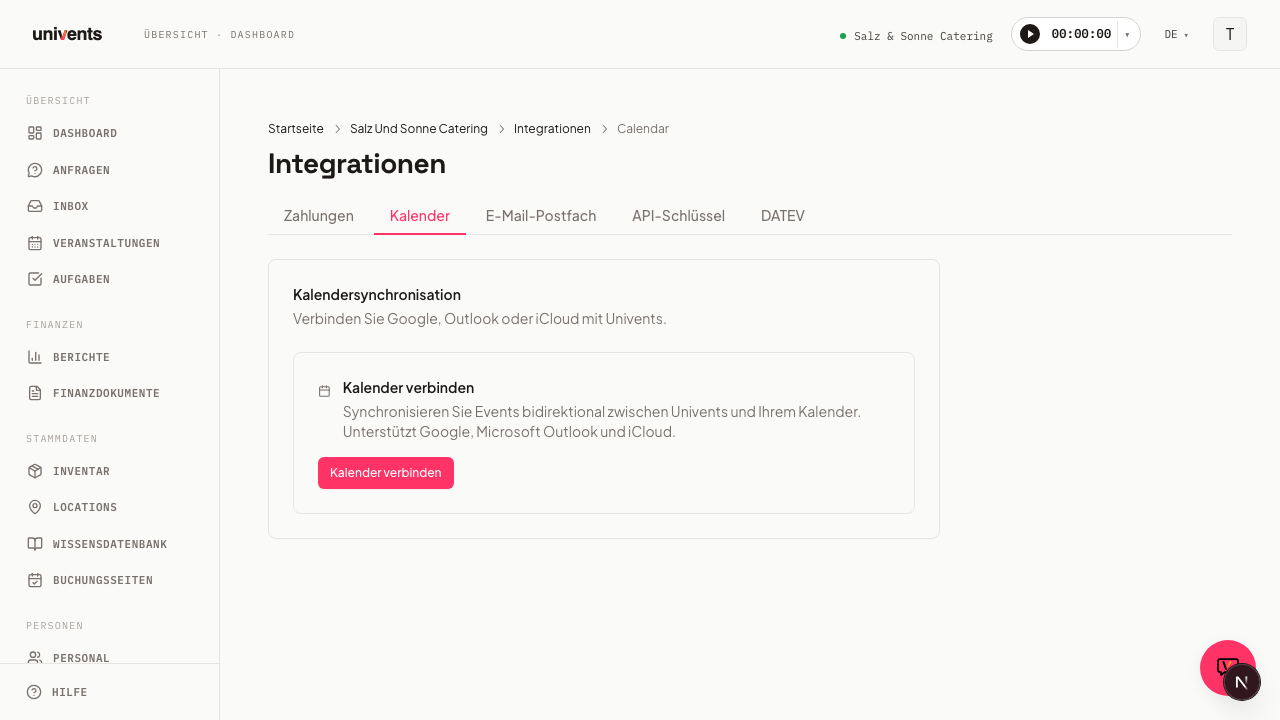
Stronę Synchronizacja kalendarza otworzysz przez Integracje na lewym pasku bocznym. Trafisz na stronę Wszystkie integracje; kliknij po lewej na pasku Kategorie pozycję E-mail i kalendarz albo wpisz „kalendarz” w polu wyszukiwania u góry, a następnie otwórz kartę Kalendarz. Link ← Wszystkie integracje w lewym górnym rogu przeniesie Cię z powrotem do katalogu.
- Otwórz kartę Kalendarz w sekcji Integracje.
- Kliknij Połącz kalendarz.
- Zostaniesz przekierowany do okna logowania Twojego dostawcy kalendarza. Univents obsługuje Kalendarz Google, Microsoft Outlook i Kalendarz iCloud.
- Zaloguj się na wybrane konto i udziel wymaganych uprawnień.
- Po zalogowaniu automatycznie wrócisz do Univents. Nowe połączenie pojawi się na liście ze statusem Połączono.
Ile kalendarzy można połączyć? Jeden wspólny kalendarz dla całego workspace’u — Univents zapisuje w nim wydarzenia wszystkich. Dodatkowo każde konto z uprawnieniami administracyjnymi może połączyć własny kalendarz („Połącz mój kalendarz”): trafiają tam te same wydarzenia, tyle że do Twojego osobistego kalendarza Google lub Outlook. Twojego osobistego kalendarza nie widzi nikt poza Tobą i tylko Ty możesz go rozłączyć.
Gdy miejsce jest zajęte, odpowiedni przycisk znika, a w jego miejscu pojawia się informacja, co należy zrobić. Aby podłączyć inny kalendarz, najpierw rozłącz obecny. Opcja Połącz ponownie przy istniejącym wierszu działa zawsze — także wtedy, gdy oba miejsca są zajęte.
Pracownicy bez uprawnień administracyjnych dodają swoje zmiany jako subskrypcję kalendarza w portalu pracownika.
Wybierz kalendarz
Po połączeniu Univents wyświetla wszystkie kalendarze dostępne na Twoim koncie.
- Pod połączonym kontem kliknij listę rozwijaną Wybierz kalendarz.
- Wybierz kalendarz, do którego mają być zapisywane wydarzenia. Kalendarze główne są na liście odpowiednio oznaczone.
- Wybór zostaje zapisany od razu.
Jeśli lista rozwijana nie pokazuje żadnych kalendarzy, sprawdź, czy połączenie jest nadal aktywne (plakietka Połączono). Przy komunikacie Połączenie wygasło — połącz ponownie musisz jednorazowo ponownie nawiązać połączenie.
Współdzielone skrzynki i kalendarze sal (Microsoft 365)
Univents zawsze łączy jedną skrzynkę. Do wyboru są wtedy dokładnie te kalendarze, które należą do tej skrzynki. Kalendarz, który został skrzynce tylko udostępniony, nadal należy do pierwotnego konta — dlatego nie pojawia się w naszej liście wyboru, nawet jeśli jest widoczny w Outlooku.
Dotyczy to przede wszystkim skrzynek sal i zasobów („Studio 1”, „Sala Zachodnia”), ponieważ w Microsoft 365 zwykle w ogóle nie mają one logowania.
Trzy rozwiązania, zależnie od Waszego środowiska:
| Sytuacja wyjściowa | Postępowanie |
|---|---|
| Chcecie to zrobić prosto | Załóżcie potrzebne kalendarze w obrębie jednej skrzynki, na którą można się zalogować (np. events@firma.de), i połączcie tę jedną skrzynkę. W karcie Lokalizacje i kalendarze przypiszesz następnie każdej lokalizacji jej własny kalendarz z tej skrzynki. |
| Kalendarze znajdują się w zwykłej skrzynce kolegi lub koleżanki | Ta osoba łączy ją sama przez Połącz mój kalendarz — stanie się to jej osobistym kalendarzem. W Lokalizacje i kalendarze możesz potem przypisać ten osobisty kalendarz do poszczególnych lokalizacji tak samo jak wspólny. |
| To prawdziwe skrzynki sal lub zasobów | Wasz dział IT nadaje skrzynce własne konto z hasłem (włączenie logowania, przypisanie licencji). Potem łączycie ją jak każdą inną skrzynkę. |
Poproście przy tym dział IT o dwie rzeczy:
- Zezwolenie na logowanie dla konta kalendarza (ustawienie hasła, konto niezablokowane).
- Wyłączenie konta spod szczególnie rygorystycznych zasad logowania. W przeciwnym razie Microsoft po krótkim czasie ponownie zakończy połączenie i będziecie musieli regularnie łączyć je od nowa.
Samo odczytywanie nie wystarcza: Univents tworzy terminy i je zmienia, więc konto potrzebuje uprawnień do zapisu w kalendarzu.
Lokalizacje i kalendarze
Domyślnie wydarzenia każdej lokalizacji trafiają do każdego połączonego kalendarza — wspólnego i wszystkich osobistych. Jeśli prowadzisz kilka lokalizacji i chcesz dla każdej innego kalendarza, ustawisz to celowo.
- Na stronie kalendarza przewiń do karty Lokalizacje i kalendarze. Znajdziesz tam jeden wiersz na każdą lokalizację Twojego workspace’u wraz z jej aktualnym stanem synchronizacji.
- Przy wybranej lokalizacji kliknij Edytuj.
- Wybierz jedną z trzech opcji:
- Wszystkie kalendarze (domyślnie) — wydarzenia tej lokalizacji trafiają do każdego połączonego kalendarza.
- Wybrane kalendarze — zaznacz wybrane połączenia (wspólne i/lub poszczególne kalendarze osobiste). Przy każdym zaznaczonym połączeniu możesz dodatkowo wybrać konkretny kalendarz w polu Kalendarz na tym koncie zamiast domyślnego kalendarza tego połączenia.
- Nie synchronizuj — wydarzenia tej lokalizacji nie są przesyłane do żadnego kalendarza.
- Kliknij Zapisz.
Wiersz lokalizacji od razu pokazuje, który tryb jest aktywny.
Informacja przy wielu kalendarzach
Jeśli łączysz drugie połączenie kalendarza — na przykład obok wspólnego także swój osobisty kalendarz — a dla żadnej lokalizacji nie ma jeszcze przypisania, Univents wyświetli okno Połączono wiele kalendarzy. Masz wtedy dwie możliwości:
- Najpierw przypisz lokalizacje — zamyka okno i przenosi Cię do karty Lokalizacje i kalendarze, abyś mógł dokonać przypisania.
- Aktywuj wszystkie — rozumiem — potwierdza, że wydarzenia mają nadal trafiać do wszystkich połączonych kalendarzy.
Które wydarzenia trafiają do kalendarza?
Wszystko, co w Univents jest prawdziwym terminem — wersje robocze, opcje, potwierdzone i rozliczone wydarzenia. Celowo nie są przesyłane:
- otwarte i odrzucone zapytania — znajdują się na tablicy zapytań, a nie w kalendarzu,
- odwołane wydarzenia — niezależnie od tego, czy zostały odwołane przez status, czy przez kolumnę kanban „Odwołane”.
Gdy zmienisz status, kalendarz podąży za zmianą: zaakceptowane zapytanie pojawia się w nim, odwołanie znika, a po cofnięciu odwołania termin wraca.
Synchronizacja ręczna
Univents synchronizuje wydarzenia automatycznie przy ich tworzeniu lub zmianie. Synchronizację możesz też w dowolnej chwili uruchomić ręcznie:
- Otwórz kartę Kalendarz w sekcji Integracje.
- Kliknij Synchronizuj teraz.
- Po zakończeniu Univents pokaże, ile zewnętrznych wydarzeń zostało wykrytych.
Data i godzina ostatniej synchronizacji są widoczne pod każdym połączeniem.
Rozłącz połączenie
- Przy wybranym połączeniu kliknij Rozłącz.
- Połączenie zostaje natychmiast usunięte. Wpisy kalendarza, które zostały już przesłane, pozostają w Twoim zewnętrznym kalendarzu, ale nie będą już aktualizowane.
Często zadawane pytania
Którzy dostawcy kalendarzy są obsługiwani? Obecnie Kalendarz Google, Microsoft Outlook i Kalendarz iCloud.
Ile kalendarzy mogę połączyć jednocześnie? Jeden wspólny kalendarz dla całego workspace’u, a dodatkowo każde konto z uprawnieniami administracyjnymi może połączyć własny kalendarz osobisty. Pracownicy bez uprawnień administracyjnych dodają swoje zmiany jako subskrypcję kalendarza w portalu pracownika.
Co się stanie, gdy połączenie wygaśnie? Univents wyświetli plakietkę Połączenie wygasło — połącz ponownie. Kliknij przycisk, aby zalogować się ponownie. Twój wybór kalendarza i przypisania lokalizacji pozostaną zachowane.
Czy mogę połączyć ten sam kalendarz z kilkoma kontami? Tak. To samo konto Google lub Outlook możesz połączyć w różnych workspace’ach Univents.
Czy zewnętrzne terminy z mojego kalendarza są importowane do Univents? Po kliknięciu Synchronizuj teraz Univents rozpoznaje zewnętrzne wydarzenia w Twoim połączonym kalendarzu. Pojawiają się one jako wpisy tylko do odczytu i nie można ich edytować z poziomu Univents.