

Configurar a sincronização de calendários (Google/Outlook/iCloud)
Depois de seguir este guia, o Calendário Google, o Microsoft Outlook ou o iCloud ficam ligados ao Univents, com o calendário certo selecionado e, opcionalmente, espaços atribuídos, para que os eventos sejam sincronizados automaticamente.
Com a sincronização de calendários, o Univents transfere automaticamente os teus eventos para o calendário Google, Outlook ou iCloud que já utilizas. Assim, ficam visíveis junto dos compromissos pessoais ou profissionais. Os pedidos em aberto ficam propositadamente de fora — só chegam ao calendário depois de serem aceites.
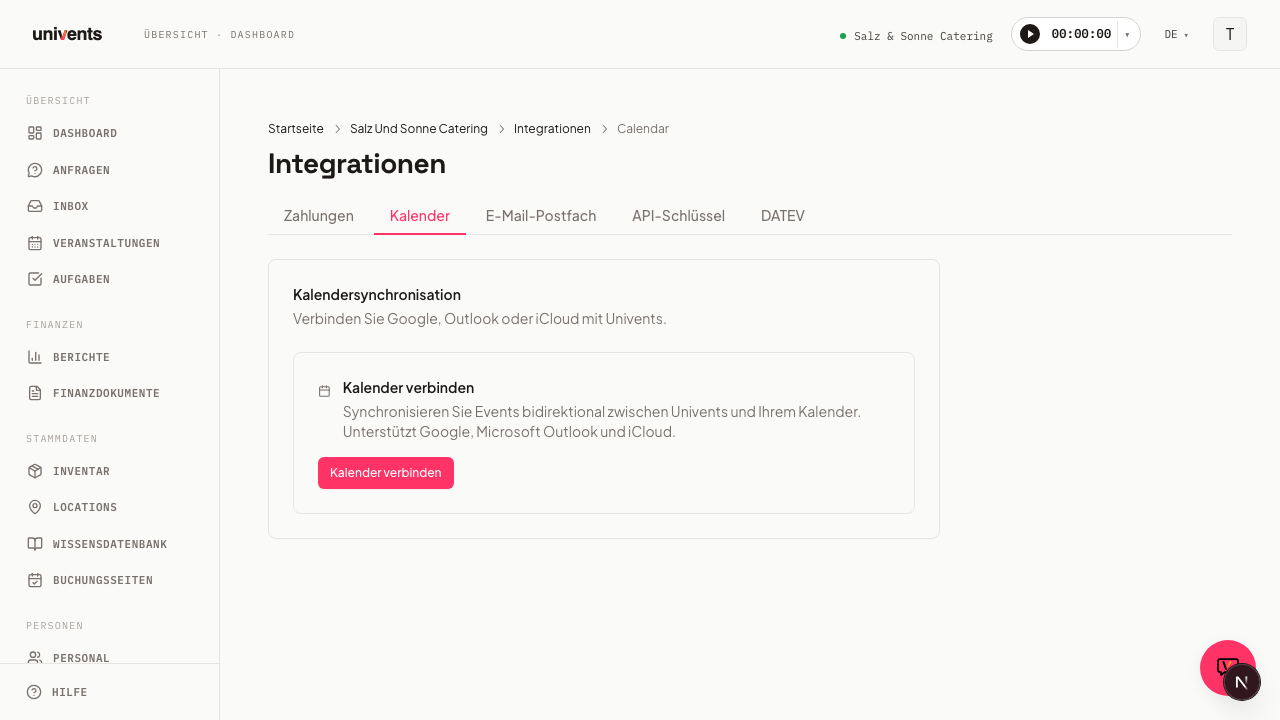
No vídeo, é possível ver como ligar um calendário em Integrações, sincronizar eventos e definir um calendário próprio para cada espaço.
Os passos individuais estão também descritos abaixo, para consulta.
Ligar calendário
A página Sincronização de calendários acede-se através de Integrações, na barra lateral esquerda. A página aberta é Todas as integrações; clicar, na barra Categorias à esquerda, em E-mail e calendário, ou escrever «calendário» no campo de pesquisa no topo e abrir depois o cartão Calendário. A ligação ← Todas as integrações, no canto superior esquerdo, leva de volta ao diretório.
- Abrir o cartão Calendário em Integrações.
- Clicar em Ligar calendário.
- Surge uma janela de início de sessão do fornecedor do calendário. O Univents suporta Calendário Google, Microsoft Outlook e Calendário iCloud.
- Iniciar sessão com a conta pretendida e conceder as permissões de acesso.
- Após o início de sessão, regressa-se automaticamente ao Univents. A nova ligação aparece na lista com o estado Ligado.
Quantos calendários são possíveis? Um calendário partilhado para todo o workspace — o Univents escreve nele os eventos de todos. Além disso, cada utilizador com permissões de administração pode ligar o seu próprio calendário («Ligar o meu calendário»): os mesmos eventos ficam também aí, mas no calendário Google ou Outlook pessoal. Ninguém, exceto o próprio utilizador, vê o calendário pessoal, e só ele o pode desligar.
Quando um lugar está ocupado, o botão correspondente desaparece e, no seu lugar, surge a indicação do que fazer. Para associar outro calendário, é necessário desligar primeiro o existente. Ligar novamente numa linha existente funciona sempre — mesmo com os dois lugares ocupados.
Os colaboradores sem permissões de administração subscrevem os seus turnos como subscrição de calendário no portal do colaborador.
Selecionar calendário
Depois de ligar, o Univents mostra todos os calendários existentes na conta.
- Por baixo da ligação estabelecida, clicar na lista pendente Selecionar calendário.
- Escolher o calendário onde os eventos devem ser escritos. Os calendários principais estão identificados como tal na lista.
- A seleção é guardada de imediato.
Se a lista pendente não mostrar calendários, verificar se a ligação continua ativa (indicador Ligado). Com Ligação expirada — ligar novamente, é necessário restabelecer a ligação uma única vez.
Caixas de correio partilhadas e calendários de salas (Microsoft 365)
O Univents liga sempre uma caixa de correio. Ficam depois disponíveis para seleção exatamente os calendários que pertencem a essa caixa de correio. Um calendário que tenha sido apenas partilhado com a caixa de correio continua a pertencer à conta original — por isso, não aparece na seleção, mesmo que esteja visível no Outlook.
Isto afeta sobretudo as caixas de correio de salas e de recursos («Estúdio 1», «Sala Oeste»), uma vez que, no Microsoft 365, estas normalmente não têm qualquer início de sessão.
Há três caminhos possíveis, consoante o ambiente existente:
| Situação de partida | Procedimento |
|---|---|
| Pretende-se manter tudo simples | Criar os calendários necessários dentro de uma caixa de correio que permita iniciar sessão (por exemplo, events@firma.de) e ligar essa única caixa de correio. No cartão Espaços e calendários, atribui-se depois a cada espaço o seu próprio calendário dessa caixa de correio. |
| Os calendários estão na caixa de correio normal de um colega | O colega liga-a ele próprio através de Ligar o meu calendário — passa a ser o calendário pessoal dele. Em Espaços e calendários, é possível atribuir esse calendário pessoal a espaços individuais, tal como o calendário partilhado. |
| São verdadeiras caixas de correio de salas ou de recursos | O departamento de TI atribui à caixa de correio uma conta própria com palavra-passe (ativar o início de sessão, atribuir licença). Depois, liga-se como qualquer outra caixa de correio. |
Pedir ao departamento de TI duas coisas:
- Permitir o início de sessão na conta do calendário (definir palavra-passe, conta não bloqueada).
- Excluir a conta de políticas de início de sessão particularmente rigorosas. Caso contrário, a Microsoft termina a ligação passado pouco tempo e será necessário voltar a ligar regularmente.
Apenas leitura não chega: o Univents cria e altera compromissos, pelo que a conta precisa de permissões de escrita no calendário.
Espaços e calendários
Por predefinição, os eventos de todos os espaços vão para todos os calendários ligados — o partilhado e todos os pessoais. Quem gere vários espaços e quer um calendário diferente para cada um define-o de forma específica.
- Na página de calendários, deslocar até ao cartão Espaços e calendários. Aí existe uma linha por espaço do workspace, com o respetivo estado de sincronização atual.
- No espaço pretendido, clicar em Editar.
- Escolher uma das três opções:
- Todos os calendários (predefinição) — os eventos deste espaço vão para todos os calendários ligados.
- Calendários específicos — assinalar as ligações pretendidas (o calendário partilhado e/ou calendários pessoais individuais). Em cada ligação assinalada, é possível ainda escolher, em Calendário nesta conta, um calendário específico em vez do calendário predefinido da ligação.
- Não sincronizar — os eventos deste espaço não são transferidos para nenhum calendário.
- Clicar em Guardar.
A linha do espaço passa a indicar diretamente qual o modo ativo.
Aviso com vários calendários
Se for ligada uma segunda ligação de calendário — por exemplo, o calendário pessoal além do partilhado — sem que exista ainda qualquer atribuição para algum espaço, o Univents mostra a caixa de diálogo Vários calendários ligados. Há então duas possibilidades:
- Atribuir espaços primeiro — fecha a caixa de diálogo e leva ao cartão Espaços e calendários, para efetuar a atribuição.
- Ativar todos — percebo — confirma que os eventos devem continuar a ir para todos os calendários ligados.
Que eventos chegam ao calendário?
Tudo o que no Univents é um compromisso real — rascunhos, opções, eventos confirmados e faturados. Propositadamente não são transferidos:
- pedidos em aberto e recusados — ficam no quadro de pedidos, não no calendário,
- eventos cancelados — quer tenham sido cancelados através do estado, quer através da coluna do Kanban «Cancelado».
Ao alterar o estado, o calendário acompanha: um pedido aceite aparece no calendário, um cancelamento faz o evento desaparecer e, se o cancelamento for revertido, o compromisso volta a aparecer.
Sincronizar manualmente
O Univents sincroniza os eventos automaticamente quando são criados ou alterados. A sincronização pode também ser iniciada manualmente a qualquer momento:
- Abrir o cartão Calendário em Integrações.
- Clicar em Sincronizar agora.
- Concluída a sincronização, o Univents indica quantos eventos externos foram detetados.
A data e a hora da última sincronização são visíveis por baixo de cada ligação.
Desligar uma ligação
- Na ligação pretendida, clicar em Desligar.
- A ligação é removida de imediato. As entradas de calendário já transferidas mantêm-se no calendário externo, mas deixam de ser atualizadas.
Perguntas frequentes
Que fornecedores de calendário são suportados? Atualmente, Calendário Google, Microsoft Outlook e Calendário iCloud.
Quantos calendários posso ligar em simultâneo? Um calendário partilhado para todo o workspace e, além disso, cada utilizador com permissões de administração pode ligar o seu próprio calendário pessoal. Os colaboradores sem permissões de administração subscrevem os seus turnos como subscrição de calendário no portal do colaborador.
O que acontece quando a ligação expira? O Univents mostra o indicador Ligação expirada — ligar novamente. Clicar no botão para iniciar sessão de novo. A seleção de calendário e a atribuição de espaços mantêm-se.
Posso ligar o mesmo calendário a várias contas? Sim. É possível ligar a mesma conta Google ou Outlook em diferentes workspaces do Univents.
Os compromissos externos do meu calendário são importados para o Univents? Ao clicar em Sincronizar agora, o Univents deteta eventos externos no calendário ligado. Estes aparecem como entradas só de leitura e não podem ser editados a partir do Univents.