

Agendasynchronisatie instellen (Google/Outlook/iCloud)
Na deze handleiding heb je Google Agenda, Microsoft Outlook of iCloud met Univents gekoppeld, de juiste agenda geselecteerd en optioneel locaties toegewezen, zodat evenementen automatisch worden gesynchroniseerd.
Met de agendasynchronisatie zet Univents je evenementen automatisch in je bestaande Google-, Outlook- of iCloud-agenda. Zo zie je ze direct naast je privé- of zakelijke afspraken. Openstaande aanvragen blijven bewust buiten beeld — ze komen pas in de agenda als je ze accepteert.
In de video zie je hoe je een agenda koppelt onder Integraties, evenementen synchroniseert en per locatie een eigen agenda instelt.
De afzonderlijke stappen kun je hieronder ook nalezen.
Agenda koppelen
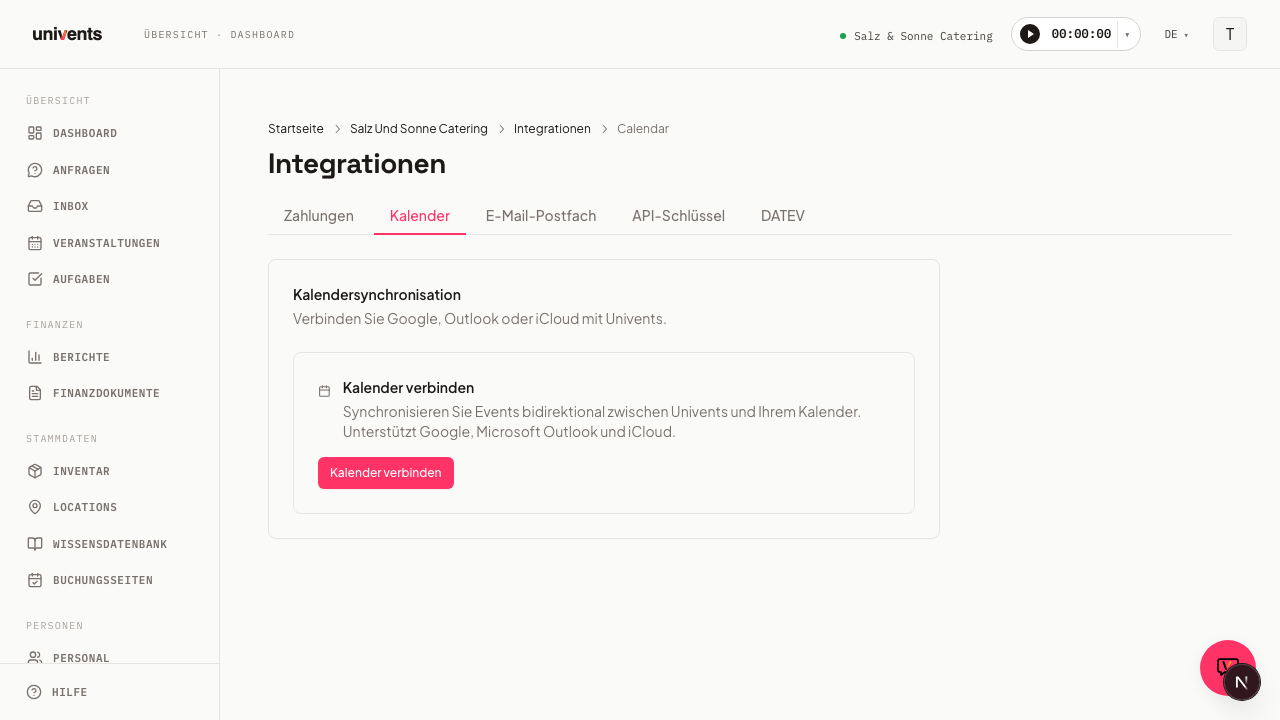
De pagina Agendasynchronisatie bereik je via Integraties in de linkerzijbalk. Je komt op de pagina Alle integraties; klik links in de balk Categorieën op E-mail en agenda of typ „agenda” in het zoekveld bovenaan en open daarna de kaart Agenda. Met de link ← Alle integraties linksboven ga je terug naar het overzicht.
- Open de kaart Agenda onder Integraties.
- Klik op Agenda koppelen.
- Je wordt doorgestuurd naar een aanmeldvenster van je agendaprovider. Univents ondersteunt Google Agenda, Microsoft Outlook en iCloud Agenda.
- Meld je aan met het gewenste account en geef toestemming voor de toegang.
- Na het aanmelden kom je automatisch terug in Univents. De nieuwe koppeling verschijnt in de lijst met de status Gekoppeld.
Hoeveel agenda’s kun je koppelen? Eén gedeelde agenda voor de hele workspace — daarin zet Univents de evenementen voor iedereen. Daarnaast kan elk account met beheerrechten zijn eigen agenda koppelen („Mijn agenda koppelen”): daar komen dezelfde evenementen terecht, alleen dan in je persoonlijke Google- of Outlook-agenda. Je persoonlijke agenda ziet niemand behalve jij, en alleen jij kunt hem weer ontkoppelen.
Is een plek bezet, dan verdwijnt de bijbehorende knop en staat op die plek wat je moet doen. Wil je een andere agenda instellen, ontkoppel dan eerst de bestaande. Opnieuw koppelen bij een bestaande rij kan altijd — ook als beide plekken bezet zijn.
Medewerkers zonder beheerrechten nemen hun diensten in plaats daarvan op als agenda-abonnement in het medewerkersportaal.
Agenda selecteren
Na het koppelen toont Univents alle agenda’s die in je account aanwezig zijn.
- Klik onder de gekoppelde koppeling op de dropdown Agenda selecteren.
- Kies de agenda waarin evenementen moeten worden geschreven. Primaire agenda’s zijn in de lijst als zodanig gemarkeerd.
- De selectie wordt direct opgeslagen.
Toont de dropdown geen agenda’s, controleer dan of de koppeling nog actief is (badge Gekoppeld). Bij Koppeling verlopen — opnieuw koppelen moet je de koppeling eenmalig opnieuw opzetten.
Gedeelde mailboxen en zaalagenda’s (Microsoft 365)
Univents koppelt altijd één mailbox. Daarna kun je precies de agenda’s selecteren die bij die mailbox horen. Een agenda die alleen met de mailbox is gedeeld, blijft van het oorspronkelijke account — hij verschijnt daarom niet in onze selectie, ook al is hij zichtbaar in Outlook.
Dit geldt vooral voor zaal- en resourcemailboxen („Studio 1”, „Zaal West”), omdat die in Microsoft 365 meestal helemaal geen aanmelding hebben.
Drie manieren, afhankelijk van hoe jullie omgeving eruitziet:
| Uitgangssituatie | Aanpak |
|---|---|
| Jullie willen het simpel houden | Maak de benodigde agenda’s aan binnen één mailbox waarmee je kunt aanmelden (bijv. events@firma.de) en koppel die ene mailbox. Via de kaart Locaties en agenda’s wijs je daarna aan elke locatie een eigen agenda uit deze mailbox toe. |
| De agenda’s staan in een gewone mailbox van een collega | De collega koppelt hem zelf via Mijn agenda koppelen — het wordt zijn persoonlijke agenda. Via Locaties en agenda’s kun je deze persoonlijke agenda daarna net zo aan afzonderlijke locaties toewijzen als de gedeelde. |
| Het zijn echte zaal- of resourcemailboxen | Jullie IT geeft de mailbox een eigen account met wachtwoord (aanmelding activeren, licentie toewijzen). Daarna koppelen jullie hem zoals elke andere mailbox. |
Vraag jullie IT daarbij om twee dingen:
- Aanmelding toestaan voor het agenda-account (wachtwoord instellen, account niet geblokkeerd).
- Het account uitsluiten van bijzonder strenge aanmeldbeleidsregels. Anders verbreekt Microsoft de koppeling na korte tijd weer en moeten jullie regelmatig opnieuw koppelen.
Alleen leesrechten zijn niet genoeg: Univents maakt afspraken aan en wijzigt ze, dus het account heeft schrijfrechten op de agenda nodig.
Locaties en agenda’s
Standaard gaan de evenementen van elke locatie naar elke gekoppelde agenda — de gedeelde en alle persoonlijke. Beheer je meerdere locaties en wil je voor elke locatie een andere agenda, dan stel je dat gericht in.
- Scrol op de agendapagina naar de kaart Locaties en agenda’s. Daar staat één rij per locatie van je workspace met de huidige synchronisatiestatus.
- Klik bij de gewenste locatie op Bewerken.
- Kies een van de drie opties:
- Alle agenda’s (standaard) — evenementen van deze locatie gaan naar elke gekoppelde agenda.
- Specifieke agenda’s — vink de gewenste koppelingen aan (de gedeelde en/of afzonderlijke persoonlijke agenda’s). Bij elke aangevinkte koppeling kun je bovendien onder Agenda in dit account een specifieke agenda kiezen in plaats van de standaardagenda van de koppeling.
- Niet synchroniseren — evenementen van deze locatie worden in geen enkele agenda gezet.
- Klik op Opslaan.
De rij van de locatie laat daarna direct zien welke modus actief is.
Let op bij meerdere agenda’s
Koppel je een tweede agenda — bijvoorbeeld je persoonlijke agenda naast de gedeelde — zonder dat er voor een locatie al een toewijzing bestaat, dan toont Univents het dialoogvenster Meerdere agenda’s gekoppeld. Je hebt dan twee mogelijkheden:
- Eerst locaties toewijzen — sluit het dialoogvenster en brengt je naar de kaart Locaties en agenda’s, zodat je de toewijzing kunt instellen.
- Alles activeren — ik begrijp het — bevestigt dat evenementen nog steeds naar alle gekoppelde agenda’s moeten gaan.
Welke evenementen komen in de agenda?
Alles wat in Univents een echte afspraak is — concepten, opties, bevestigde en gefactureerde evenementen. Bewust niet overgezet worden:
- openstaande en afgewezen aanvragen — die staan op het aanvragenbord, niet in de agenda,
- geannuleerde evenementen — ongeacht of ze via de status of via de kanban-kolom „Geannuleerd” zijn geannuleerd.
Wijzig je de status, dan gaat de agenda mee: een geaccepteerde aanvraag verschijnt daar, een annulering verdwijnt, en wordt de annulering teruggedraaid, dan staat de afspraak er weer.
Handmatig synchroniseren
Univents synchroniseert evenementen automatisch zodra ze worden aangemaakt of gewijzigd. Je kunt de synchronisatie ook op elk moment handmatig starten:
- Open de kaart Agenda onder Integraties.
- Klik op Nu synchroniseren.
- Na afloop toont Univents hoeveel externe evenementen zijn herkend.
Datum en tijd van de laatste synchronisatie staan onder elke koppeling.
Koppeling verbreken
- Klik bij de gewenste koppeling op Ontkoppelen.
- De koppeling wordt direct verwijderd. Agenda-items die al zijn overgezet, blijven in je externe agenda staan, maar worden niet meer bijgewerkt.
Veelgestelde vragen
Welke agendaproviders worden ondersteund? Op dit moment Google Agenda, Microsoft Outlook en iCloud Agenda.
Hoeveel agenda’s kan ik tegelijk koppelen? Eén gedeelde agenda voor de hele workspace, en daarnaast kan elk account met beheerrechten zijn eigen persoonlijke agenda koppelen. Medewerkers zonder beheerrechten nemen hun diensten in plaats daarvan op als agenda-abonnement in het medewerkersportaal.
Wat gebeurt er als de koppeling verloopt? Univents toont de badge Koppeling verlopen — opnieuw koppelen. Klik op de knop om opnieuw aan te melden. Je agendaselectie en locatietoewijzing blijven behouden.
Kan ik dezelfde agenda met meerdere accounts koppelen? Ja. Je kunt hetzelfde Google- of Outlook-account in verschillende Univents-workspaces koppelen.
Worden externe afspraken uit mijn agenda in Univents geïmporteerd? Als je op Nu synchroniseren klikt, herkent Univents externe evenementen in je gekoppelde agenda. Die verschijnen als alleen-lezen items en kunnen niet vanuit Univents worden bewerkt.