

Configurer la synchronisation des calendriers (Google/Outlook/iCloud)
Grâce à ce guide, vous aurez connecté Google Agenda, Microsoft Outlook ou iCloud à Univents, sélectionné le bon calendrier et, si vous le souhaitez, assigné des lieux afin que les événements soient synchronisés automatiquement.
Avec la synchronisation des calendriers, Univents transfère automatiquement vos événements dans votre calendrier Google, Outlook ou iCloud existant. Vous les voyez ainsi directement à côté de vos rendez-vous privés ou professionnels. Les demandes en cours restent volontairement exclues : elles n’arrivent dans le calendrier qu’une fois que vous les acceptez.
Dans la vidéo, vous voyez comment connecter un calendrier sous Intégrations, synchroniser des événements et définir un calendrier distinct pour chaque lieu.
Vous retrouvez aussi les différentes étapes par écrit ci-dessous.
Connecter un calendrier
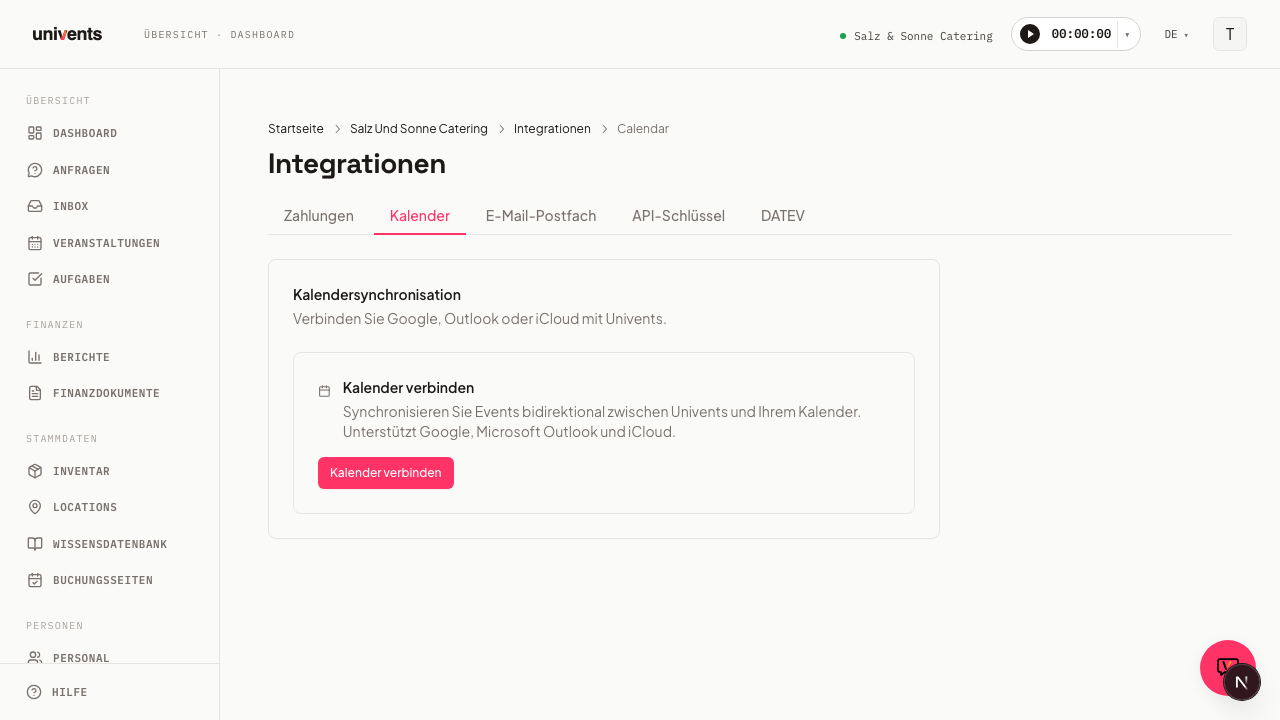
Vous accédez à la page Synchronisation des calendriers via Intégrations dans la barre latérale gauche. Vous arrivez sur la page Toutes les intégrations ; cliquez à gauche, dans la barre Catégories, sur E-mail et calendrier, ou saisissez « calendrier » dans le champ de recherche en haut, puis ouvrez la carte Calendrier. Le lien ← Toutes les intégrations en haut à gauche vous ramène à l’annuaire.
- Ouvrez la carte Calendrier sous Intégrations.
- Cliquez sur Connecter un calendrier.
- Vous êtes redirigé vers une fenêtre de connexion de votre fournisseur de calendrier. Univents prend en charge Google Agenda, Microsoft Outlook et Calendrier iCloud.
- Connectez-vous avec le compte souhaité et accordez les droits d’accès.
- Après la connexion, vous revenez automatiquement dans Univents. La nouvelle connexion apparaît dans la liste avec le statut Connecté.
Combien de calendriers peut-on connecter ? Un calendrier partagé pour tout le workspace : Univents y inscrit les événements de tous. En plus, chaque accès disposant de droits d’administration peut connecter son propre calendrier (« Connecter mon calendrier ») : les mêmes événements y arrivent, mais dans votre calendrier Google ou Outlook personnel. Personne d’autre que vous ne voit votre calendrier personnel, et vous seul pouvez le déconnecter.
Lorsqu’un emplacement est occupé, le bouton correspondant disparaît et, à sa place, une indication vous explique quoi faire. Si vous souhaitez enregistrer un autre calendrier, déconnectez d’abord celui qui existe. Reconnecter sur une ligne existante fonctionne toujours, même si les deux emplacements sont occupés.
Les employés sans droits d’administration intègrent plutôt leurs services sous forme d’abonnement de calendrier dans le portail des employés.
Sélectionner un calendrier
Après la connexion, Univents affiche tous les calendriers présents dans votre compte.
- Sous la connexion établie, cliquez sur la liste déroulante Sélectionner un calendrier.
- Choisissez le calendrier dans lequel les événements doivent être inscrits. Les calendriers principaux sont signalés comme tels dans la liste.
- La sélection est enregistrée immédiatement.
Si la liste déroulante n’affiche aucun calendrier, vérifiez que la connexion est toujours active (badge Connecté). Si le badge indique Connexion expirée — reconnectez-vous, vous devez rétablir la connexion une seule fois.
Boîtes de réception partagées et calendriers de salle (Microsoft 365)
Univents connecte toujours une seule boîte de réception. Les calendriers proposés à la sélection sont alors exactement ceux qui appartiennent à cette boîte. Un calendrier qui a seulement été partagé avec la boîte de réception appartient toujours au compte d’origine : il n’apparaît donc pas dans notre sélection, même s’il est affiché dans Outlook.
Cela concerne surtout les boîtes de réception de salle et de ressource (« Studio 1 », « Salle Ouest »), car dans Microsoft 365, elles n’ont en règle générale aucune possibilité de connexion.
Trois solutions, selon votre environnement :
| Situation | Marche à suivre |
|---|---|
| Vous voulez rester simples | Créez les calendriers nécessaires au sein d’une boîte de réception qui peut se connecter (par ex. events@firma.de) et connectez cette unique boîte. Via la carte Lieux et calendriers, vous assignez ensuite à chaque lieu son propre calendrier issu de cette boîte. |
| Les calendriers se trouvent dans la boîte de réception ordinaire d’un collègue | Le collègue la connecte lui-même via Connecter mon calendrier : il s’agit alors de son calendrier personnel. Via Lieux et calendriers, vous pouvez ensuite assigner ce calendrier personnel à certains lieux, exactement comme le calendrier partagé. |
| Ce sont de véritables boîtes de réception de salle ou de ressource | Votre service informatique donne à la boîte de réception un compte propre avec mot de passe (activer la connexion, attribuer une licence). Vous la connectez ensuite comme n’importe quelle autre boîte de réception. |
Demandez à votre service informatique deux choses :
- Autoriser la connexion pour le compte du calendrier (définir un mot de passe, compte non bloqué).
- Exclure le compte des politiques de connexion particulièrement strictes. Sinon, Microsoft met fin à la connexion après peu de temps et vous devez vous reconnecter régulièrement.
L’accès en lecture seule ne suffit pas : Univents crée et modifie des rendez-vous, le compte a donc besoin de droits d’écriture sur le calendrier.
Lieux et calendriers
Par défaut, les événements de chaque lieu sont envoyés à chaque calendrier connecté, c’est-à-dire le calendrier partagé et tous les calendriers personnels. Si vous exploitez plusieurs lieux et souhaitez un calendrier différent pour chacun, vous le définissez de façon ciblée.
- Sur la page du calendrier, faites défiler jusqu’à la carte Lieux et calendriers. Elle contient une ligne par lieu de votre workspace, avec son état de synchronisation actuel.
- Cliquez sur Modifier pour le lieu souhaité.
- Choisissez l’une des trois options :
- Tous les calendriers (par défaut) : les événements de ce lieu sont envoyés à chaque calendrier connecté.
- Calendriers spécifiques : cochez les connexions souhaitées (le calendrier partagé et/ou certains calendriers personnels). Pour chaque connexion cochée, vous pouvez en plus choisir un calendrier précis sous Calendrier de ce compte au lieu du calendrier par défaut de la connexion.
- Ne pas synchroniser : les événements de ce lieu ne sont transférés dans aucun calendrier.
- Cliquez sur Enregistrer.
La ligne du lieu indique ensuite directement quel mode est actif.
Avertissement en cas de plusieurs calendriers
Si vous connectez une deuxième connexion de calendrier (par exemple votre calendrier personnel en plus du calendrier partagé) alors qu’aucune assignation n’existe encore pour un lieu, Univents affiche la boîte de dialogue Plusieurs calendriers connectés. Vous avez alors deux possibilités :
- Assigner d'abord les lieux : ferme la boîte de dialogue et vous amène à la carte Lieux et calendriers, afin que vous effectuiez l’assignation.
- Tout activer — j'ai compris : confirme que les événements doivent continuer à être envoyés à tous les calendriers connectés.
Quels événements arrivent dans le calendrier ?
Tout ce qui constitue un véritable rendez-vous dans Univents : brouillons, options, événements confirmés et facturés. Ne sont volontairement pas transférés :
- les demandes en cours et refusées : elles figurent dans le tableau des demandes, pas dans le calendrier,
- les événements annulés : qu’ils aient été annulés via le statut ou via la colonne Kanban « Annulé ».
Si vous modifiez le statut, le calendrier suit : une demande acceptée y apparaît, une annulation disparaît, et si l’annulation est révoquée, le rendez-vous réapparaît.
Synchroniser manuellement
Univents synchronise automatiquement les événements lorsqu’ils sont créés ou modifiés. Vous pouvez aussi lancer la synchronisation manuellement à tout moment :
- Ouvrez la carte Calendrier sous Intégrations.
- Cliquez sur Synchroniser maintenant.
- Une fois la synchronisation terminée, Univents indique combien d’événements externes ont été détectés.
La date et l’heure de la dernière synchronisation sont visibles sous chaque connexion.
Déconnecter une connexion
- Cliquez sur Déconnecter pour la connexion souhaitée.
- La connexion est supprimée immédiatement. Les entrées de calendrier déjà transférées restent présentes dans votre calendrier externe, mais ne sont plus mises à jour.
Questions fréquentes
Quels fournisseurs de calendrier sont pris en charge ? Actuellement Google Agenda, Microsoft Outlook et Calendrier iCloud.
Combien de calendriers puis-je connecter en même temps ? Un calendrier partagé pour tout le workspace et, en plus, chaque accès disposant de droits d’administration peut connecter son propre calendrier personnel. Les employés sans droits d’administration intègrent plutôt leurs services sous forme d’abonnement de calendrier dans le portail des employés.
Que se passe-t-il lorsque la connexion expire ? Univents affiche le badge Connexion expirée — reconnectez-vous. Cliquez sur le bouton pour vous reconnecter. Votre sélection de calendrier et l’assignation des lieux sont conservées.
Puis-je connecter le même calendrier à plusieurs comptes ? Oui. Vous pouvez connecter le même compte Google ou Outlook dans plusieurs workspaces Univents.
Les rendez-vous externes de mon calendrier sont-ils importés dans Univents ? Lorsque vous cliquez sur Synchroniser maintenant, Univents détecte les événements externes dans votre calendrier connecté. Ils apparaissent sous forme d’entrées en lecture seule et ne peuvent pas être modifiés depuis Univents.