

Jak pobrać aplikację?
Po przeczytaniu tego artykułu będziesz wiedzieć, jak zainstalować Univents jako aplikację na smartfonie i jak zalogować się na każdym urządzeniu.
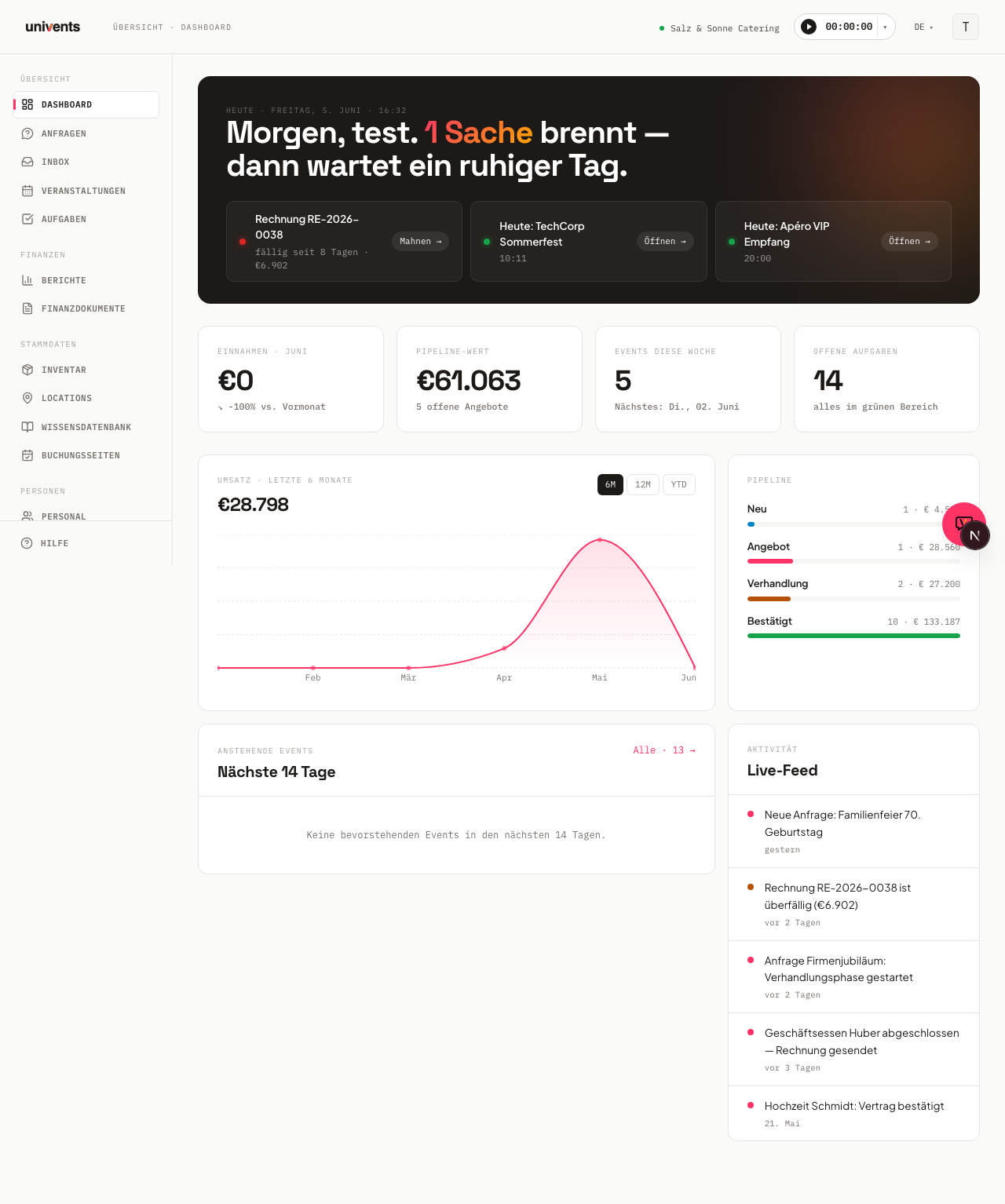
Univents to aplikacja webowa, która działa bezpośrednio w przeglądarce na każdym smartfonie i tablecie. Nie trzeba pobierać jej ze sklepu z aplikacjami. Zamiast tego możesz jednorazowo zapisać stronę na ekranie głównym, dzięki czemu wygląda i działa jak natywna aplikacja.
Instalacja na iPhonie lub iPadzie (Safari)
Na iOS tylko przeglądarka Safari pozwala dodać aplikację webową do ekranu głównego.
- Otwórz Safari i przejdź na stronę univents.app.
- Stuknij ikonę udostępniania (kwadrat ze strzałką w górę) na środku dolnego paska.
- Przewiń menu w dół i stuknij Do ekranu początkowego.
- W razie potrzeby zmień nazwę i stuknij Dodaj w prawym górnym rogu.
- Ikona Univents pojawi się teraz na ekranie głównym. Przy kolejnym otwarciu aplikacja uruchomi się w trybie pełnoekranowym, bez paska adresu przeglądarki.
Instalacja na Androidzie (Chrome)
- Otwórz Chrome i przejdź na stronę univents.app.
- Stuknij menu z trzema kropkami w prawym górnym rogu.
- Wybierz Zainstaluj aplikację lub Dodaj do ekranu głównego.
- Potwierdź, stukając Zainstaluj.
- Ikona Univents pojawi się na ekranie głównym. Po otwarciu aplikacja uruchomi się w trybie pełnoekranowym, bez elementów interfejsu przeglądarki.
Instalacja na komputerze (Chrome lub Edge)
Univents możesz też zainstalować jako samodzielną aplikację na komputerze z systemem Windows lub macOS.
- Otwórz Chrome lub Edge i przejdź na stronę univents.app.
- Kliknij w pasku adresu ikonę instalacji (mała ikona ekranu ze strzałką w dół) albo otwórz menu przeglądarki i wybierz Zainstaluj Univents.
- Potwierdź okno dialogowe, klikając Zainstaluj.
- Od teraz Univents otwiera się we własnym oknie i pojawia się na pasku zadań lub w Docku.
Logowanie
Na każdym urządzeniu: otwórz Univents, wpisz swój Adres e-mail i Hasło, a następnie stuknij Zaloguj się. Jeśli nie pamiętasz hasła, kliknij Nie pamiętasz hasła? i postępuj zgodnie ze wskazówkami przesłanymi e-mailem.
Na danym urządzeniu pozostajesz zalogowany, dopóki sam się nie wylogujesz.
Powiadomienia
Powiadomienia w aplikacji pojawiają się bezpośrednio w Univents i informują Cię o nowych zapytaniach, zadaniach oraz aktywności zespołu. Są widoczne w aplikacji, gdy tylko się zalogujesz.
Powiadomienia push w przeglądarce (które wyświetlają się także przy zamkniętej karcie) nie są obecnie dostępne. Wszystkie istotne informacje otrzymujesz jako powiadomienia w aplikacji.
Często zadawane pytania
Czy muszę ponownie instalować aplikację, gdy pojawią się aktualizacje? Nie. Univents aktualizuje się automatycznie. Przy każdym otwarciu ładuje się aktualna wersja. Jeśli aktualizacja jest gotowa, aplikacja wyświetla komunikat z przyciskiem Wczytaj ponownie i zaktualizuj.
Które przeglądarki są obsługiwane? Zalecamy Chrome, Edge i Safari w aktualnych wersjach. Firefox też działa, ale na iOS nie obsługuje instalacji na ekranie głównym.
Czy mogę korzystać z Univents na kilku urządzeniach jednocześnie? Tak. Możesz logować się tymi samymi danymi na dowolnej liczbie urządzeń. Dane są synchronizowane w czasie rzeczywistym.
Czy jest osobny widok przeznaczony specjalnie na telefon? Tak. Oprócz pełnego interfejsu, który tutaj instalujesz, dla administracji dostępny jest osobny, odchudzony widok aplikacji mobilnej z dziennym przeglądem, podglądem wydarzeń, decyzjami w sprawie zapytań i szybkim dodawaniem zadań. Więcej na ten temat znajdziesz w artykule Univents na telefonie: widok aplikacji mobilnej.