

Comment télécharger l’application ?
Après avoir lu cet article, vous saurez comment installer Univents sur votre smartphone comme une application et vous connecter sur n’importe quel appareil.
Univents est une application web qui fonctionne directement dans le navigateur de n’importe quel smartphone ou tablette. Il n’y a pas de téléchargement depuis un App Store. Vous pouvez en revanche enregistrer la page une seule fois sur votre écran d’accueil, afin qu’elle se présente et se manie comme une application native.
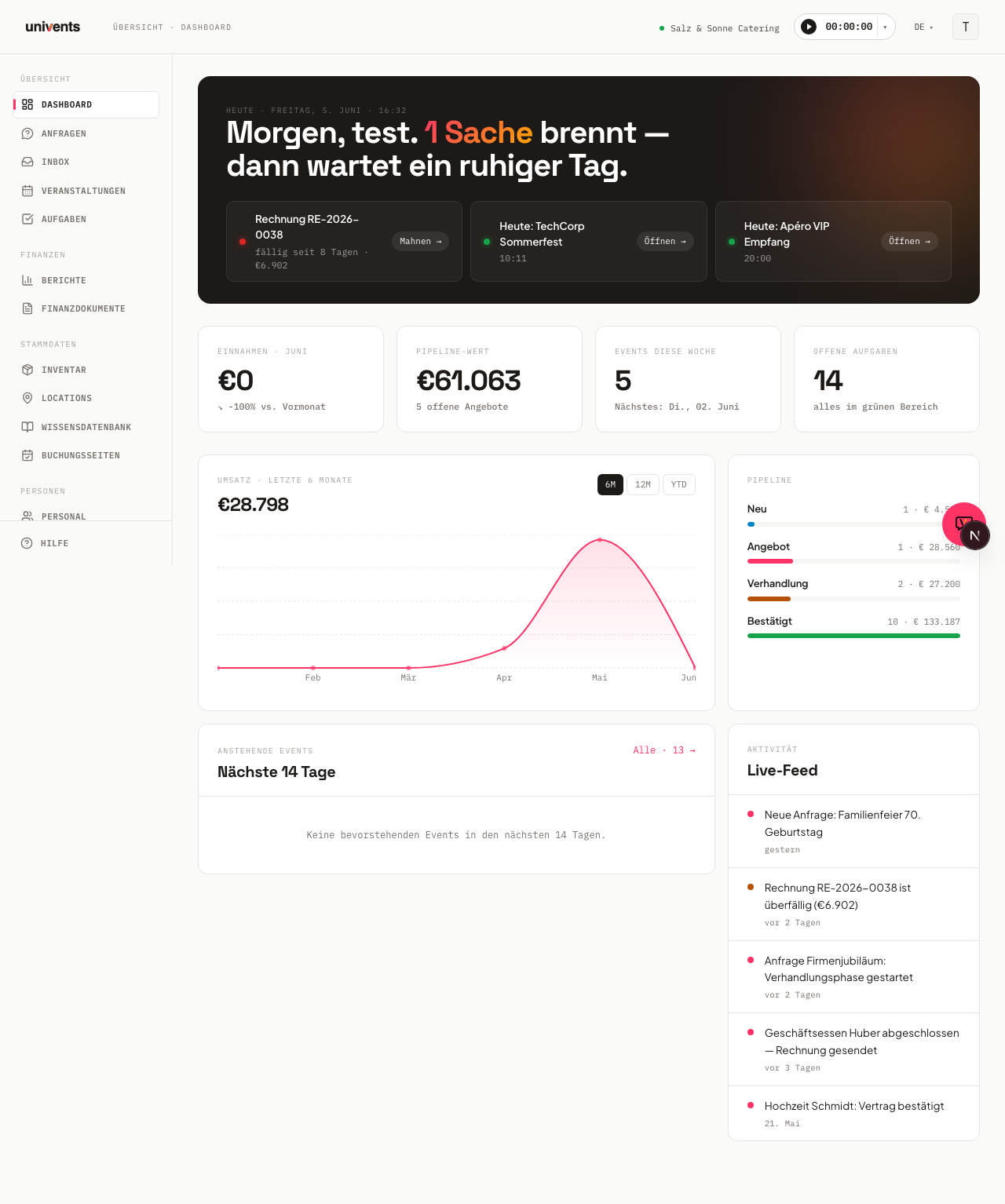
Installer sur iPhone ou iPad (Safari)
Sur iOS, Safari est le seul navigateur qui vous permet d’ajouter une application web à l’écran d’accueil.
- Ouvrez Safari et rendez-vous sur univents.app.
- Appuyez en bas au centre sur l’icône de partage (carré avec une flèche vers le haut).
- Faites défiler le menu vers le bas et appuyez sur Sur l’écran d’accueil.
- Modifiez le nom si vous le souhaitez, puis appuyez en haut à droite sur Ajouter.
- L’icône Univents apparaît maintenant sur votre écran d’accueil. À la prochaine ouverture, l’application démarre en plein écran, sans barre d’adresse du navigateur.
Installer sur Android (Chrome)
- Ouvrez Chrome et rendez-vous sur univents.app.
- Appuyez en haut à droite sur le menu à trois points.
- Sélectionnez Installer l’application ou Ajouter à l’écran d’accueil.
- Confirmez avec Installer.
- L’icône Univents apparaît sur votre écran d’accueil. À l’ouverture, l’application démarre en plein écran, sans l’interface du navigateur.
Installer sur ordinateur (Chrome ou Edge)
Univents peut aussi être installé comme application de bureau autonome sur PC ou Mac.
- Ouvrez Chrome ou Edge et rendez-vous sur univents.app.
- Cliquez dans la barre d’adresse sur l’icône d’installation (petite icône d’écran avec une flèche vers le bas) ou ouvrez le menu du navigateur et sélectionnez Installer Univents.
- Confirmez la boîte de dialogue avec Installer.
- Univents s’ouvre désormais dans sa propre fenêtre et apparaît dans votre barre des tâches ou dans le Dock.
Se connecter
Quel que soit l’appareil : ouvrez Univents et saisissez votre Adresse e-mail et votre Mot de passe, puis appuyez sur Se connecter. Si vous avez oublié votre mot de passe, cliquez sur Mot de passe oublié ? et suivez les instructions reçues par e-mail.
Vous restez connecté sur l’appareil concerné tant que vous ne vous déconnectez pas vous-même.
Notifications
Les notifications dans l’application s’affichent directement dans Univents et vous informent des nouvelles demandes, des tâches et des activités de l’équipe. Elles sont visibles dans l’application dès que vous êtes connecté.
Les notifications push du navigateur (qui s’affichent même lorsque l’onglet est fermé) ne sont actuellement pas disponibles. Toutes les informations importantes arrivent sous forme de notification dans l’application.
Questions fréquentes
Dois-je réinstaller l’application lorsqu’il y a des mises à jour ? Non. Univents se met à jour automatiquement. À chaque ouverture, vous chargez toujours la version la plus récente. Si une mise à jour est disponible, l’application affiche un message avec le bouton Recharger et mettre à jour.
Quels navigateurs sont pris en charge ? Chrome, Edge et Safari sont recommandés, dans leur version actuelle. Firefox fonctionne également, mais ne permet pas l’installation sur l’écran d’accueil sous iOS.
Puis-je utiliser Univents sur plusieurs appareils en même temps ? Oui. Vous pouvez vous connecter avec les mêmes identifiants sur autant d’appareils que vous le souhaitez. Les données sont synchronisées en temps réel.
Existe-t-il une vue spécialement conçue pour le téléphone portable ? Oui. En plus de l’interface complète que vous installez ici, il existe pour l’administration une vue d’application mobile dédiée et allégée, avec un aperçu de la journée, la consultation des événements, les décisions sur les demandes et la saisie rapide de tâches. Pour en savoir plus, consultez Univents sur mobile : la vue d’application mobile.