

Cómo descargo la app?
Después de leer este artículo sabrás cómo instalar Univents como app en tu smartphone e iniciar sesión en cualquier dispositivo.
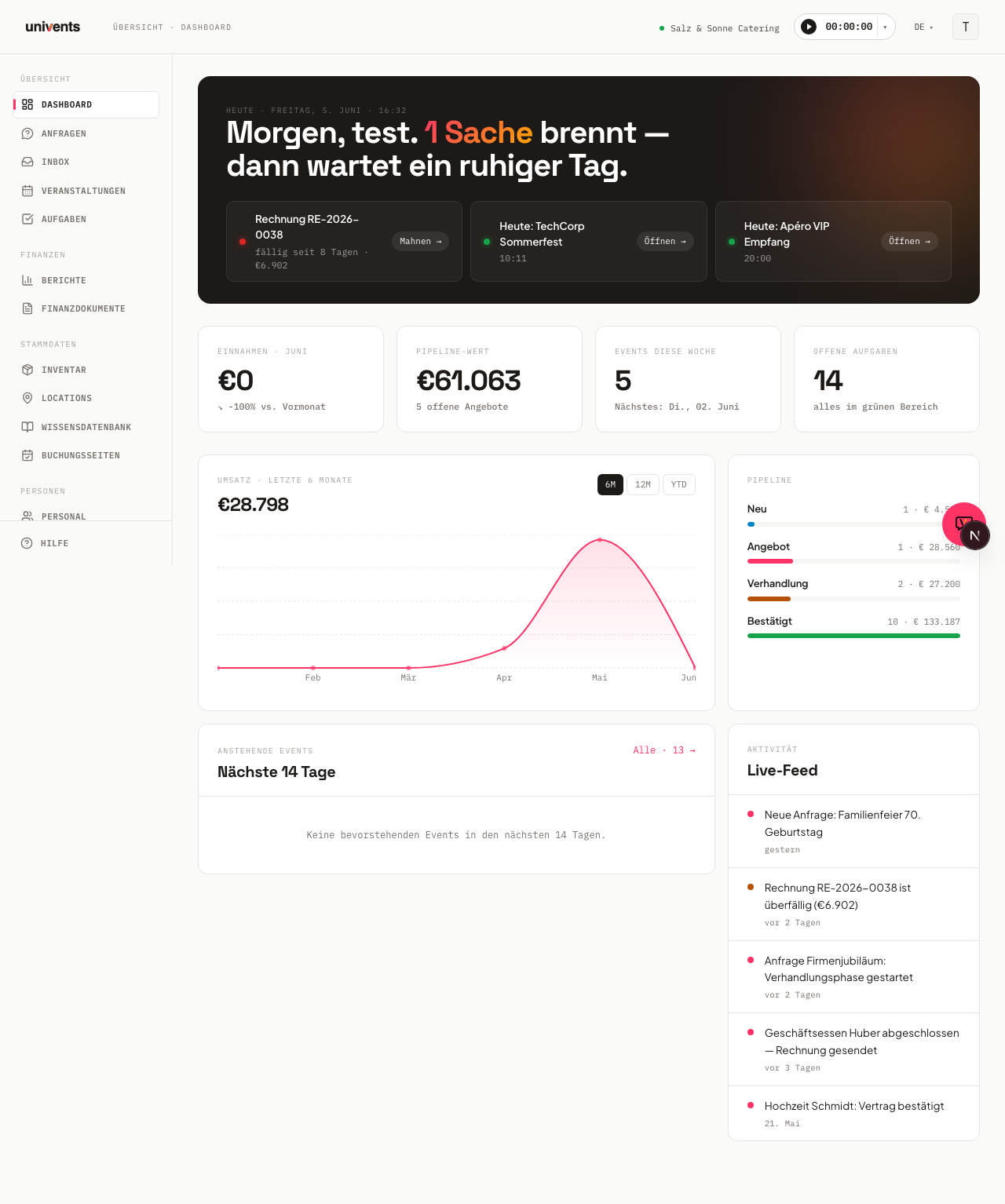
Univents es una app web que funciona directamente en el navegador de cualquier smartphone o tableta. No hay que descargar nada de una tienda de aplicaciones. En su lugar, puedes guardar la página una sola vez en tu pantalla de inicio, de modo que se siente y se comporta como una app nativa.
Instalar en iPhone o iPad (Safari)
En iOS, Safari es el único navegador desde el que puedes añadir una app web a la pantalla de inicio.
- Abre Safari y entra en univents.app.
- Toca el icono de compartir (cuadrado con una flecha hacia arriba) en la parte inferior central.
- Desplázate hacia abajo en el menú y toca Añadir a pantalla de inicio.
- Cambia el nombre si lo deseas y toca Añadir en la esquina superior derecha.
- El icono de Univents aparece ahora en tu pantalla de inicio. La próxima vez que lo abras, la app se iniciará en pantalla completa, sin la barra de direcciones del navegador.
Instalar en Android (Chrome)
- Abre Chrome y entra en univents.app.
- Toca el menú de tres puntos en la esquina superior derecha.
- Elige Instalar aplicación o Añadir a la pantalla de inicio.
- Confirma con Instalar.
- El icono de Univents aparece en tu pantalla de inicio. Al abrirla, la app se inicia en pantalla completa, sin la interfaz del navegador.
Instalar en el ordenador (Chrome o Edge)
También en un PC o un Mac puedes instalar Univents como app de escritorio independiente.
- Abre Chrome o Edge y entra en univents.app.
- Haz clic en el icono de instalación de la barra de direcciones (pequeño icono de pantalla con una flecha hacia abajo) o abre el menú del navegador y elige Instalar Univents.
- Confirma el cuadro de diálogo con Instalar.
- A partir de ahora, Univents se abrirá en su propia ventana y aparecerá en tu barra de tareas o en el Dock.
Iniciar sesión
Da igual el dispositivo: abre Univents, introduce tu Correo electrónico y tu Contraseña y toca Iniciar sesión. Si has olvidado tu contraseña, haz clic en ¿Has olvidado tu contraseña? y sigue las instrucciones que recibirás por correo electrónico.
Seguirás con la sesión iniciada en cada dispositivo mientras no la cierres tú mismo.
Notificaciones
Las notificaciones dentro de la app aparecen directamente en Univents y te informan de nuevas solicitudes, tareas y actividad del equipo. Son visibles dentro de la app en cuanto has iniciado sesión.
Las notificaciones push del navegador (las que aparecen incluso con la pestaña cerrada) no están disponibles por ahora. Todos los avisos relevantes llegan como notificación dentro de la app.
Preguntas frecuentes
¿Tengo que volver a instalar la app cuando hay actualizaciones? No. Univents se actualiza automáticamente. Cada vez que la abres, cargas la versión más reciente. Si hay una actualización disponible, la app muestra un aviso con el botón Recargar y actualizar.
¿Qué navegadores son compatibles? Se recomiendan Chrome, Edge y Safari en su versión más reciente. Firefox también funciona, pero en iOS no permite la instalación en la pantalla de inicio.
¿Puedo usar Univents en varios dispositivos a la vez? Sí. Puedes iniciar sesión con las mismas credenciales en tantos dispositivos como quieras. Los datos se sincronizan en tiempo real.
¿Hay una vista propia pensada específicamente para el móvil? Sí. Además de la interfaz completa que instalas aquí, existe una vista de app móvil independiente y más ligera para la gestión, con resumen del día, consulta de eventos, decisiones sobre solicitudes y registro rápido de tareas. Encontrarás más información en Univents en el móvil: la vista de app móvil.