

Univents en el móvil: la vista móvil de la app
Después de leer este artículo sabrás qué es la vista móvil de la app, cómo instalarla en tu móvil y qué puedes hacer con ella en movimiento, incluido consultar documentos y escanear en el control de acceso.
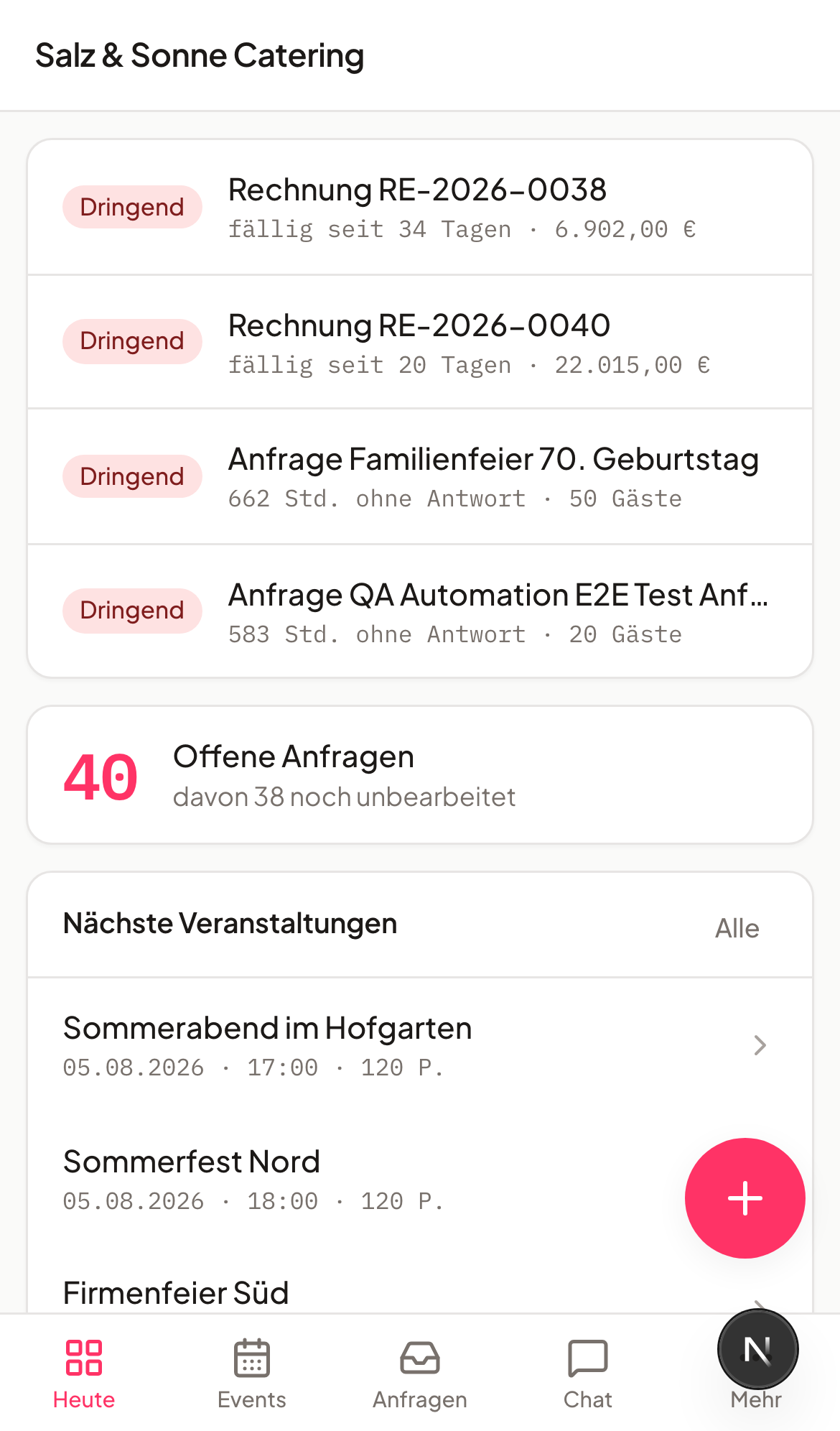
Además de la interfaz completa de Univents para el escritorio, hay una vista propia y ligera para el móvil, creada especialmente para cuando estás fuera. Te muestra el día de un vistazo, te permite consultar eventos, decidir sobre solicitudes y apuntar notas rápidas, y todo se maneja con el pulgar. Es independiente del portal del empleado de tu equipo: la vista móvil está pensada para ti como administración, con tu acceso habitual.
¿Qué es la vista móvil de la app?
La vista móvil funciona en una dirección propia y corta (univents.app/m/dein-workspace) y usa el mismo acceso que la interfaz de escritorio. Es ligera a propósito: una visión general rápida y las acciones más importantes para cuando estás fuera, en lugar de toda la profundidad de funciones. Para documentos, reservas o ediciones detalladas, sigues cambiando al ordenador.
Cómo encontrar la vista móvil
Hay dos formas de llegar:
- Enlace directo — abre
univents.app/m/dein-workspaceen tu móvil. El nombre del workspace (slug) lo encuentras en la barra de direcciones de tu ordenador, después de/home/, por ejemplosalz-und-sonne-catering. - Banner en la vista normal — si abres la interfaz habitual de Univents en el navegador del móvil, un banner «Univents en el móvil» en la parte superior de la página te indica el camino. Un toque en Abrir la vista de app te lleva directamente.
Instalar en iPhone (Safari)
En iOS, Safari es el único navegador desde el que puedes añadir una aplicación web a la pantalla de inicio.
- Abre Safari y accede a la vista móvil (ver arriba).
- Toca el icono de compartir (un cuadrado con una flecha hacia arriba) en el centro de la parte inferior.
- Desplázate hacia abajo en el menú y toca Añadir a pantalla de inicio.
- Ajusta el nombre si quieres y toca Añadir arriba a la derecha.
- El icono de Univents aparece ahora en tu pantalla de inicio. La próxima vez que lo abras, la vista móvil se inicia a pantalla completa, sin la barra de direcciones del navegador.
Instalar en Android (Chrome)
- Abre Chrome y accede a la vista móvil.
- Toca el menú de tres puntos arriba a la derecha.
- Elige Instalar aplicación o Añadir a la pantalla de inicio.
- Confirma con Instalar.
- El icono de Univents aparece en tu pantalla de inicio y abre la vista móvil a pantalla completa.
Qué puedes hacer en movimiento
- Hoy — los puntos urgentes, como facturas vencidas o solicitudes sin responder, y tus próximos eventos, todo de un vistazo.
- Consultar eventos — datos principales, el Function Sheet con las líneas reservadas, el programa con las horas, los turnos con el estado de cobertura y las tareas pendientes del evento.
- Consultar documentos — dos vías: los documentos de un evento concreto aparecen en su vista de detalle con estado, importe y enlace al PDF. Todos los documentos del workspace los encuentras en la tarjeta Documentos de Hoy o en Más → Documentos; arriba aparecen los cobros pendientes y vencidos, y debajo los documentos más recientes con cliente y evento. Todo es de solo lectura: al tocar una fila, el documento se abre en la vista para ordenador, donde puedes editarlo y enviarlo.
- Escanear en el control de acceso — en los eventos con venta de entradas, abres el escáner directamente en el móvil y registras la llegada de los invitados mediante el código QR de su entrada.
- Aceptar o rechazar solicitudes — al aceptar, el evento se activa y el cliente recibe un correo electrónico. El presupuesto ya está creado en ese momento: se genera en cuanto entra la solicitud.
- Crear tareas con foto — indicas título, evento, responsable y vencimiento, y adjuntas directamente una foto desde el móvil. Los detalles los completáis más tarde en el ordenador.
- Usar el asistente de IA — en la pestaña Chat haces las mismas preguntas que en el ordenador, por ejemplo para crear rápidamente un evento o consultar una cifra.
Notificaciones push
Por ahora, la vista móvil te muestra todo en cuanto la abres; esta vista de administración todavía no tiene notificaciones push propias en el móvil. Tu equipo sí las tiene ya en el portal del empleado, por ejemplo para nuevos turnos o mensajes.
Preguntas frecuentes
¿Es lo mismo que el portal del empleado? No. El portal del empleado está pensado para tu equipo: turnos, registro de tiempo, vacaciones. La vista móvil de la app es para ti como administración, con una visión general de eventos, solicitudes y tareas.
¿Puedo editar también documentos o reservas en la vista móvil? Editar sigue sin ser posible: la vista móvil es ligera a propósito y no es una interfaz de edición. Eso sí, ahora puedes consultar más: presupuestos, facturas y albaranes de un evento con estado, importe y enlace al PDF; además, puedes gestionar el control de acceso con el escáner de entradas directamente en el móvil. Para editar documentos, reservas o hacer cambios más extensos, sigue usando la interfaz completa en el ordenador.
¿Tengo que volver a iniciar sesión en el móvil? Sí, una vez al abrirla por primera vez, con tus datos de acceso habituales. Después, la sesión permanece iniciada en el dispositivo mientras no cierres sesión tú mismo.
¿Qué navegadores son compatibles? Igual que con la vista de escritorio, recomendamos Chrome, Edge y Safari en su versión más reciente.