

Univents sul telefono: la vista app mobile
Dopo aver letto questo articolo saprai cos’è la vista app mobile, come installarla sul telefono e cosa puoi fare con lei in movimento, compresi consultare i documenti e scansionare l’ingresso.
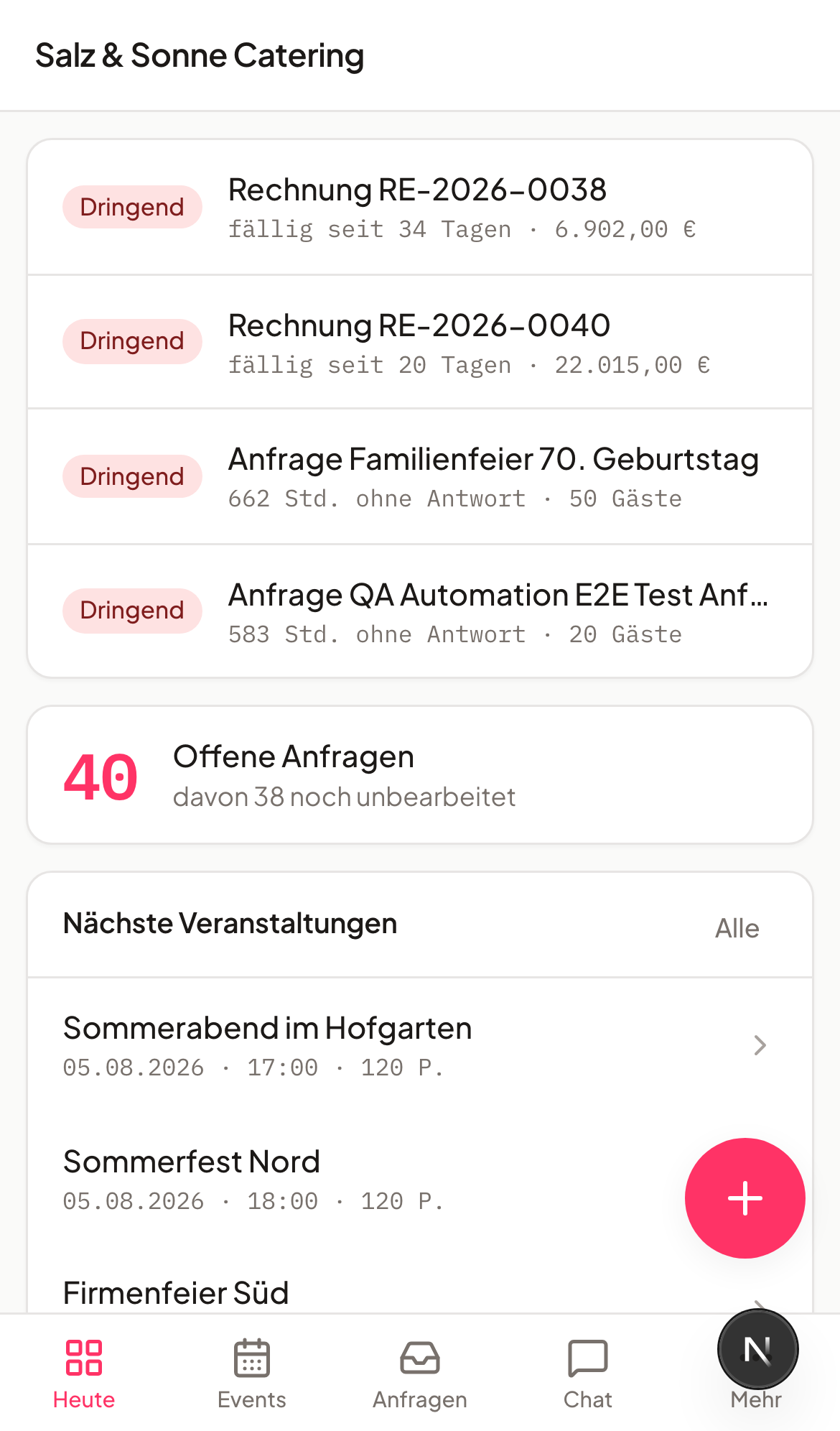
Oltre all’interfaccia completa di Univents per la scrivania, esiste una vista dedicata e snella per il telefono, pensata apposta per quando sei in movimento. Ti mostra la giornata a colpo d’occhio, ti permette di consultare gli eventi, decidere sulle richieste e annotare al volo appunti rapidi, il tutto utilizzabile con il pollice. È indipendente dal portale dipendenti del tuo team: la vista mobile è pensata per te come amministrazione, con il tuo solito login.
Cos’è la vista app mobile?
La vista mobile funziona a un indirizzo breve dedicato (univents.app/m/dein-workspace) e usa lo stesso login dell’interfaccia desktop. È volutamente snella: una panoramica veloce e le azioni più importanti per quando sei fuori, invece della piena profondità delle funzioni. Per i documenti, le prenotazioni o le modifiche più approfondite continui a passare al computer.
Come trovare la vista mobile
Ci sono due modi per arrivarci:
- Link diretto: apri
univents.app/m/dein-workspacesul telefono. Il nome del workspace (slug) lo trovi nella barra degli indirizzi del computer, dopo/home/, ad esempiosalz-und-sonne-catering. - Banner nella vista normale: se apri la solita interfaccia di Univents nel browser del telefono, un banner «Univents mobile» in cima alla pagina ti indica la strada. Con un tocco su Vai alla vista app ci arrivi direttamente.
Installare su iPhone (Safari)
Su iOS Safari è l’unico browser con cui puoi aggiungere una web app alla schermata Home.
- Apri Safari e vai alla vista mobile (vedi sopra).
- In basso al centro tocca l’icona di condivisione (quadrato con freccia verso l’alto).
- Scorri il menu verso il basso e tocca Aggiungi alla schermata Home.
- Modifica il nome a piacere e tocca Aggiungi in alto a destra.
- L’icona di Univents compare ora nella tua schermata Home. Alla prossima apertura la vista mobile parte a schermo intero, senza la barra degli indirizzi del browser.
Installare su Android (Chrome)
- Apri Chrome e vai alla vista mobile.
- In alto a destra tocca il menu a tre puntini.
- Scegli Installa app oppure Aggiungi a schermata Home.
- Conferma con Installa.
- L’icona di Univents compare nella schermata Home e avvia la vista mobile a schermo intero.
Cosa puoi fare in movimento
- Oggi: punti urgenti come fatture scadute o richieste senza risposta, più i tuoi prossimi eventi, a colpo d’occhio.
- Consultare gli eventi: dati principali, il Function Sheet con le righe prenotate, il programma con gli orari, i turni con lo stato della copertura e le attività aperte dell’evento.
- Consultare i documenti: due modi. I documenti di un singolo evento si trovano nella sua vista di dettaglio, con stato, importo e link al PDF. Tutti i documenti del workspace li trovi con la scheda Documenti in Oggi oppure tramite Altro → Documenti; in alto ci sono i crediti aperti e scaduti, sotto i documenti più recenti con cliente ed evento. Tutto in sola lettura: un tocco su una riga apre il documento nella vista per il computer, dove puoi modificarlo e inviarlo.
- Scansionare l’ingresso: per gli eventi con vendita di biglietti apri lo scanner direttamente dal telefono e registri gli ospiti tramite il codice QR del loro biglietto.
- Accettare o rifiutare richieste: accettando, l’evento viene pubblicato e il cliente riceve una notifica via e-mail. In quel momento il preventivo è già stato creato: nasce non appena arriva la richiesta.
- Creare attività con foto: inserisci titolo, evento, responsabile e scadenza e allega subito una foto dal telefono. I dettagli li completate poi al computer.
- Usare l’assistente IA: nel tab Chat fai le stesse domande che faresti al computer, ad esempio per creare rapidamente un evento o cercare un dato.
Notifiche push
Al momento la vista mobile ti mostra tutto non appena la apri: per questa vista di amministrazione non ci sono ancora notifiche push dedicate sul telefono. Il tuo team le ha già nel portale dipendenti, ad esempio per nuovi turni o messaggi.
Domande frequenti
È la stessa cosa del portale dipendenti? No. Il portale dipendenti è pensato per il tuo team: turni, rilevazione delle presenze, ferie. La vista app mobile è per te come amministrazione, con una panoramica su eventi, richieste e attività.
Nella vista mobile posso modificare anche documenti o prenotazioni? La modifica continua a non essere possibile: la vista mobile resta volutamente snella e non è un’interfaccia di editing. In compenso ora puoi consultare di più: preventivi, fatture e documenti di trasporto (DDT) di un evento con stato, importo e link al PDF, e puoi anche gestire l’ingresso con lo scanner dei biglietti direttamente dal telefono. Per modificare documenti e prenotazioni o per cambiamenti più approfonditi passi come sempre all’interfaccia completa sul computer.
Devo effettuare di nuovo l’accesso sul telefono? Sì, una volta alla prima apertura, con le tue solite credenziali. Poi resti connesso sul dispositivo finché non esci tu stesso.
Quali browser sono supportati? Come per la vista desktop, consigliamo Chrome, Edge e Safari nella versione più recente.