

Univents na telefonie: mobilny widok aplikacji
Po przeczytaniu tego artykułu wiesz, czym jest mobilny widok aplikacji, jak zainstalować go na telefonie i co możesz z jego pomocą załatwić w terenie — łącznie z podglądem dokumentów i skanowaniem wejść.
Oprócz pełnego interfejsu Univents na komputer jest też osobny, odchudzony widok na telefon — stworzony z myślą o pracy w terenie. Pokazuje Ci dzień na pierwszy rzut oka, pozwala sprawdzać wydarzenia, podejmować decyzje w sprawie zapytań i szybko zapisywać notatki, a wszystko obsłużysz kciukiem. Jest niezależny od portalu pracownika dla Twojego zespołu — widok mobilny jest przeznaczony dla Ciebie jako administracji i działa na Twoim zwykłym loginie.
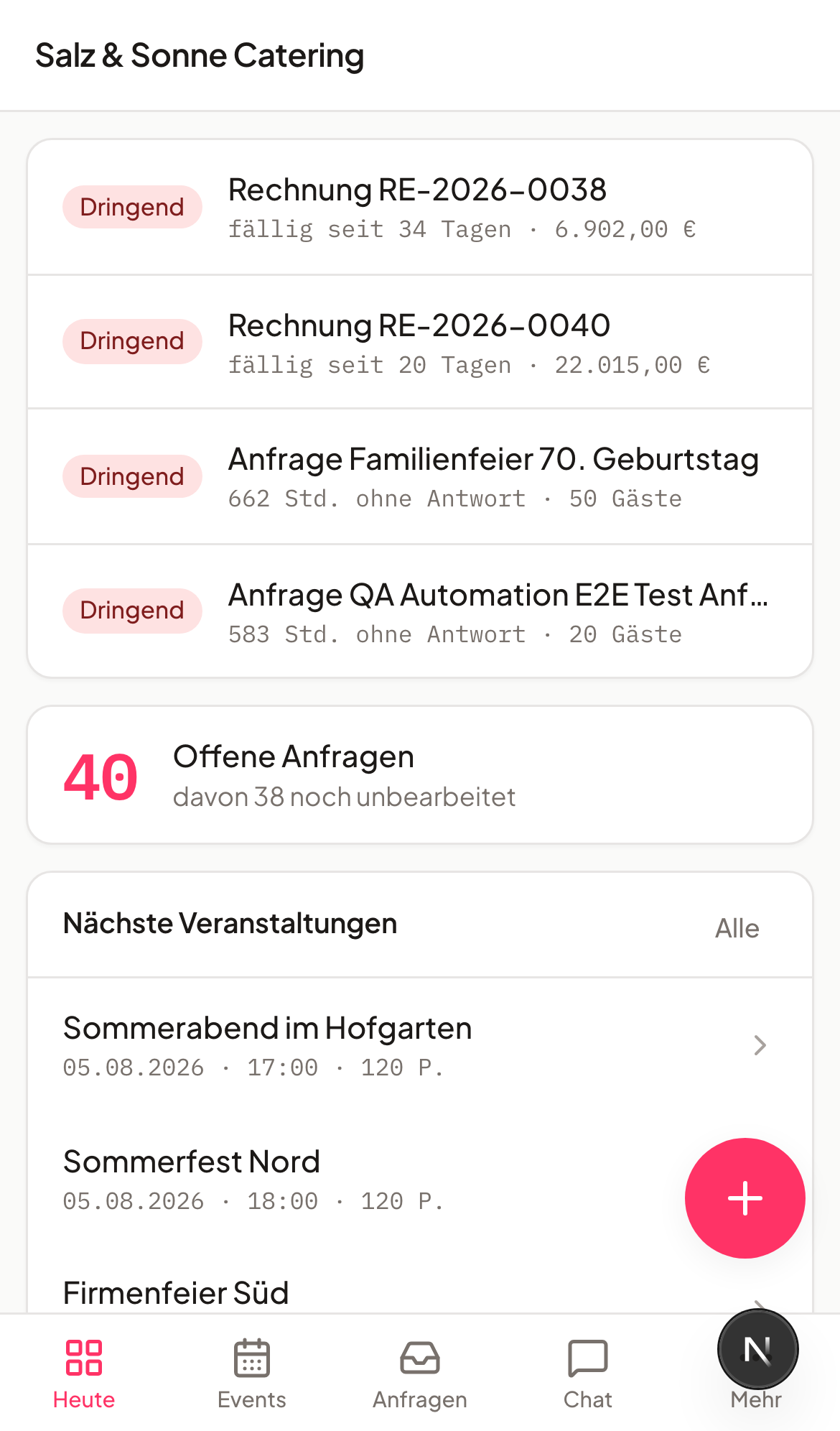
Czym jest mobilny widok aplikacji?
Widok mobilny działa pod własnym, krótkim adresem (univents.app/m/dein-workspace) i korzysta z tego samego loginu co interfejs na komputer. Jest celowo odchudzony: szybki przegląd i najważniejsze akcje na wyjazdach, zamiast pełnej głębi funkcji. Do dokumentów finansowych, rezerwacji czy szczegółowej edycji nadal przechodzisz na komputer.
Jak znaleźć widok mobilny
Są dwie drogi:
- Bezpośredni link — wpisz na telefonie
univents.app/m/dein-workspace. Nazwę workspace (slug) znajdziesz w pasku adresu na komputerze, po/home/, na przykładsalz-und-sonne-catering. - Baner w zwykłym widoku — jeśli otworzysz zwykły interfejs Univents w przeglądarce na telefonie, baner „Univents mobilnie” u góry strony wskaże Ci drogę. Dotknięcie Przejdź do widoku aplikacji przenosi Cię prosto tam.
Instalacja na iPhonie (Safari)
Safari jest na iOS jedyną przeglądarką, w której możesz dodać aplikację webową do ekranu początkowego.
- Otwórz Safari i przejdź do widoku mobilnego (patrz wyżej).
- Dotknij na dole pośrodku symbolu udostępniania (kwadrat ze strzałką skierowaną w górę).
- Przewiń menu w dół i dotknij Do ekranu początkowego.
- W razie potrzeby zmień nazwę i dotknij w prawym górnym rogu Dodaj.
- Ikona Univents pojawi się teraz na Twoim ekranie początkowym. Przy następnym otwarciu widok mobilny uruchomi się w trybie pełnoekranowym, bez paska adresu przeglądarki.
Instalacja na Androidzie (Chrome)
- Otwórz Chrome i przejdź do widoku mobilnego.
- Dotknij w prawym górnym rogu menu z trzema kropkami.
- Wybierz Zainstaluj aplikację lub Dodaj do ekranu głównego.
- Potwierdź, dotykając Zainstaluj.
- Ikona Univents pojawi się na Twoim ekranie głównym i uruchomi widok mobilny w trybie pełnoekranowym.
Co możesz załatwić w terenie
- Dzisiaj — pilne sprawy, takie jak przeterminowane faktury czy zapytania bez odpowiedzi, oraz Twoje najbliższe wydarzenia na pierwszy rzut oka.
- Podgląd wydarzeń — najważniejsze dane, Function Sheet z zarezerwowanymi pozycjami, harmonogram z godzinami, zmiany wraz ze stanem obsady oraz otwarte zadania dotyczące wydarzenia.
- Podgląd dokumentów — dwie drogi: dokumenty pojedynczego wydarzenia znajdziesz w jego widoku szczegółowym ze statusem, kwotą i linkiem do PDF. Wszystkie dokumenty workspace znajdziesz przez kafel Dokumenty na ekranie Dzisiaj lub przez Więcej → Dokumenty; na górze widać otwarte i przeterminowane należności, poniżej najnowsze dokumenty z klientem i wydarzeniem. Wszystko tylko do odczytu — dotknięcie wiersza otwiera dokument w widoku na komputer, gdzie możesz go edytować i wysłać.
- Skanowanie wejść — przy wydarzeniach ze sprzedażą biletów otwierasz skaner bezpośrednio na telefonie i rejestrujesz gości przez kod QR ich biletu.
- Przyjmowanie lub odrzucanie zapytań — przy przyjęciu wydarzenie zostaje opublikowane, a klient dostaje informację e-mailem. Oferta jest w tym momencie już utworzona: powstaje w chwili, gdy zapytanie wpływa.
- Tworzenie zadań ze zdjęciem — wpisz tytuł, wydarzenie, osobę odpowiedzialną i termin, a następnie od razu dołącz zdjęcie z telefonu. Szczegóły uzupełnicie później na komputerze.
- Korzystanie z asystenta KI — na karcie Czat zadajesz te same pytania co na komputerze, na przykład żeby szybko utworzyć wydarzenie lub sprawdzić jakąś liczbę.
Powiadomienia push
Obecnie widok mobilny pokazuje Ci wszystko, gdy tylko go otworzysz — własnych powiadomień push na telefon dla tego widoku administracyjnego jeszcze nie ma. Twój zespół ma je już w portalu pracownika — na przykład o nowych zmianach lub wiadomościach.
Najczęstsze pytania
Czy to to samo co portal pracownika? Nie. Portal pracownika jest przeznaczony dla Twojego zespołu — zmiany, ewidencja czasu pracy, urlop. Mobilny widok aplikacji jest dla Ciebie jako administracji, z przeglądem wydarzeń, zapytań i zadań.
Czy w widoku mobilnym mogę też edytować dokumenty lub rezerwacje? Edytować nadal nie — widok mobilny pozostaje celowo odchudzony i nie jest interfejsem do edycji. Przeglądać możesz już więcej: oferty, faktury i dowody dostawy (WZ) dla wydarzenia ze statusem, kwotą i linkiem do PDF, a ponadto obsłużysz kontrolę wejść skanerem biletów bezpośrednio na telefonie. Do edycji dokumentów, rezerwacji lub bardziej złożonych zmian nadal przechodzisz do pełnego interfejsu na komputerze.
Czy muszę logować się na telefonie ponownie? Tak, raz przy pierwszym otwarciu, swoimi zwykłymi danymi dostępu. Potem pozostajesz zalogowany na urządzeniu, dopóki sam się nie wylogujesz.
Które przeglądarki są obsługiwane? Tak jak w przypadku widoku na komputer, zalecamy Chrome, Edge i Safari w aktualnych wersjach.