

Univents op je telefoon: de mobiele app-weergave
Na dit artikel weet je wat de mobiele app-weergave is, hoe je die op je telefoon installeert en wat je er onderweg mee kunt doen — inclusief documenten bekijken en toegangscontrole scannen.
Naast de volledige Univents-omgeving voor achter je bureau is er een aparte, compacte weergave voor je telefoon — speciaal gemaakt voor onderweg. Je ziet je dag in één oogopslag, zoekt evenementen op, beslist over aanvragen en legt snel notities vast, allemaal met je duim te bedienen. De weergave staat los van het medewerkersportaal voor je team — de mobiele weergave is bedoeld voor jou als beheerder, met je gewone login.
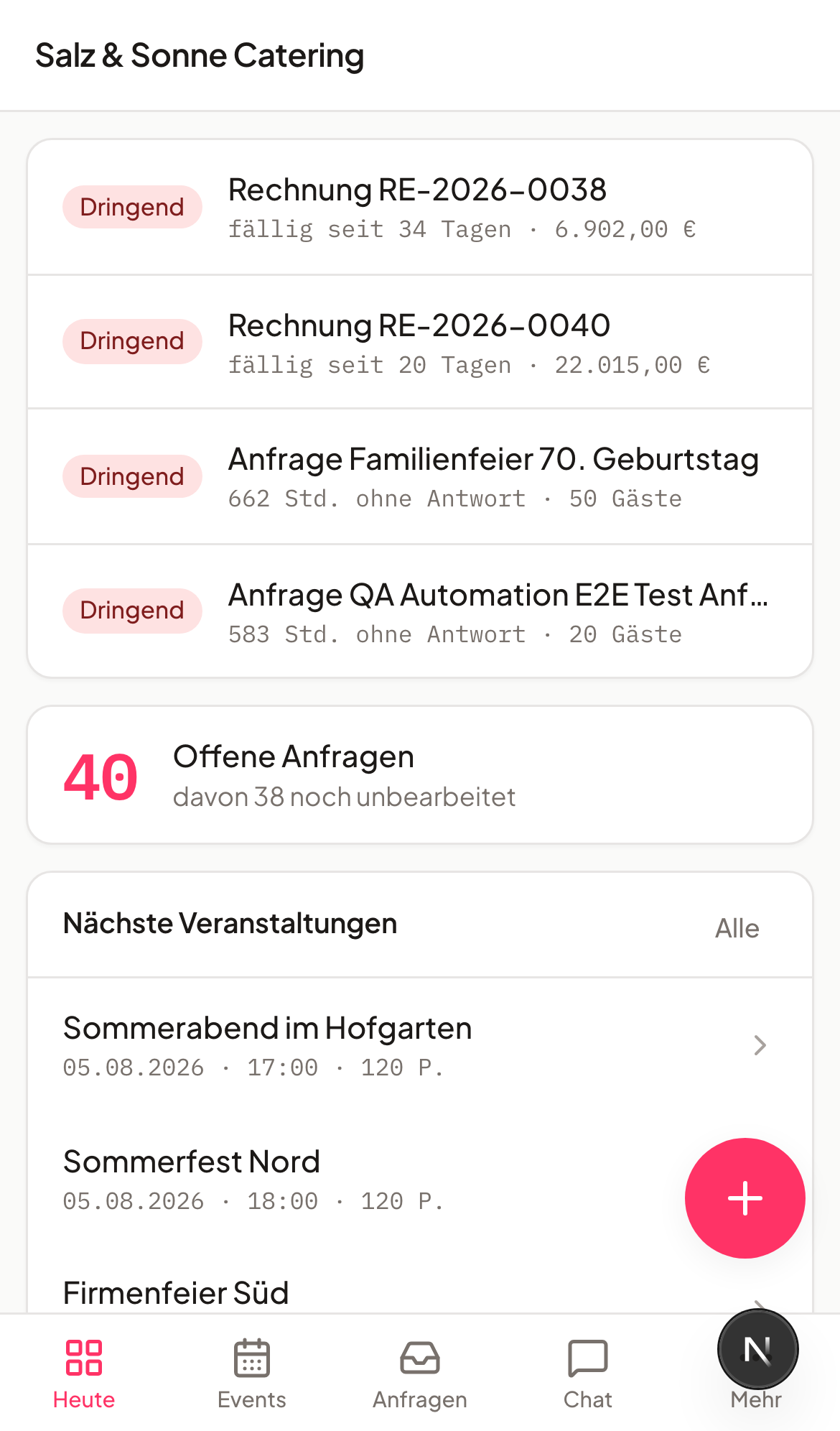
Wat is de mobiele app-weergave?
De mobiele weergave draait op een eigen, kort adres (univents.app/m/dein-workspace) en gebruikt dezelfde login als de desktopomgeving. Ze is bewust compact gehouden: snel overzicht en de belangrijkste acties voor onderweg, in plaats van de volledige functionaliteit. Voor documenten, boekingen of uitgebreid bewerken ga je nog steeds naar je computer.
Zo vind je de mobiele weergave
Er zijn twee manieren om er te komen:
- Directe link — open
univents.app/m/dein-workspaceop je telefoon. De naam van je workspace (slug) vind je in de adresbalk van je computer achter/home/, bijvoorbeeldsalz-und-sonne-catering. - Banner in de gewone weergave — open je de gebruikelijke Univents-omgeving in de browser van je telefoon, dan wijst een banner „Univents mobiel” bovenaan de pagina je de weg. Met een tik op Naar de app-weergave kom je er meteen.
Installeren op de iPhone (Safari)
Safari is op iOS de enige browser waarmee je een webapp aan het beginscherm kunt toevoegen.
- Open Safari en ga naar de mobiele weergave (zie hierboven).
- Tik onderaan in het midden op het deelicoon (vierkant met pijl omhoog).
- Scrol in het menu omlaag en tik op Zet op beginscherm.
- Pas de naam aan als je wilt en tik rechtsboven op Toevoegen.
- Het Univents-icoon verschijnt nu op je beginscherm. De volgende keer dat je het opent, start de mobiele weergave schermvullend, zonder adresbalk van de browser.
Installeren op Android (Chrome)
- Open Chrome en ga naar de mobiele weergave.
- Tik rechtsboven op het menu met drie puntjes.
- Kies App installeren of Toevoegen aan startscherm.
- Bevestig met Installeren.
- Het Univents-icoon verschijnt op je startscherm en start de mobiele weergave schermvullend.
Wat je onderweg kunt doen
- Vandaag — dringende punten zoals achterstallige facturen of onbeantwoorde aanvragen, plus je eerstvolgende evenementen in één oogopslag.
- Evenementen opzoeken — de belangrijkste gegevens, het Function Sheet met de geboekte regels, het draaiboek met tijden, de diensten inclusief bezetting en de openstaande taken bij het evenement.
- Documenten bekijken — op twee manieren: de documenten van één evenement staan in de detailweergave met status, bedrag en pdf-link. Alle documenten van de workspace vind je via de tegel Documenten op Vandaag of via Meer → Documenten; bovenaan staan de openstaande en achterstallige vorderingen, daaronder de nieuwste documenten met klant en evenement. Alles is alleen-lezen — een tik op een regel opent het document in de computerweergave, waar je het kunt bewerken en versturen.
- Toegangscontrole scannen — bij evenementen met ticketverkoop open je de scanner direct op je telefoon en check je gasten in via de QR-code van hun ticket.
- Aanvragen accepteren of afwijzen — bij accepteren gaat het evenement live en wordt de klant per e-mail geïnformeerd. De offerte is op dat moment al aangemaakt: die ontstaat zodra de aanvraag binnenkomt.
- Taken met foto aanmaken — leg titel, evenement, verantwoordelijke en deadline vast en voeg meteen een foto van je telefoon toe. Details vul je later aan op de computer.
- AI-assistent gebruiken — in het tabblad Chat stel je dezelfde vragen als op de computer, bijvoorbeeld om snel een evenement aan te maken of een cijfer op te zoeken.
Pushmeldingen
Op dit moment toont de mobiele weergave alles zodra je haar opent — eigen pushmeldingen op je telefoon zijn er voor deze beheerweergave nog niet. Je team heeft ze al wel in het medewerkersportaal — bijvoorbeeld voor nieuwe diensten of berichten.
Veelgestelde vragen
Is dit hetzelfde als het medewerkersportaal? Nee. Het medewerkersportaal is bedoeld voor je team — diensten, tijdregistratie, vakantie. De mobiele app-weergave is voor jou als beheerder, met overzicht over evenementen, aanvragen en taken.
Kan ik in de mobiele weergave ook documenten of boekingen bewerken? Bewerken nog steeds niet — de mobiele weergave blijft bewust compact en is geen bewerkomgeving. Bekijken kun je inmiddels wel meer: offertes, facturen en pakbonnen van een evenement met status, bedrag en pdf-link, en ook de toegangscontrole regel je via de ticketscanner direct op je telefoon. Voor het bewerken van documenten, boekingen of uitgebreide wijzigingen ga je nog steeds naar de volledige omgeving op je computer.
Moet ik op mijn telefoon opnieuw inloggen? Ja, de eerste keer dat je de weergave opent, eenmalig met je gebruikelijke inloggegevens. Daarna blijf je op het apparaat ingelogd, zolang je niet zelf uitlogt.
Welke browsers worden ondersteund? Net als bij de desktopweergave raden we Chrome, Edge en Safari aan, steeds in de meest recente versie.