

Univents sur mobile : la vue app mobile
Après la lecture de cet article, vous saurez ce qu’est la vue app mobile, comment l’installer sur votre téléphone et ce que vous pouvez faire en déplacement, y compris consulter des documents et scanner le contrôle d’accès.
En plus de l’interface complète d’Univents pour le bureau, il existe une vue distincte et allégée pour le téléphone, conçue spécialement pour les déplacements. Elle vous montre la journée en un coup d’œil, vous permet de consulter des événements, de trancher sur les demandes et de saisir rapidement des notes, le tout utilisable au pouce. Elle est indépendante du portail des employés destiné à votre équipe : la vue mobile s’adresse à vous en tant qu’administration, avec votre identifiant habituel.
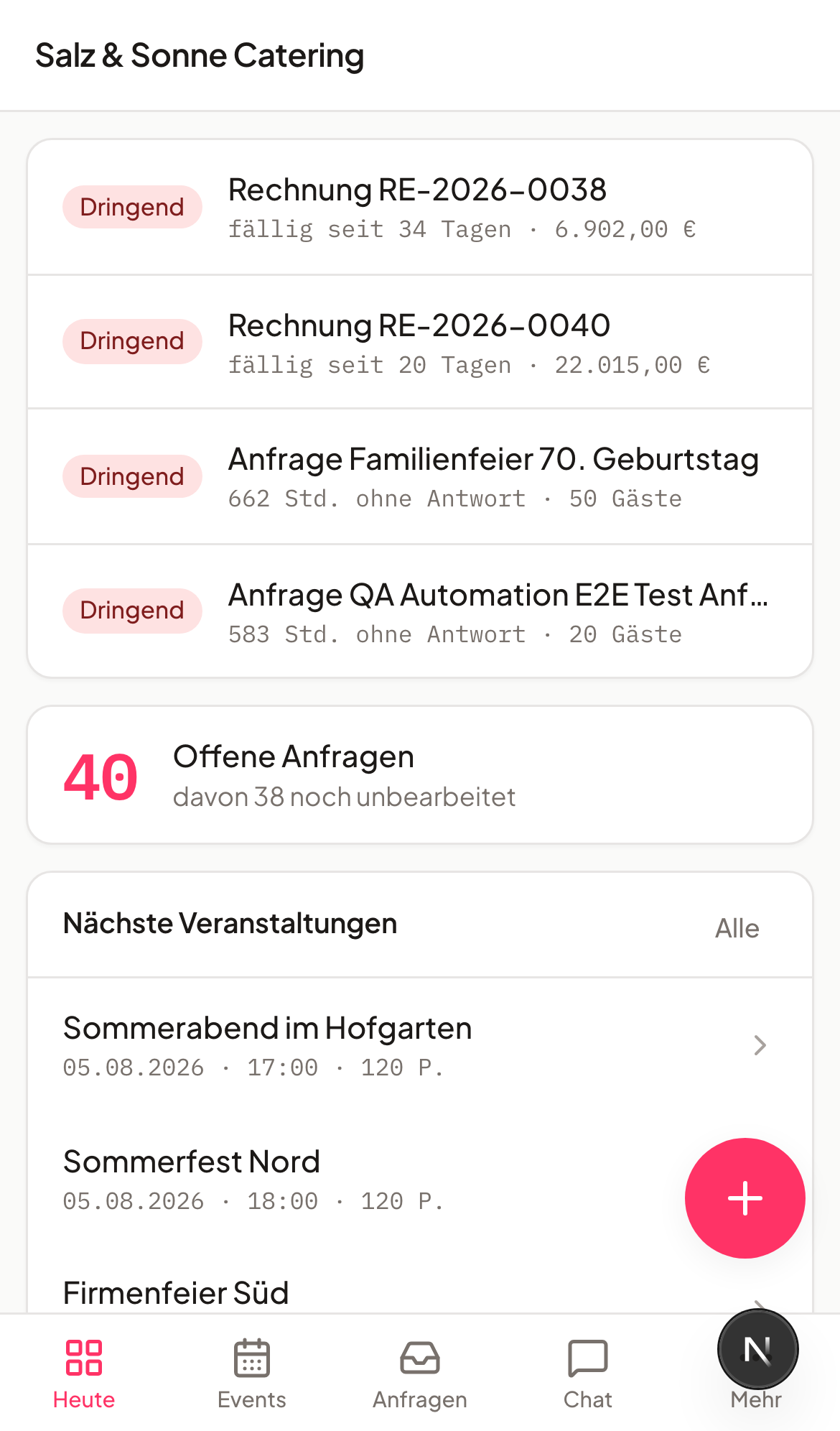
Qu’est-ce que la vue app mobile ?
La vue mobile fonctionne à sa propre adresse courte (univents.app/m/dein-workspace) et utilise le même identifiant que l’interface de bureau. Elle est volontairement allégée : un aperçu rapide et les actions les plus importantes en déplacement, plutôt que toute la profondeur fonctionnelle. Pour les documents, les réservations ou les modifications détaillées, vous repassez sur l’ordinateur.
Comment accéder à la vue mobile
Il y a deux façons d’y accéder :
- Lien direct : ouvrez
univents.app/m/dein-workspacesur votre téléphone. Vous trouvez le nom du workspace (slug) dans la barre d’adresse de votre ordinateur, après/home/, par exemplesalz-und-sonne-catering. - Bannière dans la vue habituelle : si vous ouvrez l’interface Univents habituelle dans le navigateur de votre téléphone, une bannière «Univents mobile» en haut de la page vous indique le chemin. Un appui sur Ouvrir la vue app vous y emmène directement.
Installer sur iPhone (Safari)
Sur iOS, Safari est le seul navigateur qui permet d’ajouter une application web à l’écran d’accueil.
- Ouvrez Safari et accédez à la vue mobile (voir ci-dessus).
- Appuyez au milieu, en bas, sur l’icône de partage (carré avec une flèche vers le haut).
- Faites défiler le menu vers le bas et appuyez sur Sur l’écran d’accueil.
- Modifiez le nom si vous le souhaitez, puis appuyez en haut à droite sur Ajouter.
- L’icône Univents apparaît maintenant sur votre écran d’accueil. À la prochaine ouverture, la vue mobile démarre en plein écran, sans barre d’adresse du navigateur.
Installer sur Android (Chrome)
- Ouvrez Chrome et accédez à la vue mobile.
- Appuyez en haut à droite sur le menu à trois points.
- Choisissez Installer l’application ou Ajouter à l’écran d’accueil.
- Confirmez avec Installer.
- L’icône Univents apparaît sur votre écran d’accueil et lance la vue mobile en plein écran.
Ce que vous pouvez faire en déplacement
- Aujourd'hui : les points urgents, comme les factures en retard ou les demandes sans réponse, ainsi que vos prochains événements, en un coup d’œil.
- Consulter les événements : les données essentielles, le Function Sheet avec les lignes réservées, le déroulé avec les horaires, les services avec l’état des effectifs et les tâches ouvertes liées à l’événement.
- Consulter les documents : deux accès possibles. Les documents d’un seul événement figurent dans sa vue détaillée, avec le statut, le montant et le lien PDF. Vous trouvez tous les documents du workspace via la tuile Documents sur Aujourd'hui ou via Plus → Documents ; en haut figurent les créances ouvertes et en retard, en dessous les documents les plus récents avec le client et l’événement. Tout est en lecture seule : un appui sur une ligne ouvre le document dans la vue pour ordinateur, où vous pouvez le modifier et l’envoyer.
- Scanner le contrôle d’accès : pour les événements avec vente de billets, vous ouvrez directement le scanner sur votre téléphone et enregistrez les invités grâce au code QR de leur billet.
- Accepter ou refuser des demandes : en cas d’acceptation, l’événement est mis en ligne et le client est informé par e-mail. Le devis est alors déjà créé : il est généré dès que la demande arrive.
- Créer des tâches avec une photo : saisissez le titre, l’événement, la personne responsable et l’échéance, et joignez directement une photo depuis le téléphone. Vous complétez les détails plus tard sur l’ordinateur.
- Utiliser l’assistant IA : dans l’onglet Chat, vous posez les mêmes questions que sur l’ordinateur, par exemple pour créer rapidement un événement ou retrouver un chiffre.
Notifications push
Pour l’instant, la vue mobile vous affiche tout dès que vous l’ouvrez : cette vue d’administration ne propose pas encore de notifications push sur le téléphone. Votre équipe en dispose déjà dans le portail des employés, par exemple pour les nouveaux services ou les messages.
Questions fréquentes
Est-ce la même chose que le portail des employés ? Non. Le portail des employés est destiné à votre équipe : services, suivi du temps, congés. La vue app mobile s’adresse à vous en tant qu’administration, avec une vue d’ensemble des événements, des demandes et des tâches.
Puis-je aussi modifier des documents ou des réservations dans la vue mobile ? La modification reste impossible : la vue mobile reste volontairement allégée et n’est pas une interface d’édition. En revanche, vous pouvez désormais consulter davantage : les devis, factures et bons de livraison d’un événement avec le statut, le montant et le lien PDF. Vous pouvez aussi gérer le contrôle d’accès avec le scanner de billets directement sur votre téléphone. Pour modifier des documents, des réservations ou effectuer des changements détaillés, vous passez toujours par l’interface complète sur l’ordinateur.
Dois-je me reconnecter sur mon téléphone ? Oui, une fois à la première ouverture, avec vos identifiants habituels. Ensuite, vous restez connecté sur l’appareil tant que vous ne vous déconnectez pas activement.
Quels navigateurs sont pris en charge ? Comme pour la vue de bureau, nous recommandons Chrome, Edge et Safari dans leur version la plus récente.