

Univents no telemóvel: a vista da app móvel
Este artigo explica o que é a vista da app móvel, como a instalar no telemóvel e o que é possível fazer com ela em deslocação — incluindo consultar documentos e ler bilhetes no controlo de acessos.
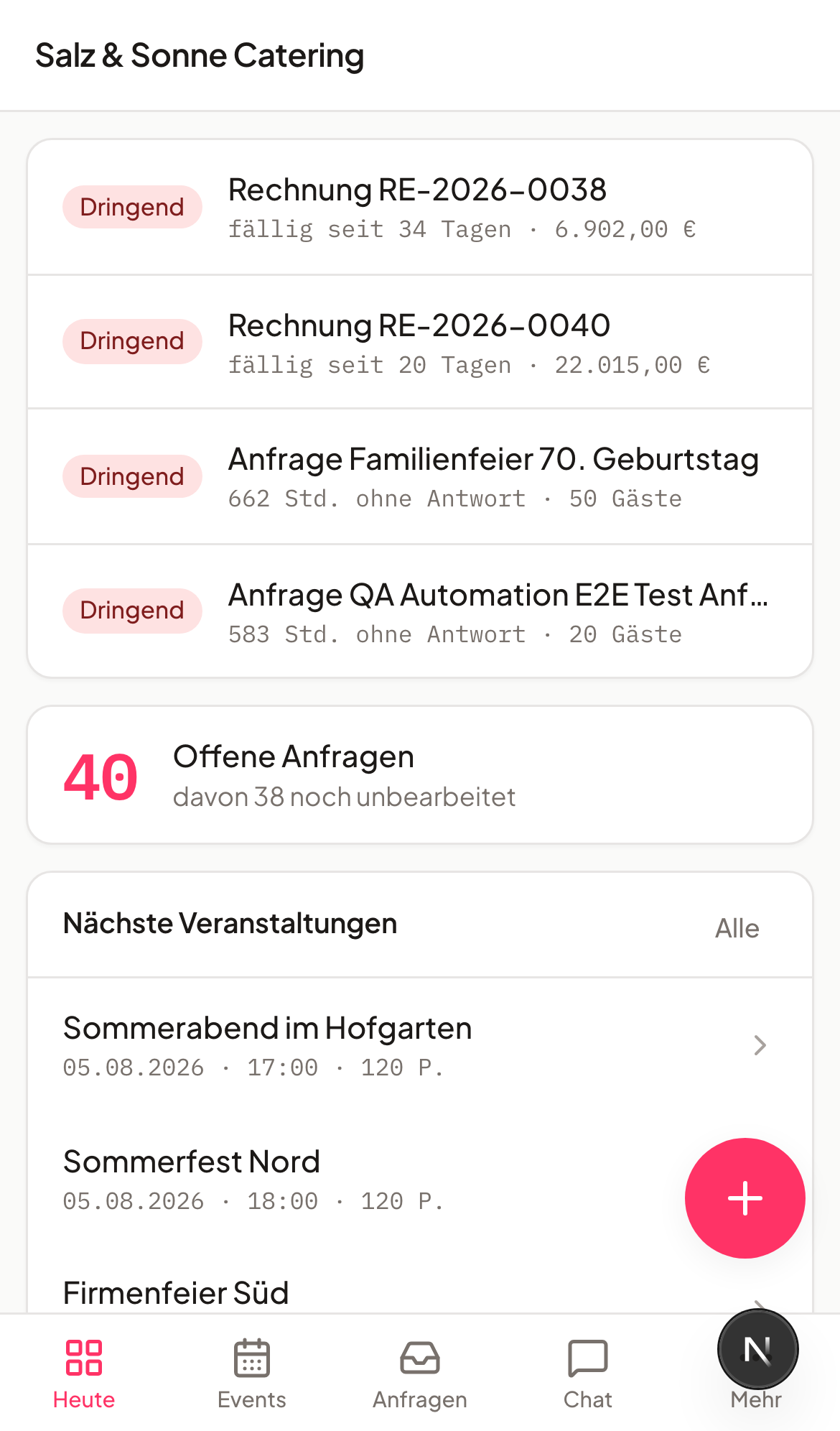
Além da interface completa do Univents para a secretária, existe uma vista própria e simplificada para o telemóvel, criada de propósito para quem anda em deslocação. Mostra o dia num relance e permite consultar eventos, decidir pedidos e registar notas rápidas, tudo utilizável com o polegar. É independente do portal do colaborador da equipa — a vista móvel destina-se à administração, com o início de sessão habitual.
O que é a vista da app móvel?
A vista móvel funciona num endereço próprio e curto (univents.app/m/dein-workspace) e usa o mesmo início de sessão da interface de desktop. É propositadamente simples: uma visão geral rápida e as ações mais importantes para quem está em deslocação, em vez de toda a profundidade funcional. Para documentos financeiros, reservas ou edição detalhada, continua a ser necessário passar para o computador.
Como encontrar a vista móvel
Há duas formas de lá chegar:
- Ligação direta — abrir
univents.app/m/dein-workspaceno telemóvel. O nome do workspace (slug) encontra-se na barra de endereço do computador, a seguir a/home/, por exemplosalz-und-sonne-catering. - Faixa na vista normal — ao abrir a interface habitual do Univents no navegador do telemóvel, uma faixa «Univents no telemóvel» no topo da página indica o caminho. Tocar em Abrir vista da app leva diretamente à vista móvel.
Instalar no iPhone (Safari)
O Safari é o único navegador no iOS através do qual é possível adicionar uma app web ao ecrã principal.
- Abrir o Safari e aceder à vista móvel (ver acima).
- Tocar, em baixo ao centro, no símbolo de partilha (quadrado com uma seta para cima).
- Deslizar o menu para baixo e tocar em Adicionar ao ecrã principal.
- Ajustar o nome, se desejado, e tocar em Adicionar, em cima à direita.
- O ícone do Univents aparece agora no ecrã principal. Na abertura seguinte, a vista móvel arranca em ecrã inteiro, sem a barra de endereço do navegador.
Instalar no Android (Chrome)
- Abrir o Chrome e aceder à vista móvel.
- Tocar, em cima à direita, no menu de três pontos.
- Escolher Instalar app ou Adicionar ao ecrã principal.
- Confirmar com Instalar.
- O ícone do Univents aparece no ecrã principal e abre a vista móvel em ecrã inteiro.
O que é possível fazer em deslocação
- Hoje — pontos urgentes, como faturas em atraso ou pedidos sem resposta, e os próximos eventos num relance.
- Consultar eventos — dados essenciais, o Function Sheet com as linhas reservadas, o programa com horários, os turnos com o respetivo estado de preenchimento e as tarefas em aberto do evento.
- Consultar documentos — há dois caminhos: os documentos de um único evento encontram-se na respetiva vista de detalhe, com estado, valor e ligação para o PDF. Todos os documentos do workspace estão no cartão Documentos em Hoje ou em Mais → Documentos; no topo aparecem os valores a receber em aberto e em atraso e, por baixo, os documentos mais recentes com cliente e evento. Tudo em modo de leitura — tocar numa linha abre o documento na vista para o computador, onde é possível editá-lo e enviá-lo.
- Ler bilhetes no controlo de acessos — nos eventos com venda de bilhetes, abre-se o leitor diretamente no telemóvel e registam-se os convidados à entrada através do código QR do bilhete.
- Aceitar ou recusar pedidos — ao aceitar, o evento fica ativo e o cliente é informado por e-mail. O orçamento já existe nesse momento: é criado assim que o pedido chega.
- Criar tarefas com foto — registar título, evento, responsável e prazo e anexar logo uma foto tirada no telemóvel. Os detalhes são completados mais tarde no computador.
- Usar o assistente de IA — no separador Chat, colocam-se as mesmas perguntas que no computador, por exemplo para criar rapidamente um evento ou consultar um valor.
Notificações push
Atualmente, a vista móvel mostra tudo assim que é aberta — esta vista de administração ainda não tem notificações push próprias no telemóvel. A equipa já as tem no portal do colaborador — por exemplo, para novos turnos ou mensagens.
Perguntas frequentes
É o mesmo que o portal do colaborador? Não. O portal do colaborador destina-se à equipa — turnos, registo de tempo, férias. A vista da app móvel destina-se à administração, com uma visão geral de eventos, pedidos e tarefas.
Na vista móvel também é possível editar documentos ou reservas? Editar continua a não ser possível — a vista móvel mantém-se propositadamente simples e não é uma interface de edição. Já é possível consultar mais informação: orçamentos, faturas e guias de remessa de um evento, com estado, valor e ligação para o PDF; além disso, o controlo de acessos pode ser feito com o leitor de bilhetes diretamente no telemóvel. Para editar documentos, reservas ou fazer alterações mais detalhadas, continua a ser necessário passar para a interface completa no computador.
É preciso iniciar sessão novamente no telemóvel? Sim, uma vez, na primeira abertura, com os dados de acesso habituais. Depois, a sessão permanece iniciada no dispositivo enquanto não for terminada de forma ativa.
Que navegadores são suportados? Tal como na vista de desktop, recomendam-se o Chrome, o Edge e o Safari, na versão mais recente.