

Como descarregar a app?
Depois de ler este artigo, saberá como instalar o Univents no smartphone como app e como iniciar sessão em qualquer dispositivo.
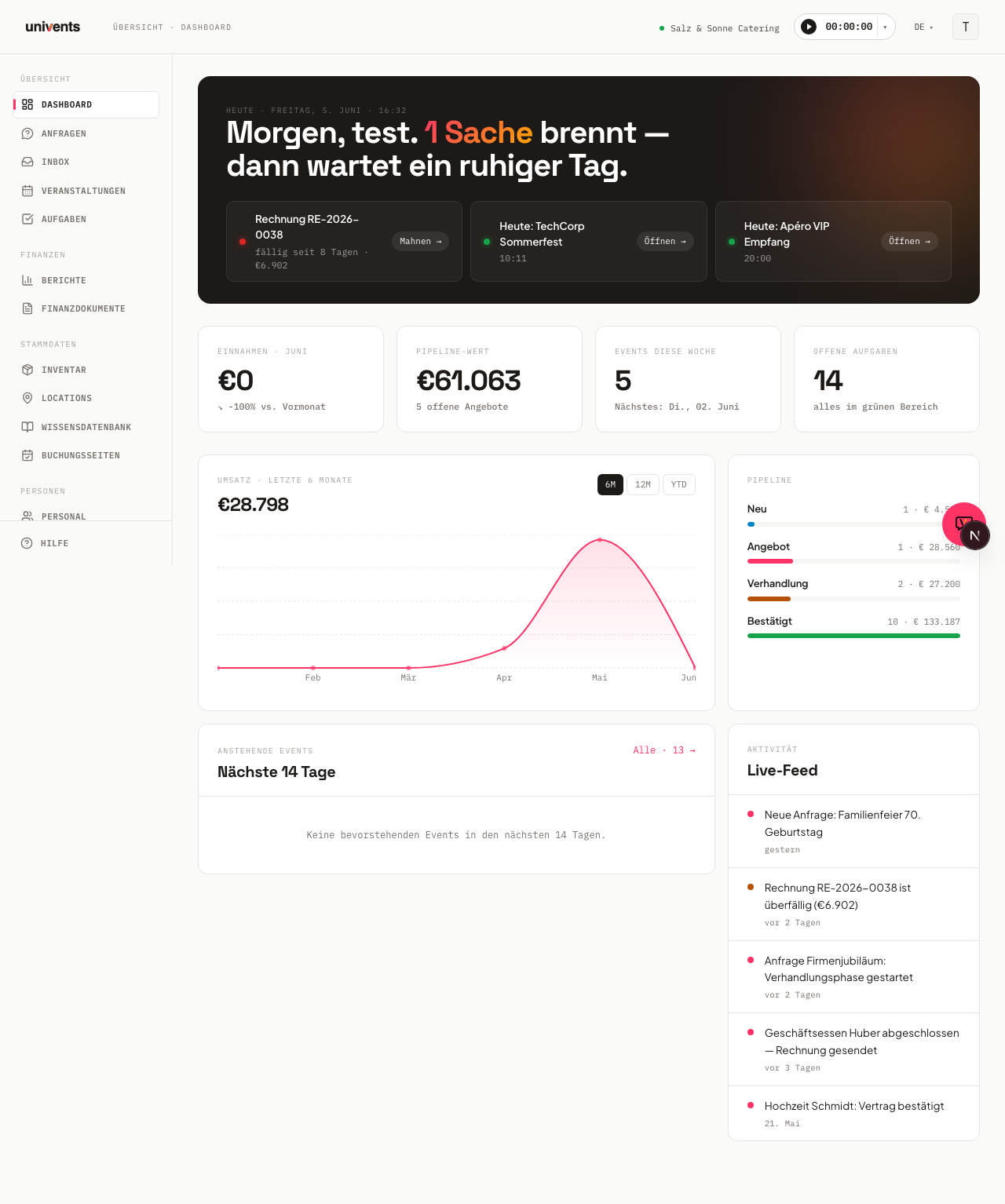
O Univents é uma aplicação web que funciona diretamente no navegador, em qualquer smartphone e tablet. Não existe qualquer transferência através de uma loja de aplicações. Em alternativa, é possível guardar o site uma única vez no ecrã principal, de modo que se comporte e pareça uma app nativa.
Instalar no iPhone ou iPad (Safari)
O Safari é o único navegador em iOS através do qual é possível adicionar uma aplicação web ao ecrã principal.
- Abrir o Safari e aceder a univents.app.
- Tocar, em baixo ao centro, no ícone de partilha (caixa com uma seta para cima).
- Deslizar para baixo no menu e tocar em Adicionar ao ecrã principal.
- Ajustar o nome, se pretendido, e tocar em Adicionar, no canto superior direito.
- O ícone do Univents surge agora no ecrã principal. Na próxima abertura, a app arranca em ecrã inteiro, sem barra de endereço do navegador.
Instalar no Android (Chrome)
- Abrir o Chrome e aceder a univents.app.
- Tocar no menu de três pontos, no canto superior direito.
- Selecionar Instalar app ou Adicionar ao ecrã principal.
- Confirmar com Instalar.
- O ícone do Univents surge no ecrã principal. Ao abrir, a app arranca em ecrã inteiro, sem a interface do navegador.
Instalar no computador (Chrome ou Edge)
Também num PC ou Mac é possível instalar o Univents como aplicação de ambiente de trabalho independente.
- Abrir o Chrome ou o Edge e aceder a univents.app.
- Clicar, na barra de endereço, no ícone de instalação (pequeno ícone de ecrã com uma seta para baixo) ou abrir o menu do navegador e selecionar Instalar o Univents.
- Confirmar a caixa de diálogo com Instalar.
- A partir daí, o Univents abre numa janela própria e surge na barra de tarefas ou na Dock.
Iniciar sessão
Em qualquer dispositivo: abrir o Univents, introduzir o Endereço de e-mail e a Palavra-passe e tocar em Iniciar sessão. Em caso de esquecimento da palavra-passe, clicar em Palavra-passe esquecida? e seguir as instruções enviadas por e-mail.
A sessão permanece iniciada em cada dispositivo enquanto não for terminada manualmente.
Notificações
As notificações na app surgem diretamente no Univents e informam sobre novos pedidos, tarefas e atividade da equipa. Ficam visíveis dentro da app assim que a sessão estiver iniciada.
As notificações push do navegador (que aparecem mesmo com o separador fechado) não estão atualmente disponíveis. Todos os avisos relevantes chegam como mensagem na app.
Perguntas frequentes
É necessário instalar de novo a app quando há atualizações? Não. O Univents atualiza-se automaticamente. Em cada abertura, é carregada sempre a versão mais recente. Se estiver disponível uma atualização, a app mostra um aviso com o botão Recarregar e atualizar.
Que navegadores são suportados? Recomendam-se o Chrome, o Edge e o Safari, na versão mais recente. O Firefox também funciona, mas em iOS não suporta a instalação no ecrã principal.
É possível usar o Univents em vários dispositivos em simultâneo? Sim. É possível iniciar sessão com as mesmas credenciais num número ilimitado de dispositivos. Os dados são sincronizados em tempo real.
Existe uma vista própria, especificamente para telemóvel? Sim. Além da interface completa que aqui se instala, existe, para a gestão, uma vista de app móvel própria e simplificada, com resumo do dia, consulta de eventos, decisões sobre pedidos e registo rápido de tarefas. Mais informações em Univents no telemóvel: a vista de app móvel.