

Hoe download ik de app?
Na dit artikel weet je hoe je Univents als app op je smartphone installeert en hoe je op elk apparaat inlogt.
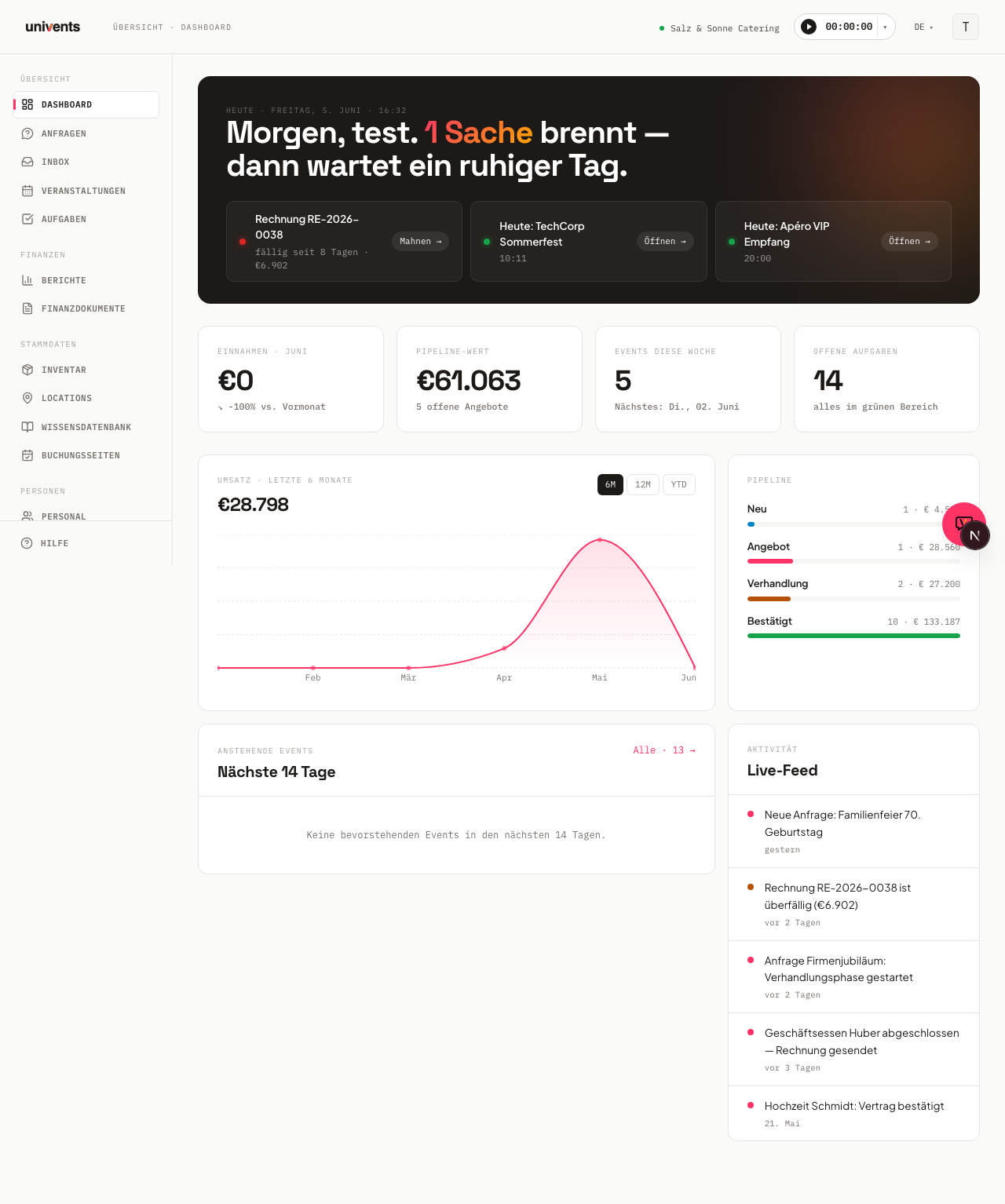
Univents is een web-app die op elke smartphone en tablet rechtstreeks in de browser draait. Je hoeft dus niets te downloaden uit een app store. In plaats daarvan sla je de pagina één keer op je startscherm op, zodat het aanvoelt en werkt als een native app.
Installeren op iPhone of iPad (Safari)
Safari is op iOS de enige browser waarmee je een web-app aan het startscherm kunt toevoegen.
- Open Safari en ga naar univents.app.
- Tik onderaan in het midden op het deelicoon (vak met een pijl omhoog).
- Scrol in het menu omlaag en tik op Zet op beginscherm.
- Pas de naam eventueel aan en tik rechtsboven op Toevoegen.
- Het Univents-icoon staat nu op je startscherm. Bij het volgende openen start de app zonder adresbalk van de browser, in volledig scherm.
Installeren op Android (Chrome)
- Open Chrome en ga naar univents.app.
- Tik rechtsboven op het menu met drie puntjes.
- Kies App installeren of Toevoegen aan startscherm.
- Bevestig met Installeren.
- Het Univents-icoon staat op je startscherm. Bij het openen start de app in volledig scherm, zonder browserinterface.
Installeren op een computer (Chrome of Edge)
Ook op een pc of Mac kun je Univents als zelfstandige desktop-app installeren.
- Open Chrome of Edge en ga naar univents.app.
- Klik in de adresbalk op het installatie-icoon (klein schermicoon met een pijl omlaag) of open het browsermenu en kies Univents installeren.
- Bevestig het dialoogvenster met Installeren.
- Univents opent voortaan in een eigen venster en verschijnt in je taakbalk of in het Dock.
Inloggen
Op welk apparaat je ook zit: open Univents, vul je E-mailadres en je Wachtwoord in en tik op Inloggen. Ben je je wachtwoord vergeten? Klik dan op Wachtwoord vergeten? en volg de instructies die je per e-mail ontvangt.
Je blijft op het betreffende apparaat ingelogd zolang je niet zelf uitlogt.
Meldingen
In-app-meldingen verschijnen rechtstreeks in Univents en houden je op de hoogte van nieuwe aanvragen, taken en teamactiviteit. Ze zijn zichtbaar in de app zodra je bent ingelogd.
Push-meldingen van de browser (die ook verschijnen als het tabblad gesloten is) zijn momenteel niet beschikbaar. Alle relevante berichten komen binnen als in-app-melding.
Veelgestelde vragen
Moet ik de app opnieuw installeren als er updates zijn? Nee. Univents werkt zichzelf automatisch bij. Bij het volgende openen laad je altijd de actuele versie. Staat er een update klaar, dan toont de app een melding met de knop Opnieuw laden en bijwerken.
Welke browsers worden ondersteund? We raden Chrome, Edge en Safari aan, steeds in de nieuwste versie. Firefox werkt ook, maar ondersteunt op iOS geen installatie op het startscherm.
Kan ik Univents op meerdere apparaten tegelijk gebruiken? Ja. Je kunt met dezelfde inloggegevens op zoveel apparaten inloggen als je wilt. Gegevens worden in realtime gesynchroniseerd.
Is er een aparte weergave speciaal voor op de telefoon? Ja. Naast de volledige interface die je hier installeert, is er voor het beheer een aparte, compacte mobiele app-weergave met dagoverzicht, evenementen opzoeken, beslissingen over aanvragen en snel taken vastleggen. Meer daarover lees je in Univents op je telefoon: de mobiele app-weergave.