

Przychód według kategorii
Po przeczytaniu tego artykułu w raporcie Przychód według kategorii zobaczysz dla dowolnego okresu, które kategorie produktów wygenerowały jaki przychód, koszty i marżę.
Raport Przychód według kategorii pokazuje Ci dla dowolnie wybranego okresu, które kategorie produktów z Twojego asortymentu wygenerowały przychód, koszty i marżę. Dzięki temu na pierwszy rzut oka widzisz, które obszary Twojej oferty są szczególnie rentowne i gdzie jest potencjał do optymalizacji.
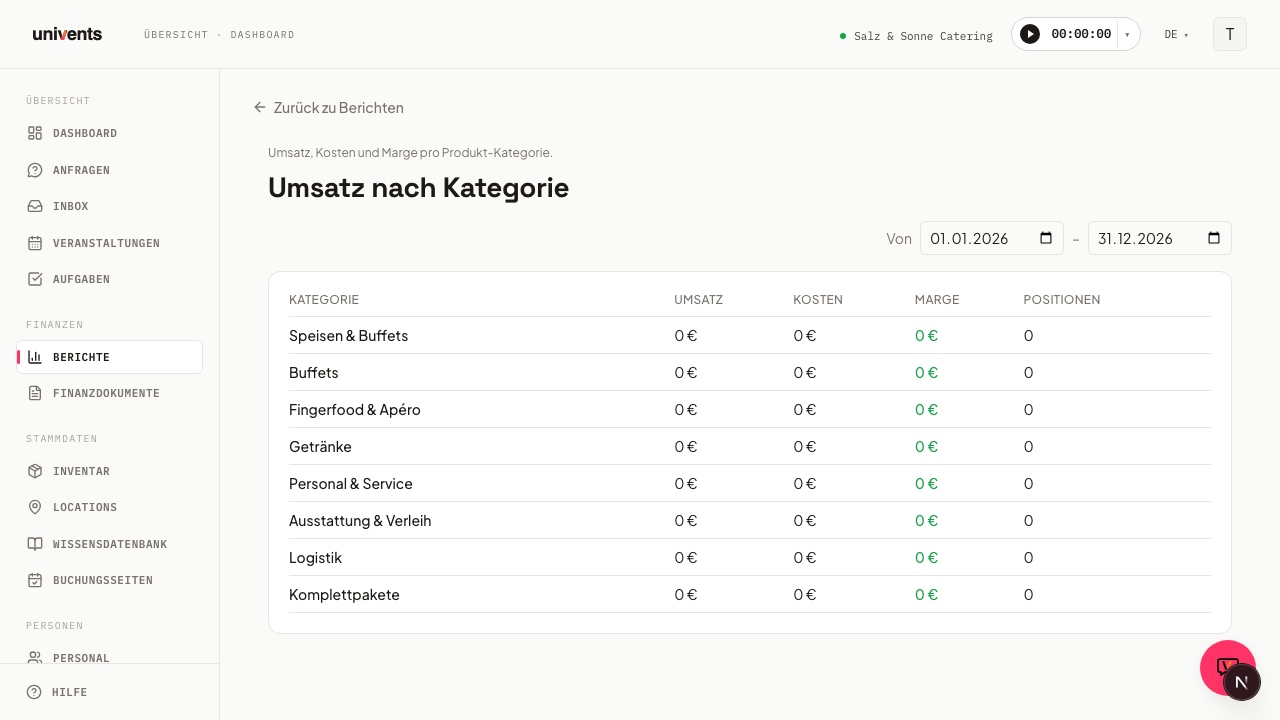
Otwieranie raportu
Ta analiza jest obecnie częścią raportu Analiza finansowa — w centrum raportów nie ma już dla niej osobnego kafelka. Jeśli otworzysz stary link do tej strony, Univents automatycznie przekieruje Cię do właściwego widoku.
- Przejdź w lewym pasku bocznym do Raporty.
- Kliknij kafelek Analiza finansowa.
- Wybierz na pasku Grupuj według widok Kategoria.
- Raport załaduje się automatycznie z bieżącym rokiem kalendarzowym jako okresem.
Dostosowywanie okresu
W prawym górnym rogu raportu znajdziesz pola daty Od i Do. Wpisz żądane daty lub wybierz je w selektorze daty. Tabela aktualizuje się od razu, bez konieczności klikania osobnego przycisku.
Domyślny okres po otwarciu raportu obejmuje zawsze bieżący rok kalendarzowy (od 1 stycznia do 31 grudnia).
Jak czytać tabelę
Tabela wyników zawiera jeden wiersz na każdą kategorię produktów i następujące kolumny:
- Kategoria — nazwa kategorii produktów w takiej postaci, w jakiej jest zapisana w Twoich danych podstawowych produktów.
- Przychód — przychód netto ze wszystkich pozycji tej kategorii w wybranym okresie.
- Koszty — koszty netto powiązanych pozycji.
- Marża — różnica między przychodem a kosztami. Wartości dodatnie są wyróżnione na zielono, ujemne na czerwono.
- Pozycje — liczba rozliczonych pojedynczych pozycji, które są uwzględniane w obliczeniach.
Wszystkie kwoty są podane w euro (netto), zaokrąglone do pełnych euro.
Brak widocznych danych
Jeśli pojawi się komunikat Brak danych dla wybranego okresu, najczęściej są dwie przyczyny:
- Ustawiony okres nie zawiera rozliczonych pozycji z przypisaną kategorią.
- Niektóre pozycje nie są przypisane do żadnej kategorii produktów, więc nie pojawiają się w tym raporcie. W takim przypadku sprawdź dane podstawowe produktów i uzupełnij brakujące kategorie.
Wskazówki
- Dbaj o kategorie: Im staranniej produkty są podzielone na kategorie, tym bardziej miarodajny jest ten raport. Produkty bez kategorii się nie pojawiają.
- Porównanie rok do roku: Ustaw ten sam okres dla dwóch różnych lat i porównaj wyniki ręcznie, aby zauważyć trendy.
- Połączenie z widokiem Wydarzenie: W raporcie Analiza finansowa przełącz przez Grupuj według na widok Wydarzenie, aby dodatkowo zobaczyć rentowność poszczególnych wydarzeń.
- Eksport: W prawym górnym rogu raportu znajdziesz przycisk Eksport do Excel — pobiera on analizę według kategorii razem z ustawionymi filtrami (okres, lokalizacja, tagi itd.) jako plik Excel.
- Wróć do przeglądu: Łączem Wróć do raportów w lewym górnym rogu przejdziesz bezpośrednio do przeglądu raportów.