

Umsatz nach Kategorie
Nach dem Lesen kannst du im Bericht Umsatz nach Kategorie für jeden beliebigen Zeitraum sehen, welche Produkt-Kategorien wie viel Umsatz, Kosten und Marge beigetragen haben.
Der Bericht Umsatz nach Kategorie zeigt dir für einen frei wählbaren Zeitraum, welche Produkt-Kategorien deines Sortiments Umsatz, Kosten und Marge erzeugt haben. So erkennst du auf einen Blick, welche Bereiche deines Angebots besonders profitabel sind und wo Optimierungspotenzial liegt.
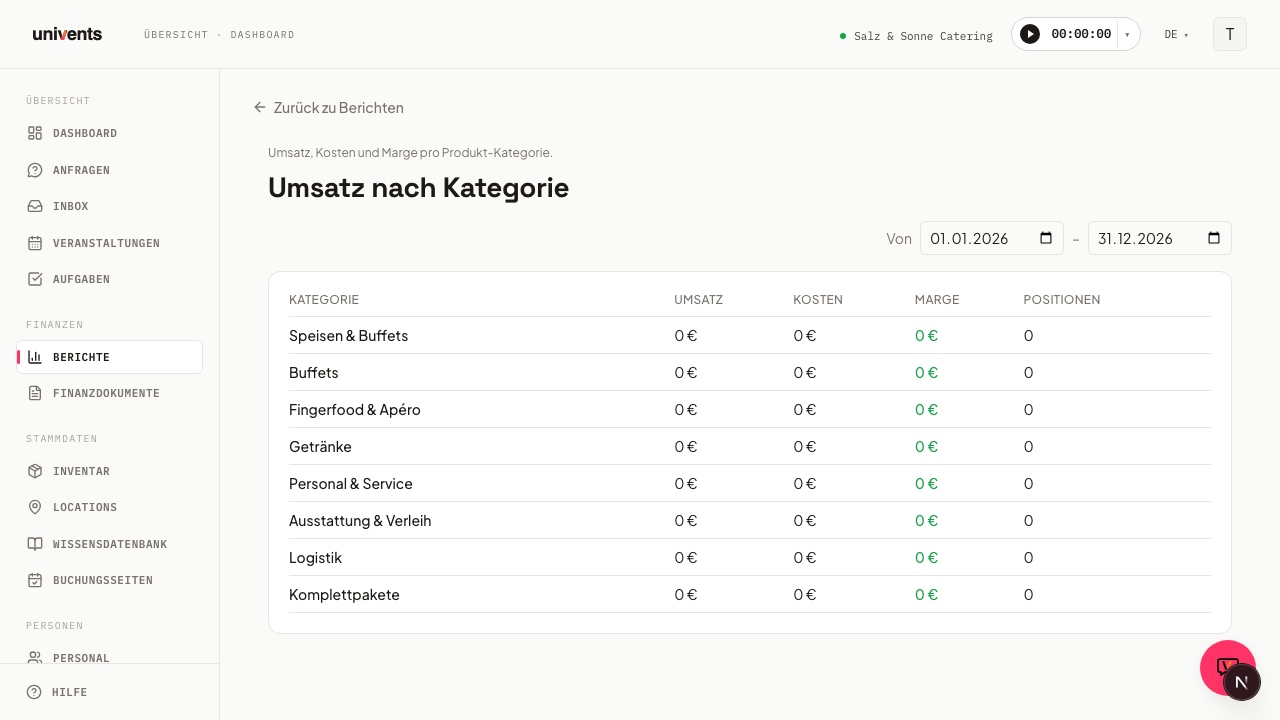
Bericht öffnen
Diese Auswertung ist heute Teil der Finanzauswertung — im Berichte-Hub gibt es keine eigene Karte mehr dafür. Rufst du einen alten Link zu dieser Seite auf, leitet dich Univents automatisch zur passenden Ansicht weiter.
- Navigiere in der linken Seitenleiste zu Berichte.
- Klicke auf die Karte Finanzauswertung.
- Wähle in der Leiste Gruppieren nach die Ansicht Kategorie.
- Der Bericht lädt automatisch mit dem aktuellen Kalenderjahr als Zeitraum.
Zeitraum anpassen
Oben rechts im Bericht findest du die Datumsfelder Von und Bis. Trage die gewünschten Daten ein oder wähle sie über den Datumspicker aus. Die Tabelle aktualisiert sich sofort, ohne dass du eine separate Schaltfläche betätigen musst.
Der Standardzeitraum beim Öffnen des Berichts umfasst immer das laufende Kalenderjahr (1. Januar bis 31. Dezember).
Die Tabelle verstehen
Die Ergebnistabelle enthält eine Zeile pro Produkt-Kategorie mit folgenden Spalten:
- Kategorie — Name der Produkt-Kategorie, wie er in deinem Produktstamm hinterlegt ist.
- Umsatz — Netto-Umsatz aller Positionen dieser Kategorie im gewählten Zeitraum.
- Kosten — Netto-Kosten der zugehörigen Positionen.
- Marge — Differenz aus Umsatz und Kosten. Positive Werte werden grün hervorgehoben, negative rot.
- Positionen — Anzahl der abgerechneten Einzelpositionen, die in die Berechnung einfließen.
Alle Beträge sind in Euro (netto), gerundet auf ganze Euro-Beträge.
Keine Daten sichtbar
Erscheint die Meldung Keine Daten für den gewählten Zeitraum, gibt es zwei häufige Ursachen:
- Der eingestellte Zeitraum enthält keine abgerechneten Positionen mit zugewiesener Kategorie.
- Einzelne Positionen sind keiner Produkt-Kategorie zugeordnet und tauchen deshalb nicht in diesem Bericht auf. Prüfe in diesem Fall die Produktstammdaten und weise fehlende Kategorien nach.
Tipps
- Kategorien pflegen: Je sorgfältiger Produkte in Kategorien eingeteilt sind, desto aussagekräftiger ist dieser Bericht. Produkte ohne Kategorie erscheinen nicht.
- Jahresvergleich: Stelle denselben Zeitraum für zwei verschiedene Jahre ein und vergleiche die Ergebnisse manuell, um Trends zu erkennen.
- Kombination mit der Event-Ansicht: Wechsle in der Finanzauswertung über Gruppieren nach zur Ansicht Event, um zusätzlich die Profitabilität je Veranstaltung zu sehen.
- Export: Oben rechts im Bericht findest du die Schaltfläche Excel-Export — sie lädt die Kategorie-Auswertung inklusive gesetzter Filter (Zeitraum, Location, Tags etc.) als Excel-Datei herunter.
- Zurück zur Übersicht: Über den Link Zurück zu Berichten oben links gelangst du direkt zur Berichte-Übersicht.