

Chiffre d’affaires par catégorie
Après lecture, vous saurez utiliser le rapport Chiffre d’affaires par catégorie pour voir, sur n’importe quelle période, quelles catégories de produits ont généré quel chiffre d’affaires, quels coûts et quelle marge.
Le rapport Chiffre d'affaires par catégorie vous montre, pour une période de votre choix, quelles catégories de produits de votre assortiment ont généré du chiffre d'affaires, des coûts et de la marge. Vous repérez ainsi en un coup d'œil les domaines de votre offre les plus rentables et ceux qui peuvent être optimisés.
Ouvrir le rapport
Cette analyse fait désormais partie de l'Analyse financière — le hub des rapports n'a plus de carte dédiée. Si vous ouvrez un ancien lien vers cette page, Univents vous redirige automatiquement vers la vue correspondante.
- Accédez à Rapports dans la barre latérale gauche.
- Cliquez sur la carte Analyse financière.
- Dans la barre Regrouper par, sélectionnez la vue Catégorie.
- Le rapport se charge automatiquement avec l'année civile en cours comme période.
Ajuster la période
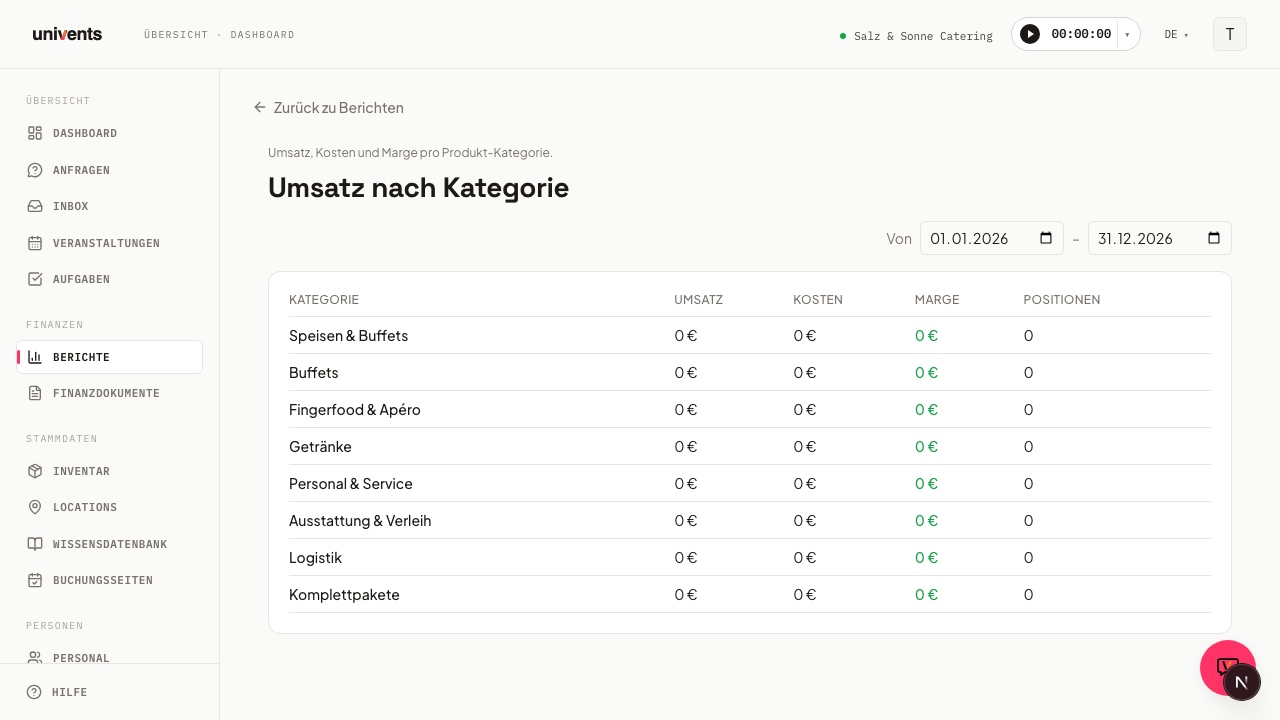
En haut à droite du rapport, vous trouvez les champs de date Du et Au. Saisissez les dates souhaitées ou sélectionnez-les à l'aide du sélecteur de date. Le tableau se met à jour immédiatement, sans que vous ayez à cliquer sur un bouton.
La période par défaut à l'ouverture du rapport couvre toujours l'année civile en cours (du 1er janvier au 31 décembre).
Comprendre le tableau
Le tableau de résultats contient une ligne par catégorie de produits, avec les colonnes suivantes :
- Catégorie — Nom de la catégorie de produits, tel qu'il figure dans vos données de base produits.
- Chiffre d'affaires — Chiffre d'affaires HT de toutes les lignes de cette catégorie sur la période sélectionnée.
- Coûts — Coûts HT des lignes correspondantes.
- Marge — Différence entre le chiffre d'affaires et les coûts. Les valeurs positives sont mises en évidence en vert, les valeurs négatives en rouge.
- Lignes — Nombre de lignes individuelles facturées prises en compte dans le calcul.
Tous les montants sont exprimés en euros (HT), arrondis à l'euro près.
Aucune donnée visible
Si le message Aucune donnée pour la période sélectionnée s'affiche, il y a deux causes fréquentes :
- La période définie ne contient aucune ligne facturée avec une catégorie attribuée.
- Certaines lignes ne sont rattachées à aucune catégorie de produits et n'apparaissent donc pas dans ce rapport. Dans ce cas, vérifiez les données de base des produits et attribuez les catégories manquantes.
Conseils
- Entretenir les catégories : plus vos produits sont classés avec soin dans des catégories, plus ce rapport est pertinent. Les produits sans catégorie n'apparaissent pas.
- Comparaison annuelle : réglez la même période pour deux années différentes et comparez les résultats manuellement pour repérer les tendances.
- Combinaison avec la vue Événement : dans l'Analyse financière, passez via Regrouper par à la vue Événement pour voir en plus la rentabilité de chaque événement.
- Export : en haut à droite du rapport, vous trouvez le bouton Export Excel — il télécharge l'analyse par catégorie, filtres appliqués inclus (période, lieu, tags, etc.), sous forme de fichier Excel.
- Retour à la vue d'ensemble : le lien Retour aux rapports en haut à gauche vous ramène directement à la vue d'ensemble des rapports.