

Receita por categoria
Depois de ler este artigo, é possível ver, no relatório Receita por categoria e para qualquer período, que categorias de produtos contribuíram com que receita, custos e margem.
O relatório Receita por categoria mostra, para um período à escolha, que categorias de produtos do sortido geraram receita, custos e margem. Assim, vê-se de imediato que áreas da oferta são particularmente rentáveis e onde há margem para otimização.
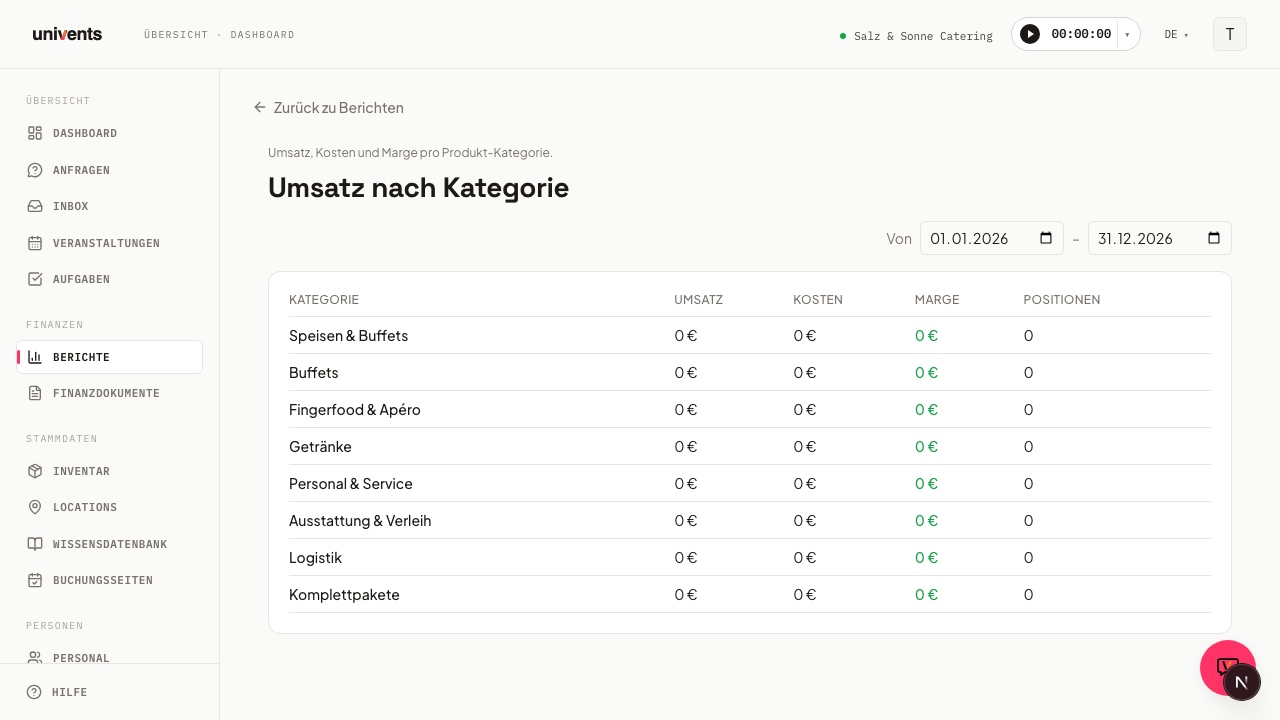
Abrir o relatório
Esta análise faz hoje parte da Análise financeira — no hub de relatórios já não existe um cartão próprio para ela. Ao abrir uma ligação antiga para esta página, o Univents reencaminha automaticamente para a vista correta.
- Na barra lateral esquerda, navegar para Relatórios.
- Clicar no cartão Análise financeira.
- Na barra Agrupar por, selecionar a vista Categoria.
- O relatório carrega automaticamente com o ano civil atual como período.
Ajustar o período
No canto superior direito do relatório encontram-se os campos de data De e Até. Introduzir as datas pretendidas ou escolhê-las no seletor de datas. A tabela atualiza-se de imediato, sem necessidade de clicar em nenhum botão adicional.
O período predefinido ao abrir o relatório corresponde sempre ao ano civil em curso (1 de janeiro a 31 de dezembro).
Compreender a tabela
A tabela de resultados contém uma linha por categoria de produtos, com as seguintes colunas:
- Categoria — nome da categoria de produtos, tal como está registado nos dados de produtos.
- Receita — receita sem IVA de todas as linhas desta categoria no período selecionado.
- Custos — custos sem IVA das linhas correspondentes.
- Margem — diferença entre receita e custos. Os valores positivos são realçados a verde e os negativos a vermelho.
- Linhas — número de linhas individuais faturadas que entram no cálculo.
Todos os montantes estão em euros (sem IVA), arredondados para euros inteiros.
Sem dados visíveis
Se aparecer a mensagem Sem dados para o período selecionado, existem duas causas frequentes:
- O período definido não contém linhas faturadas com categoria atribuída.
- Algumas linhas não estão associadas a nenhuma categoria de produtos e, por isso, não aparecem neste relatório. Neste caso, verificar os dados mestre dos produtos e atribuir as categorias em falta.
Dicas
- Manter as categorias atualizadas: quanto mais criteriosa for a classificação dos produtos por categorias, mais relevante é este relatório. Os produtos sem categoria não aparecem.
- Comparação anual: definir o mesmo período para dois anos diferentes e comparar manualmente os resultados para identificar tendências.
- Combinação com a vista Evento: na Análise financeira, mudar Agrupar por para a vista Evento para ver também a rentabilidade por evento.
- Exportação: no canto superior direito do relatório encontra-se o botão Exportação para Excel — descarrega a análise por categoria, incluindo os filtros definidos (período, espaço, etiquetas, etc.), como ficheiro Excel.
- Voltar à vista geral: através da ligação Voltar aos relatórios, no canto superior esquerdo, acede-se diretamente à vista geral dos relatórios.