

Omzet per categorie
Na het lezen kun je in het rapport Omzet per categorie voor elke gewenste periode zien welke productcategorieën hoeveel omzet, kosten en marge hebben opgeleverd.
Het rapport Omzet per categorie laat je voor een vrij te kiezen periode zien welke productcategorieën in je assortiment omzet, kosten en marge hebben gegenereerd. Zo zie je in één oogopslag welke onderdelen van je aanbod bijzonder winstgevend zijn en waar nog ruimte voor optimalisatie ligt.
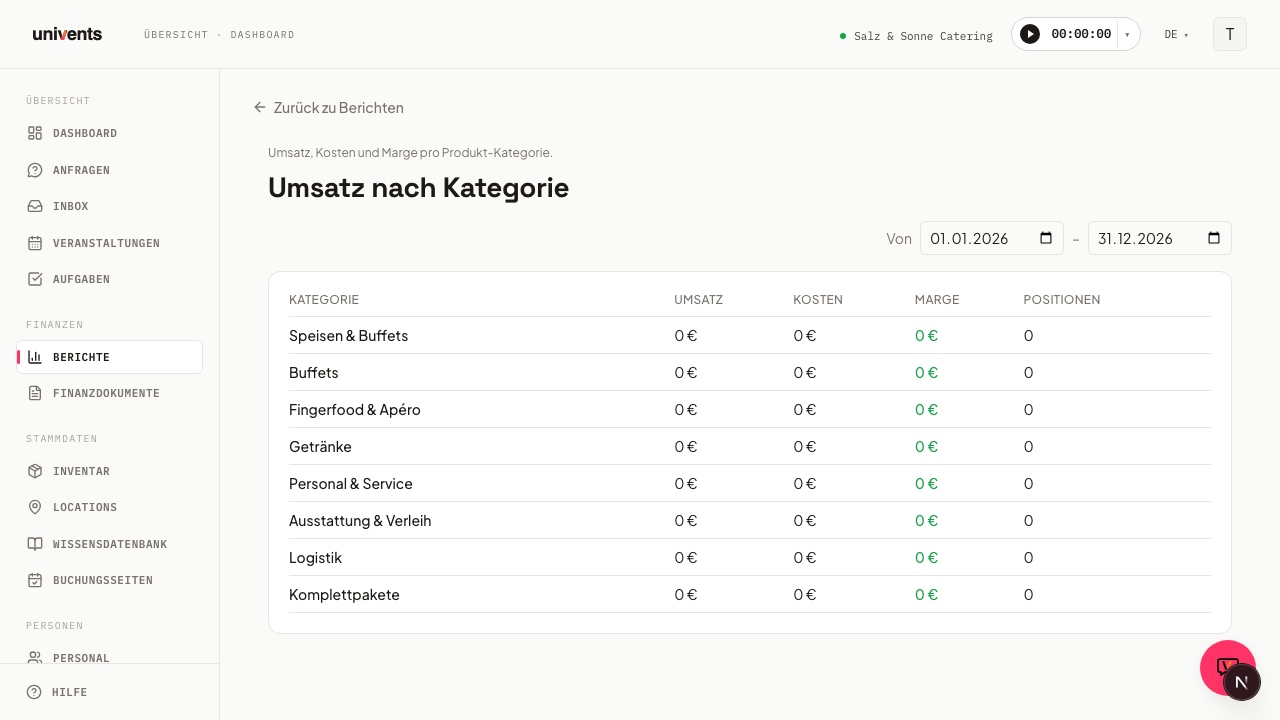
Rapport openen
Deze analyse maakt tegenwoordig deel uit van de Financiële analyse. In de rapportenhub is er geen aparte kaart meer voor. Open je een oude link naar deze pagina, dan stuurt Univents je automatisch door naar de juiste weergave.
- Ga in de linkerzijbalk naar Rapporten.
- Klik op de kaart Financiële analyse.
- Kies in de balk Groeperen op de weergave Categorie.
- Het rapport laadt automatisch met het huidige kalenderjaar als periode.
Periode aanpassen
Rechtsboven in het rapport vind je de datumvelden Van en Tot. Vul de gewenste data in of kies ze via de datumkiezer. De tabel wordt direct bijgewerkt, je hoeft daarvoor niet op een aparte knop te klikken.
De standaardperiode bij het openen van het rapport omvat altijd het lopende kalenderjaar (1 januari tot en met 31 december).
De tabel begrijpen
De resultatentabel bevat één rij per productcategorie met de volgende kolommen:
- Categorie — naam van de productcategorie, zoals die in je productstamgegevens staat.
- Omzet — netto omzet van alle regels van deze categorie in de gekozen periode.
- Kosten — netto kosten van de bijbehorende regels.
- Marge — verschil tussen omzet en kosten. Positieve waarden worden groen gemarkeerd, negatieve rood.
- Regels — aantal gefactureerde afzonderlijke regels dat in de berekening wordt meegenomen.
Alle bedragen staan in euro (netto), afgerond op hele euro’s.
Geen gegevens zichtbaar
Verschijnt de melding Geen gegevens voor de gekozen periode, dan zijn er twee veelvoorkomende oorzaken:
- De ingestelde periode bevat geen gefactureerde regels met een toegewezen categorie.
- Sommige regels zijn niet aan een productcategorie gekoppeld en komen daarom niet in dit rapport voor. Controleer in dat geval de productstamgegevens en wijs de ontbrekende categorieën alsnog toe.
Tips
- Categorieën onderhouden: Hoe zorgvuldiger producten in categorieën zijn ingedeeld, hoe veelzeggender dit rapport is. Producten zonder categorie verschijnen niet.
- Jaarvergelijking: Stel dezelfde periode in voor twee verschillende jaren en vergelijk de resultaten handmatig om trends te herkennen.
- Combineren met de weergave per evenement: Schakel in de Financiële analyse via Groeperen op over naar de weergave Evenement om ook de winstgevendheid per evenement te zien.
- Export: Rechtsboven in het rapport vind je de knop Excel-export. Die downloadt de categorie-analyse inclusief de ingestelde filters (periode, locatie, tags enz.) als Excel-bestand.
- Terug naar overzicht: Via de link Terug naar rapporten linksboven kom je direct terug in het rapportenoverzicht.