

Ingresos por periodo (mes/trimestre/año)
Después de leer este artículo podrás consultar tus ingresos netos, costes y margen de cualquier periodo, desglosados por mes, trimestre o año, y exportarlos a un archivo de Excel.
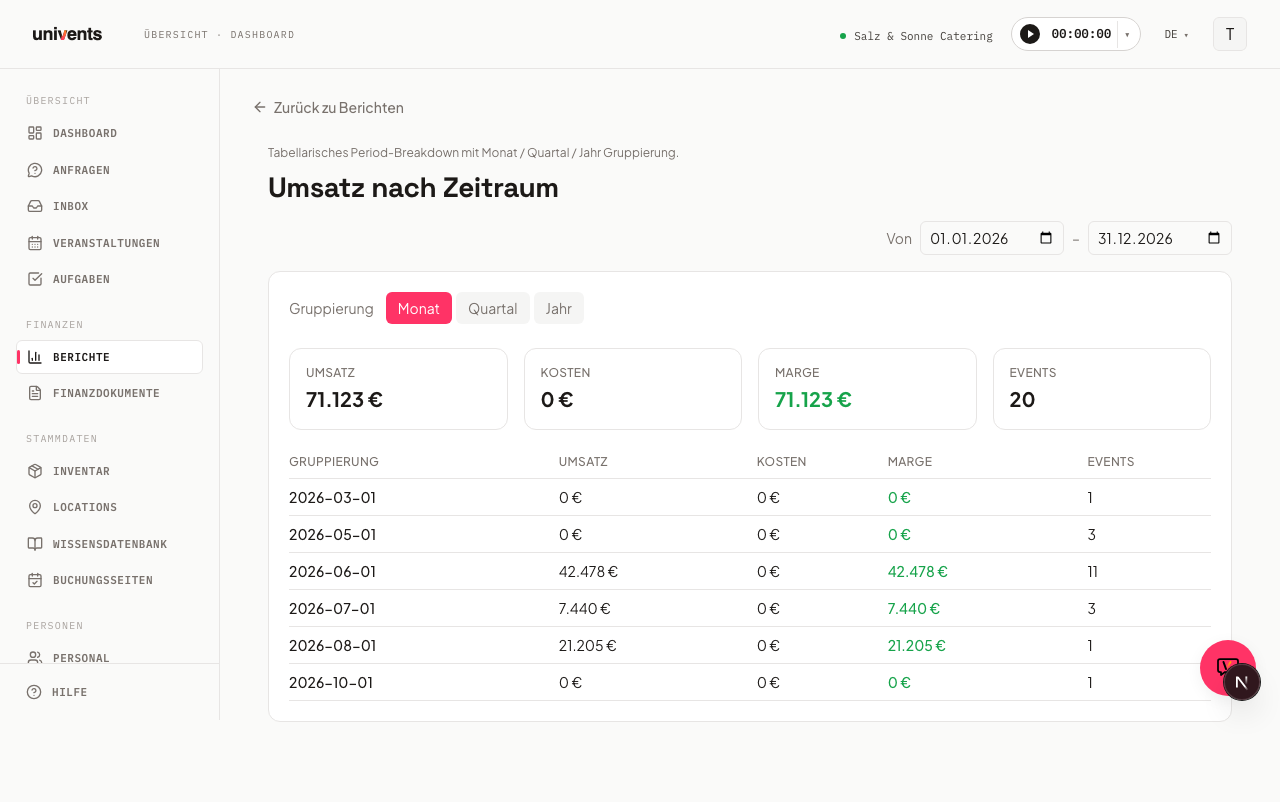
El informe Ingresos por periodo te muestra una vista general en forma de tabla de tus ingresos, tus costes y tu margen, organizada por mes, trimestre o año. Encontrarás este análisis como la vista Periodo dentro del Análisis financiero. Así ves de un vistazo qué periodos fueron especialmente buenos o flojos.
Abrir el informe
- En el menú de la izquierda, ve a Informes.
- Haz clic en la tarjeta Análisis financiero.
El informe se abre por defecto en la vista Periodo (la reconocerás por el botón resaltado en la barra Agrupar por, en la parte superior del informe), con el año natural en curso como periodo predeterminado y Mes como agrupación predeterminada. Con Agrupar por puedes cambiar, si lo necesitas, a las vistas Categoría, Evento, Espacio, Cliente o Producto; el periodo que hayas configurado se mantiene.
Ajustar el periodo
En la parte superior derecha del informe hay dos campos de fecha: Desde y Hasta.
- Haz clic en el campo Desde y elige una fecha de inicio.
- Haz clic en el campo situado junto al guion separador (Hasta) y elige una fecha de fin.
La vista se actualiza al instante en cuanto cambias una fecha. El periodo elegido se mantiene cuando cambias de una agrupación a otra.
Cambiar la agrupación
Justo encima de las tarjetas de indicadores, junto a la etiqueta Agrupación, verás tres botones: Mes, Trimestre y Año.
- Mes: cada fila corresponde a un mes natural
- Trimestre: cada fila agrupa tres meses (T1–T4)
- Año: una fila por año natural (útil para periodos de varios años)
Haz clic en el botón que quieras; la agrupación activa aparece resaltada.
Entender los indicadores
Debajo del selector de agrupación, Univents muestra cuatro tarjetas con los totales de todo el periodo seleccionado:
| Indicador | Significado |
|---|---|
| Ingresos | Ingresos netos de los documentos facturados en el periodo seleccionado |
| Costes | Gastos netos en el mismo periodo |
| Margen | Ingresos menos costes (verde = positivo, rojo = negativo) |
| Eventos | Número de eventos incluidos |
En la tabla de debajo aparecen esas mismas cuatro columnas para cada fila de periodo, de modo que puedes ver en qué mes, trimestre o año se produjo una desviación. La primera columna de la tabla lleva el encabezado Agrupación y muestra la denominación del periodo.
Guardar, comparar y filtrar más
En la parte superior derecha del informe tienes tres herramientas más:
- Vistas: guarda con un nombre la combinación actual de periodo, agrupación y filtros, para que puedas volver a cargarla más adelante con un solo clic.
- Filtro: abre un panel con la base de fecha (fecha del documento o del evento; esto cambia qué documentos entran en cada periodo), estado, espacio, cliente, etiquetas y número de invitados.
- vs. periodo anterior: muestra en cada tarjeta de indicadores la diferencia porcentual respecto al periodo anterior de la misma duración.
Estas tres herramientas forman parte del análisis financiero y funcionan igual en todas sus vistas. Encontrarás una descripción detallada de cada filtro en el artículo Análisis financiero por periodo, evento y categoría.
Preguntas frecuentes
¿Por qué hay periodos vacíos? El mensaje «No hay datos para el periodo seleccionado» aparece cuando no hay documentos facturados en el periodo elegido. Comprueba que el periodo esté bien configurado y que las facturas correspondientes ya se hayan contabilizado.
¿Qué documentos se incluyen en el análisis? El cálculo tiene en cuenta las facturas contabilizadas y las notas de crédito. Los presupuestos y los borradores no se incluyen.
¿Puedo exportar el informe? Sí. En la parte superior derecha del informe encontrarás el botón Exportación a Excel (icono de descarga). Descarga como archivo XLSX la tabla que se muestra en ese momento, con los filtros que hayas configurado: periodo, agrupación y, si los hay, espacio y etiquetas.
¿En qué se diferencia este informe del Análisis financiero? Ya no se trata de dos informes separados: Ingresos por periodo es la vista Periodo dentro del Análisis financiero y es la que se muestra por defecto al abrirlo. Si prefieres analizar por categoría, evento, espacio, cliente o producto, cambia a la vista correspondiente con Agrupar por, en la parte superior; el periodo configurado se mantiene. Encontrarás más información en el artículo Análisis financiero por periodo, evento y categoría.