

Fatturato per periodo (mese/trimestre/anno)
Dopo la lettura saprai consultare fatturato netto, costi e margine per qualsiasi periodo, suddivisi per mese, trimestre o anno, ed esportarli come file Excel.
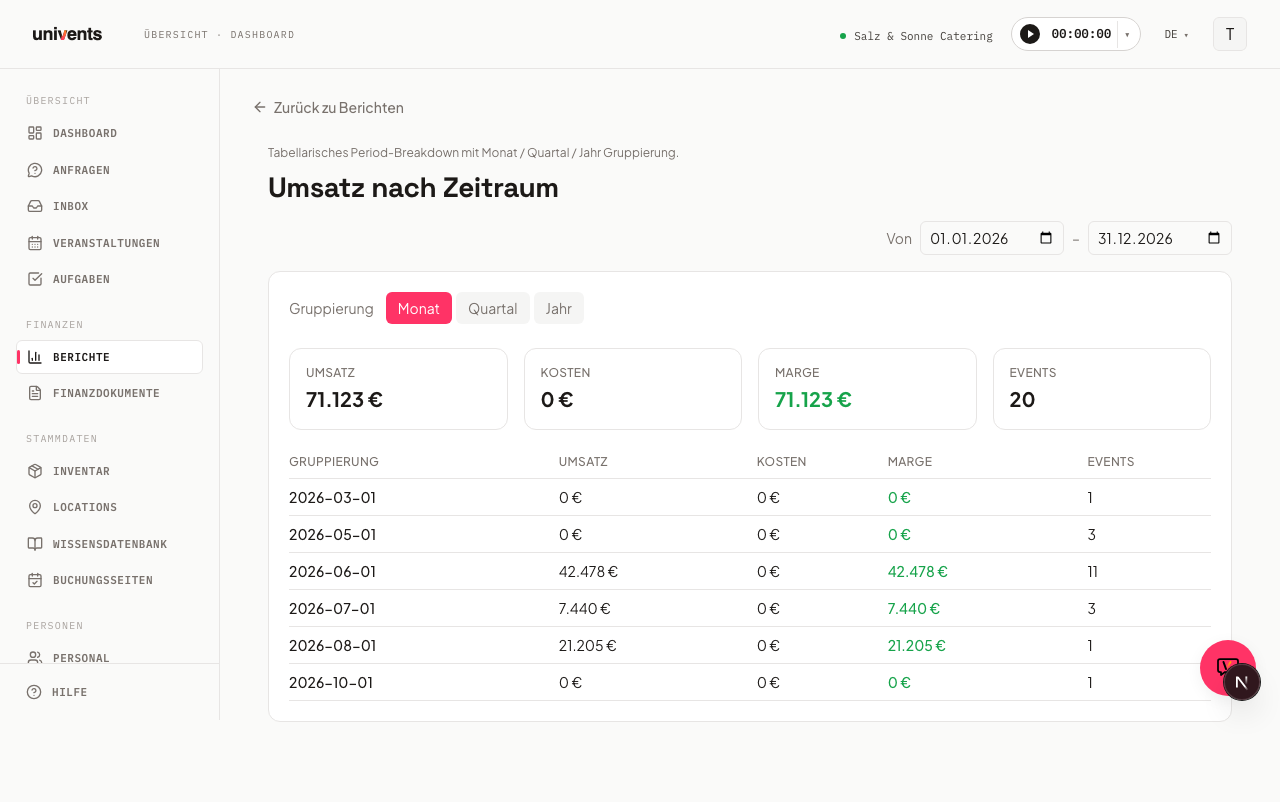
Il report Fatturato per periodo ti mostra una panoramica in forma di tabella di fatturato, costi e margine, suddivisi per mese, trimestre o anno. Trovi questa analisi come vista Periodo all'interno di Analisi finanziaria. Così vedi a colpo d'occhio quali periodi sono andati particolarmente bene o male.
Aprire il report
- Nel menu a sinistra vai su Report.
- Clicca sulla scheda Analisi finanziaria.
Il report si apre di default nella vista Periodo, riconoscibile dal pulsante evidenziato nella barra Raggruppa per in alto nel report, con l'anno solare in corso come periodo predefinito e Mese come raggruppamento predefinito. Con Raggruppa per puoi passare, quando serve, alle viste Categoria, Evento, Location, Cliente o Prodotto; il periodo che hai impostato resta invariato.
Modificare il periodo
In alto a destra nel report trovi due campi data: Da e A.
- Clicca nel campo Da e scegli una data di inizio.
- Clicca nel campo accanto al trattino (A) e scegli una data di fine.
La vista si aggiorna subito non appena modifichi una data. Il periodo scelto resta invariato quando passi da un raggruppamento all'altro.
Cambiare raggruppamento
Subito sopra le schede degli indicatori, accanto all'etichetta Raggruppamento, vedi tre pulsanti: Mese, Trimestre e Anno.
- Mese: ogni riga corrisponde a un mese di calendario
- Trimestre: ogni riga riunisce tre mesi (T1–T4)
- Anno: una riga per anno solare (utile per periodi che si estendono su più anni)
Clicca sul pulsante che ti serve; il raggruppamento attivo è evidenziato.
Capire gli indicatori
Sotto la selezione del raggruppamento, Univents mostra quattro schede con i totali per l'intero periodo selezionato:
| Indicatore | Significato |
|---|---|
| Fatturato | Ricavi netti dei documenti fatturati nel periodo selezionato |
| Costi | Costi netti nello stesso periodo |
| Margine | Fatturato meno costi (verde = positivo, rosso = negativo) |
| Eventi | Numero di eventi inclusi |
Nella tabella sottostante compaiono le stesse quattro colonne per ogni riga di periodo, così puoi capire in quale mese, trimestre o anno si è verificato uno scostamento. La prima colonna della tabella ha l'intestazione Raggruppamento e mostra la denominazione del periodo.
Salvare, confrontare e filtrare ancora
In alto a destra nel report hai a disposizione altri tre strumenti:
- Viste: salva con un nome l'attuale combinazione di periodo, raggruppamento e filtri, per ricaricarla poi con un clic.
- Filtri: apre un pannello con data di riferimento (data del documento o dell'evento: cambia quali documenti rientrano in quale periodo), stato, location, cliente, tag e numero di ospiti.
- vs periodo precedente: aggiunge a ogni scheda degli indicatori la differenza percentuale rispetto al periodo precedente di pari durata.
Questi tre strumenti fanno parte dell'Analisi finanziaria e funzionano allo stesso modo in tutte le sue viste. Una descrizione dettagliata di ogni singolo filtro la trovi nell'articolo Analisi finanziaria per periodo, evento e categoria.
Domande frequenti
Perché alcuni periodi sono vuoti? Il messaggio «Nessun dato per il periodo selezionato» compare quando nel periodo scelto non ci sono documenti fatturati. Controlla che il periodo sia impostato correttamente e che le fatture interessate siano già state registrate.
Quali documenti rientrano nell'analisi? Il calcolo tiene conto delle fatture registrate e delle note di credito. I preventivi e le bozze non vengono inclusi.
Posso esportare il report? Sì. In alto a destra nel report trovi il pulsante Esportazione Excel (icona di download). Scarica come file XLSX la tabella attualmente visualizzata, inclusi i filtri impostati: periodo, raggruppamento ed eventualmente location e tag.
In cosa si differenzia questo report dall'Analisi finanziaria? Non si tratta più di due report separati: Fatturato per periodo è la vista Periodo all'interno di Analisi finanziaria e viene mostrata di default all'apertura. Se vuoi invece analizzare i dati per categoria, evento, location, cliente o prodotto, passa alla vista corrispondente con Raggruppa per in alto: il periodo impostato resta invariato. Maggiori informazioni nell'articolo Analisi finanziaria per periodo, evento e categoria.