

Umsatz nach Zeitraum (Monat/Quartal/Jahr)
Nach dem Lesen kannst du deinen Netto-Umsatz, Kosten und Marge für einen beliebigen Zeitraum nach Monat, Quartal oder Jahr aufgeschlüsselt abrufen und als Excel-Datei exportieren.
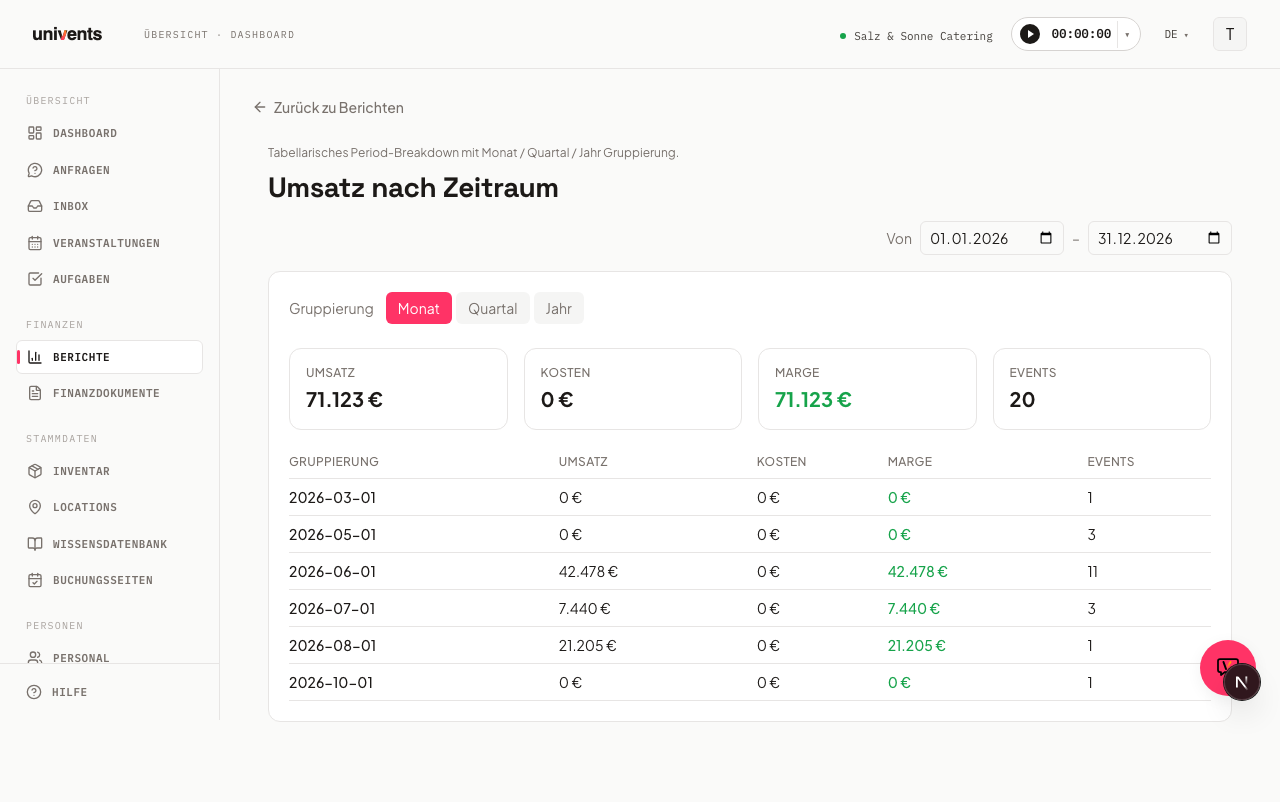
Der Bericht Umsatz nach Zeitraum zeigt dir eine tabellarische Übersicht deines Umsatzes, deiner Kosten und deiner Marge — gegliedert nach Monat, Quartal oder Jahr. Du findest diese Auswertung als Ansicht Zeitraum innerhalb der Finanzauswertung. So erkennst du auf einen Blick, welche Perioden besonders stark oder schwach waren.
Bericht öffnen
- Navigiere im linken Menü zu Berichte.
- Klicke auf die Karte Finanzauswertung.
Der Bericht öffnet sich standardmäßig in der Ansicht Zeitraum — erkennbar an der hervorgehobenen Schaltfläche in der Leiste Gruppieren nach oben im Bericht — mit dem laufenden Kalenderjahr als Standardzeitraum und Monat als Standardgruppierung. Über Gruppieren nach wechselst du bei Bedarf zu den Ansichten Kategorie, Event, Location, Kunde oder Produkt; dein eingestellter Zeitraum bleibt dabei erhalten.
Zeitraum anpassen
Oben rechts im Bericht findest du zwei Datumsfelder — Von und Bis.
- Klicke in das Feld Von und wähle ein Startdatum.
- Klicke in das Feld neben dem Trennstrich (Bis) und wähle ein Enddatum.
Die Ansicht aktualisiert sich sofort, sobald du ein Datum änderst. Der gewählte Zeitraum bleibt erhalten, wenn du zwischen den Gruppierungen wechselst.
Gruppierung wechseln
Direkt oberhalb der Kennzahlen-Karten siehst du neben der Beschriftung Gruppierung drei Schaltflächen: Monat, Quartal und Jahr.
- Monat — jede Zeile entspricht einem Kalendermonat
- Quartal — jede Zeile fasst drei Monate zusammen (Q1–Q4)
- Jahr — eine Zeile pro Kalenderjahr (sinnvoll bei Zeiträumen über mehrere Jahre)
Klicke auf die gewünschte Schaltfläche; die aktive Gruppierung ist hervorgehoben.
Kennzahlen verstehen
Unterhalb der Gruppierungsauswahl zeigt Univents vier Summen-Karten für den gesamten gewählten Zeitraum:
| Kennzahl | Bedeutung |
|---|---|
| Umsatz | Netto-Erlöse aus abgerechneten Dokumenten im gewählten Zeitraum |
| Kosten | Netto-Aufwände im selben Zeitraum |
| Marge | Umsatz minus Kosten (grün = positiv, rot = negativ) |
| Events | Anzahl der einbezogenen Veranstaltungen |
In der Tabelle darunter erscheinen dieselben vier Spalten pro Zeitraum-Zeile, sodass du erkennen kannst, in welchem Monat, Quartal oder Jahr eine Abweichung entstanden ist. Die erste Spalte der Tabelle trägt die Überschrift Gruppierung und zeigt die Periodenbezeichnung.
Speichern, vergleichen und weiter filtern
Oben rechts im Bericht stehen dir drei weitere Werkzeuge zur Verfügung:
- Ansichten — speichert die aktuelle Kombination aus Zeitraum, Gruppierung und Filtern unter einem Namen, den du später mit einem Klick wieder lädst.
- Filter — öffnet ein Panel mit Datum-Basis (Beleg- oder Eventdatum — das ändert, welche Dokumente in welchen Zeitraum fallen), Status, Location, Kunde, Tags und Gästezahl.
- vs. Vorperiode — blendet zu jeder Kennzahlen-Karte den prozentualen Unterschied zur vorangegangenen, gleich langen Periode ein.
Diese drei Werkzeuge gehören zur Finanzauswertung und wirken identisch in allen ihren Ansichten. Eine ausführliche Beschreibung jedes einzelnen Filters findest du im Artikel Finanzauswertung nach Zeitraum, Event & Kategorie.
Häufige Fragen
Warum sind bestimmte Perioden leer? Die Meldung „Keine Daten für den gewählten Zeitraum" erscheint, wenn im gewählten Zeitraum keine abgerechneten Dokumente vorhanden sind. Überprüfe, ob der Zeitraum korrekt gesetzt ist und ob die betreffenden Rechnungen bereits gebucht wurden.
Welche Dokumente fließen in die Auswertung ein? Die Berechnung berücksichtigt gebuchte Rechnungen und Gutschriften. Angebote und Entwürfe werden nicht einbezogen.
Kann ich den Bericht exportieren? Ja. Oben rechts im Bericht findest du die Schaltfläche Excel-Export (Download-Symbol). Sie lädt die aktuell angezeigte Tabelle inklusive der eingestellten Filter — Zeitraum, Gruppierung, ggf. Location und Tags — als XLSX-Datei herunter.
Wie unterscheidet sich dieser Bericht von der Finanzauswertung? Es handelt sich nicht mehr um zwei getrennte Berichte: Umsatz nach Zeitraum ist die Ansicht Zeitraum innerhalb der Finanzauswertung und wird beim Öffnen standardmäßig angezeigt. Möchtest du stattdessen nach Kategorie, Event, Location, Kunde oder Produkt auswerten, wechsle oben über Gruppieren nach in die entsprechende Ansicht — der eingestellte Zeitraum bleibt erhalten. Mehr dazu im Artikel Finanzauswertung nach Zeitraum, Event & Kategorie.