

Chiffre d’affaires par période (mois/trimestre/année)
Après avoir lu cet article, vous saurez consulter votre chiffre d’affaires HT, vos coûts et votre marge pour n’importe quelle période, ventilés par mois, trimestre ou année, et les exporter dans un fichier Excel.
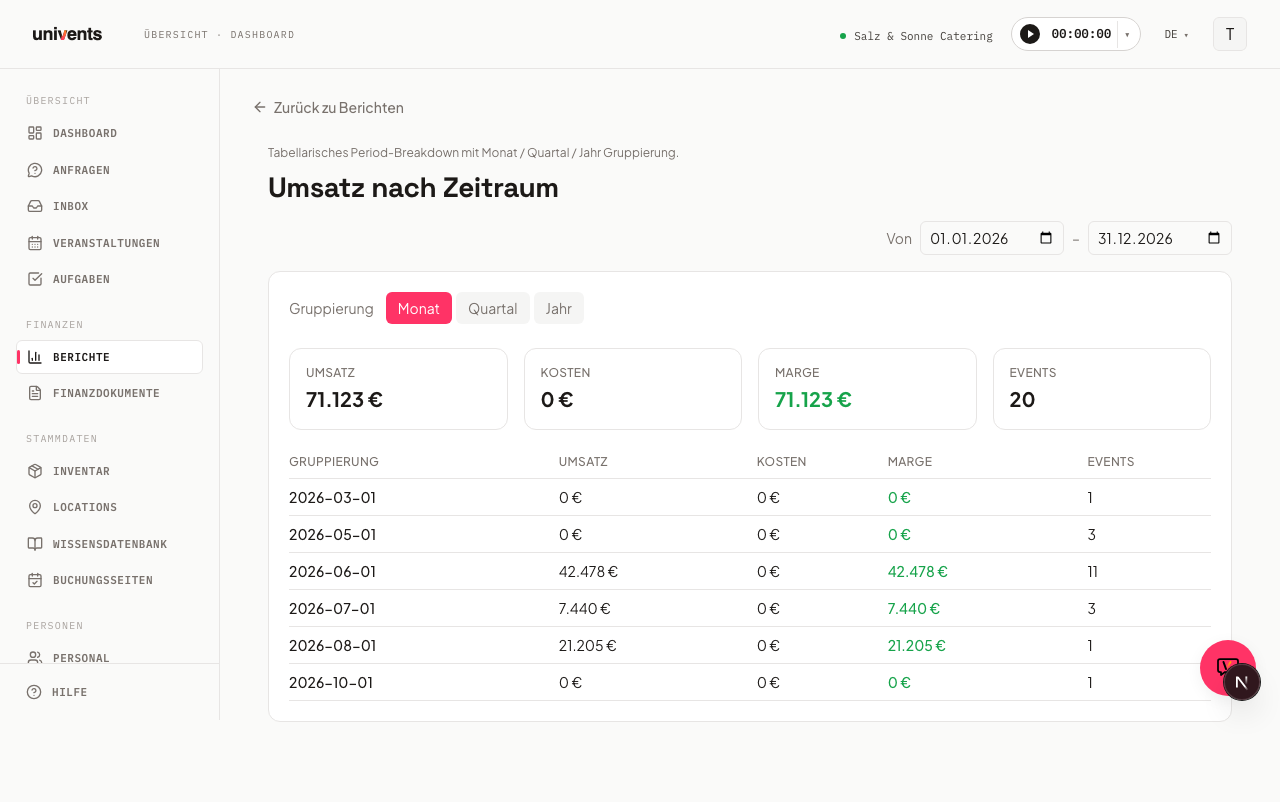
Le rapport Chiffre d'affaires par période vous présente un aperçu sous forme de tableau de votre chiffre d'affaires, de vos coûts et de votre marge — réparti par mois, trimestre ou année. Vous trouvez cette analyse sous la vue Période au sein de l'Analyse financière. Vous repérez ainsi en un coup d'œil quelles périodes ont été particulièrement fortes ou faibles.
Ouvrir le rapport
- Dans le menu de gauche, accédez à Rapports.
- Cliquez sur la carte Analyse financière.
Par défaut, le rapport s'ouvre dans la vue Période — reconnaissable au bouton mis en évidence dans la barre Regrouper par en haut du rapport — avec l'année civile en cours comme période par défaut et Mois comme regroupement par défaut. Avec Regrouper par, vous passez si besoin aux vues Catégorie, Événement, Lieu, Client ou Produit ; la période que vous avez définie reste conservée.
Ajuster la période
En haut à droite du rapport, vous trouvez deux champs de date — Du et Au.
- Cliquez dans le champ Du et choisissez une date de début.
- Cliquez dans le champ à côté du tiret (Au) et choisissez une date de fin.
La vue se met à jour immédiatement dès que vous modifiez une date. La période choisie reste conservée lorsque vous passez d'un regroupement à l'autre.
Changer de regroupement
Juste au-dessus des cartes d'indicateurs, vous voyez trois boutons à côté de l'intitulé Regroupement : Mois, Trimestre et Année.
- Mois — chaque ligne correspond à un mois civil
- Trimestre — chaque ligne regroupe trois mois (T1–T4)
- Année — une ligne par année civile (utile pour les périodes couvrant plusieurs années)
Cliquez sur le bouton souhaité ; le regroupement actif est mis en évidence.
Comprendre les indicateurs
Sous la sélection du regroupement, Univents affiche quatre cartes de totaux pour l'ensemble de la période choisie :
| Indicateur | Signification |
|---|---|
| Chiffre d'affaires | Produits HT issus des documents facturés sur la période choisie |
| Coûts | Charges HT sur la même période |
| Marge | Chiffre d'affaires moins coûts (vert = positif, rouge = négatif) |
| Événements | Nombre d'événements pris en compte |
Dans le tableau en dessous, les mêmes quatre colonnes apparaissent pour chaque ligne de période, ce qui vous permet de repérer dans quel mois, trimestre ou année un écart est apparu. La première colonne du tableau porte l'intitulé Regroupement et affiche le libellé de la période.
Enregistrer, comparer et filtrer davantage
En haut à droite du rapport, trois outils supplémentaires sont à votre disposition :
- Vues — enregistre la combinaison actuelle de période, de regroupement et de filtres sous un nom, que vous rechargez ensuite en un clic.
- Filtres — ouvre un panneau avec la base de date (date du document ou de l'événement — cela change les documents qui entrent dans chaque période), le statut, le lieu, le client, les tags et le nombre d'invités.
- vs période précédente — affiche sur chaque carte d'indicateur l'écart en pourcentage par rapport à la période précédente de même durée.
Ces trois outils font partie de l'Analyse financière et agissent de la même façon dans toutes ses vues. Vous trouverez une description détaillée de chaque filtre dans l'article Analyse financière par période, événement et catégorie.
Questions fréquentes
Pourquoi certaines périodes sont-elles vides ? Le message « Aucune donnée pour la période sélectionnée » s'affiche lorsque la période choisie ne contient aucun document facturé. Vérifiez que la période est correctement définie et que les factures concernées ont bien été comptabilisées.
Quels documents sont pris en compte dans l'analyse ? Le calcul tient compte des factures et des avoirs comptabilisés. Les devis et les brouillons ne sont pas inclus.
Puis-je exporter le rapport ? Oui. En haut à droite du rapport, vous trouvez le bouton Export Excel (icône de téléchargement). Il télécharge le tableau actuellement affiché, avec les filtres définis — période, regroupement, éventuellement lieu et tags — sous forme de fichier XLSX.
En quoi ce rapport diffère-t-il de l'Analyse financière ? Il ne s'agit plus de deux rapports distincts : Chiffre d'affaires par période est la vue Période au sein de l'Analyse financière et s'affiche par défaut à l'ouverture. Si vous souhaitez plutôt analyser par catégorie, événement, lieu, client ou produit, passez en haut à la vue correspondante avec Regrouper par — la période définie reste conservée. Plus de détails dans l'article Analyse financière par période, événement et catégorie.