

Receita por período (mês/trimestre/ano)
Depois de ler este artigo, será possível consultar a receita sem IVA, os custos e a margem de qualquer período, discriminados por mês, trimestre ou ano, e exportá-los para um ficheiro Excel.
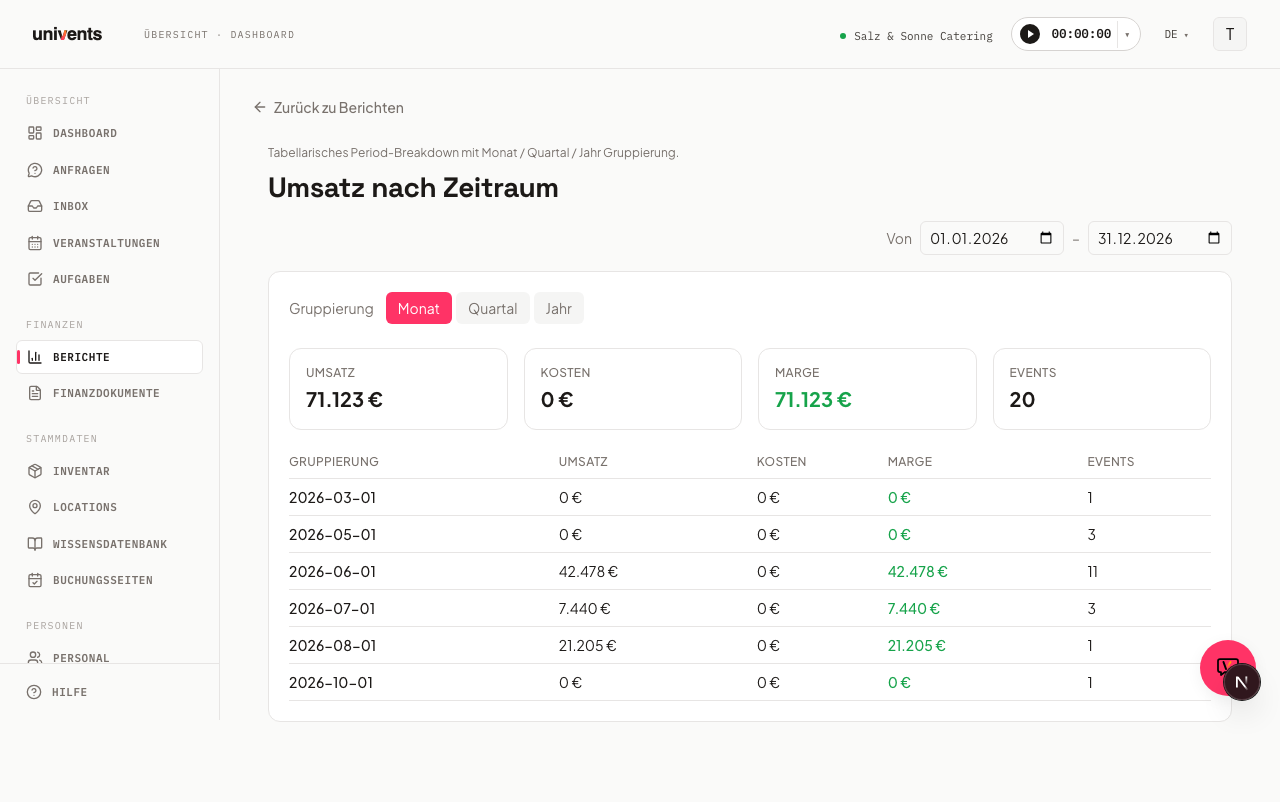
O relatório Receita por período mostra uma vista geral em tabela da receita, dos custos e da margem, organizada por mês, trimestre ou ano. Esta análise encontra-se como vista Período dentro da Análise financeira. Assim, é possível perceber de imediato quais os períodos particularmente fortes ou fracos.
Abrir o relatório
- Aceda a Relatórios no menu à esquerda.
- Clique no cartão Análise financeira.
Por predefinição, o relatório abre na vista Período (reconhecível pelo botão destacado na barra Agrupar por, na parte superior do relatório), com o ano civil em curso como período predefinido e Mês como agrupamento predefinido. Através de Agrupar por, é possível mudar, se necessário, para as vistas Categoria, Evento, Espaço, Cliente ou Produto; o período definido mantém-se.
Ajustar o período
No canto superior direito do relatório encontram-se dois campos de data: De e Até.
- Clique no campo De e escolha uma data de início.
- Clique no campo junto ao traço de separação (Até) e escolha uma data de fim.
A vista atualiza-se de imediato assim que uma data é alterada. O período escolhido mantém-se ao alternar entre agrupamentos.
Mudar o agrupamento
Mesmo acima dos cartões de indicadores, junto à etiqueta Agrupamento, existem três botões: Mês, Trimestre e Ano.
- Mês — cada linha corresponde a um mês civil
- Trimestre — cada linha reúne três meses (T1–T4)
- Ano — uma linha por ano civil (útil em períodos que abrangem vários anos)
Clique no botão pretendido; o agrupamento ativo fica destacado.
Compreender os indicadores
Por baixo da seleção do agrupamento, a Univents apresenta quatro cartões de totais para todo o período escolhido:
| Indicador | Significado |
|---|---|
| Receita | Receitas sem IVA de documentos faturados no período escolhido |
| Custos | Despesas sem IVA no mesmo período |
| Margem | Receita menos custos (verde = positiva, vermelho = negativa) |
| Eventos | Número de eventos incluídos |
Na tabela abaixo aparecem as mesmas quatro colunas para cada linha de período, o que permite identificar em que mês, trimestre ou ano surgiu um desvio. A primeira coluna da tabela tem o cabeçalho Agrupamento e mostra a designação do período.
Guardar, comparar e filtrar mais
No canto superior direito do relatório estão disponíveis mais três ferramentas:
- Vistas — guarda a combinação atual de período, agrupamento e filtros sob um nome, que pode ser carregada de novo mais tarde com um clique.
- Filtro — abre um painel com a data de referência (data do documento ou do evento, o que altera os documentos que se enquadram em cada período), estado, espaço, cliente, etiquetas e número de convidados.
- vs. período anterior — mostra, em cada cartão de indicadores, a diferença percentual face ao período imediatamente anterior, com a mesma duração.
Estas três ferramentas pertencem à Análise financeira e funcionam de forma idêntica em todas as suas vistas. Uma descrição detalhada de cada filtro encontra-se no artigo Análise financeira por período, evento e categoria.
Perguntas frequentes
Porque é que determinados períodos aparecem vazios? A mensagem «Sem dados para o período selecionado» surge quando não existem documentos faturados no período escolhido. Verifique se o período está definido corretamente e se as faturas em causa já foram lançadas.
Que documentos entram na análise? O cálculo considera as faturas e as notas de crédito lançadas. Os orçamentos e os rascunhos não são incluídos.
É possível exportar o relatório? Sim. No canto superior direito do relatório encontra-se o botão Exportação para Excel (ícone de transferência). Descarrega a tabela atualmente apresentada, incluindo os filtros definidos (período, agrupamento e, se aplicável, espaço e etiquetas), como ficheiro XLSX.
Em que difere este relatório da Análise financeira? Já não se trata de dois relatórios separados: Receita por período é a vista Período dentro da Análise financeira e é apresentada por predefinição ao abrir. Para analisar por categoria, evento, espaço, cliente ou produto, mude para a vista correspondente através de Agrupar por, na parte superior; o período definido mantém-se. Mais informações no artigo Análise financeira por período, evento e categoria.