

Omzet per periode (maand/kwartaal/jaar)
Na het lezen kun je je netto-omzet, kosten en marge voor een willekeurige periode opvragen, uitgesplitst per maand, kwartaal of jaar, en als Excel-bestand exporteren.
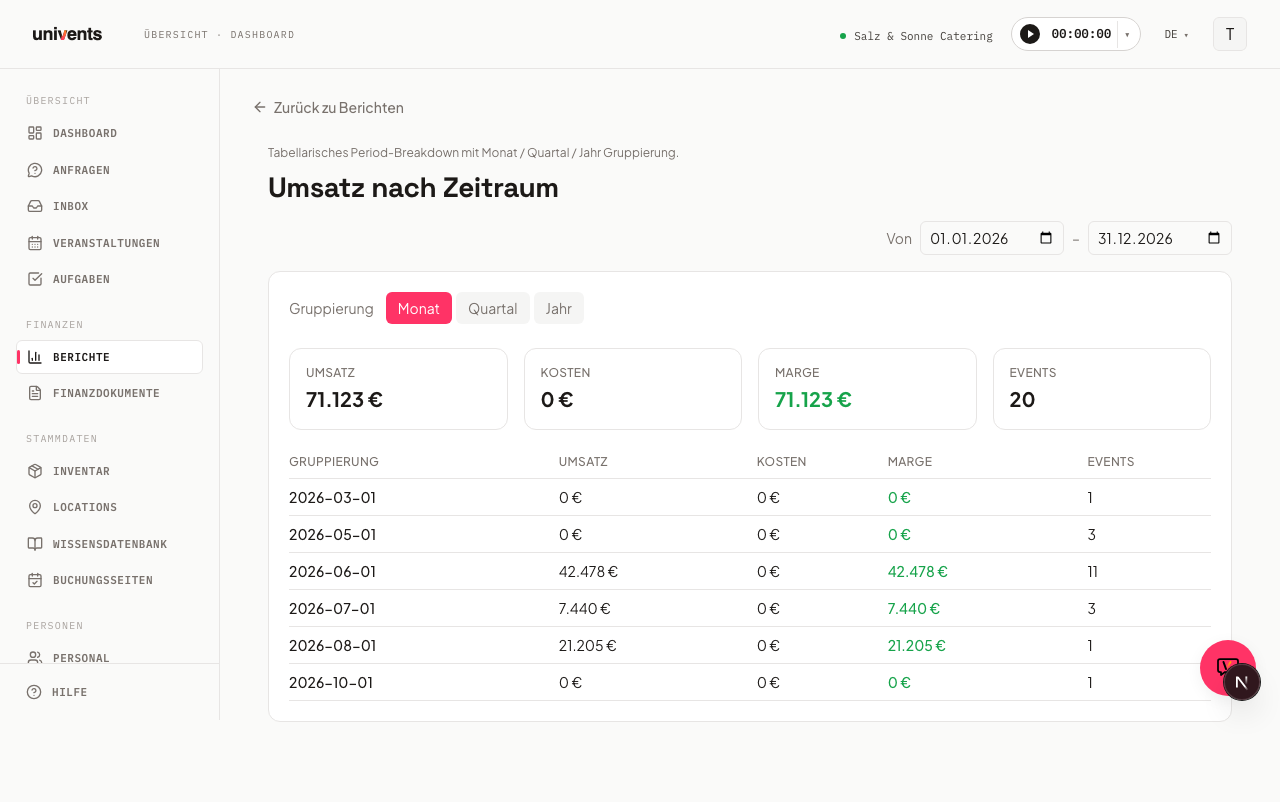
Het rapport Omzet per periode toont je een tabellarisch overzicht van je omzet, kosten en marge — ingedeeld per maand, kwartaal of jaar. Je vindt deze analyse als weergave Periode binnen de Financiële analyse. Zo zie je in één oogopslag welke periodes bijzonder sterk of zwak waren.
Rapport openen
- Ga in het linkermenu naar Rapporten.
- Klik op de kaart Financiële analyse.
Het rapport opent standaard in de weergave Periode — herkenbaar aan de gemarkeerde knop in de balk Groeperen op bovenaan het rapport — met het lopende kalenderjaar als standaardperiode en Maand als standaardgroepering. Via Groeperen op schakel je indien nodig over naar de weergaven categorie, evenement, locatie, klant of product; de ingestelde periode blijft daarbij behouden.
Periode aanpassen
Rechtsboven in het rapport vind je twee datumvelden — Van en Tot.
- Klik in het veld Van en kies een startdatum.
- Klik in het veld naast het streepje (Tot) en kies een einddatum.
De weergave wordt direct bijgewerkt zodra je een datum wijzigt. De gekozen periode blijft behouden als je tussen de groeperingen wisselt.
Groepering wijzigen
Direct boven de kengetallenkaarten zie je naast het label Groepering drie knoppen: Maand, Kwartaal en Jaar.
- Maand — elke regel komt overeen met een kalendermaand
- Kwartaal — elke regel vat drie maanden samen (Q1–Q4)
- Jaar — één regel per kalenderjaar (handig bij periodes over meerdere jaren)
Klik op de gewenste knop; de actieve groepering is gemarkeerd.
Kengetallen begrijpen
Onder de groeperingskeuze toont Univents vier totaalkaarten voor de volledige gekozen periode:
| Kengetal | Betekenis |
|---|---|
| Omzet | Netto-opbrengsten uit afgerekende documenten in de gekozen periode |
| Kosten | Netto-uitgaven in dezelfde periode |
| Marge | Omzet minus kosten (groen = positief, rood = negatief) |
| Evenementen | Aantal meegenomen evenementen |
In de tabel eronder staan dezelfde vier kolommen per periode-regel, zodat je kunt zien in welke maand, welk kwartaal of welk jaar een afwijking is ontstaan. De eerste kolom van de tabel heeft de kop Groepering en toont de naam van de periode.
Opslaan, vergelijken en verder filteren
Rechtsboven in het rapport heb je nog drie andere hulpmiddelen:
- Weergaven — slaat de huidige combinatie van periode, groepering en filters op onder een naam die je later met één klik weer laadt.
- Filter — opent een paneel met datumbasis (documentdatum of evenementdatum — dat bepaalt welke documenten in welke periode vallen), status, locatie, klant, tags en aantal gasten.
- t.o.v. vorige periode — toont bij elke kengetallenkaart het procentuele verschil met de voorafgaande periode van gelijke lengte.
Deze drie hulpmiddelen horen bij de Financiële analyse en werken in al haar weergaven op dezelfde manier. Een uitgebreide beschrijving van elk afzonderlijk filter vind je in het artikel Financiële analyse per periode, evenement & categorie.
Veelgestelde vragen
Waarom zijn bepaalde periodes leeg? De melding „Geen gegevens voor de gekozen periode” verschijnt als er in de gekozen periode geen afgerekende documenten zijn. Controleer of de periode juist is ingesteld en of de betreffende facturen al zijn geboekt.
Welke documenten worden meegenomen in de analyse? De berekening houdt rekening met geboekte facturen en creditnota’s. Offertes en concepten worden niet meegenomen.
Kan ik het rapport exporteren? Ja. Rechtsboven in het rapport vind je de knop Excel-export (downloadicoon). Die downloadt de momenteel getoonde tabel, inclusief de ingestelde filters — periode, groepering en eventueel locatie en tags — als XLSX-bestand.
Wat is het verschil tussen dit rapport en de Financiële analyse? Het zijn niet langer twee afzonderlijke rapporten: Omzet per periode is de weergave Periode binnen de Financiële analyse en wordt bij het openen standaard getoond. Wil je liever analyseren per categorie, evenement, locatie, klant of product, schakel dan bovenaan via Groeperen op over naar de betreffende weergave — de ingestelde periode blijft behouden. Meer hierover in het artikel Financiële analyse per periode, evenement & categorie.