

Archivio eventi: eventi conclusi
Dopo la lettura saprai come aprire l’archivio, cercare gli eventi, riattivare un evento archiviato, eliminare definitivamente un evento e ritrovare gli eventi annullati.
L'archivio raccoglie tutti gli eventi che hai rimosso dall'elenco eventi attivi. Restano visibili in modo permanente, con data dell'evento, data di archiviazione e fatturato complessivo, e puoi ripristinarli in qualsiasi momento.
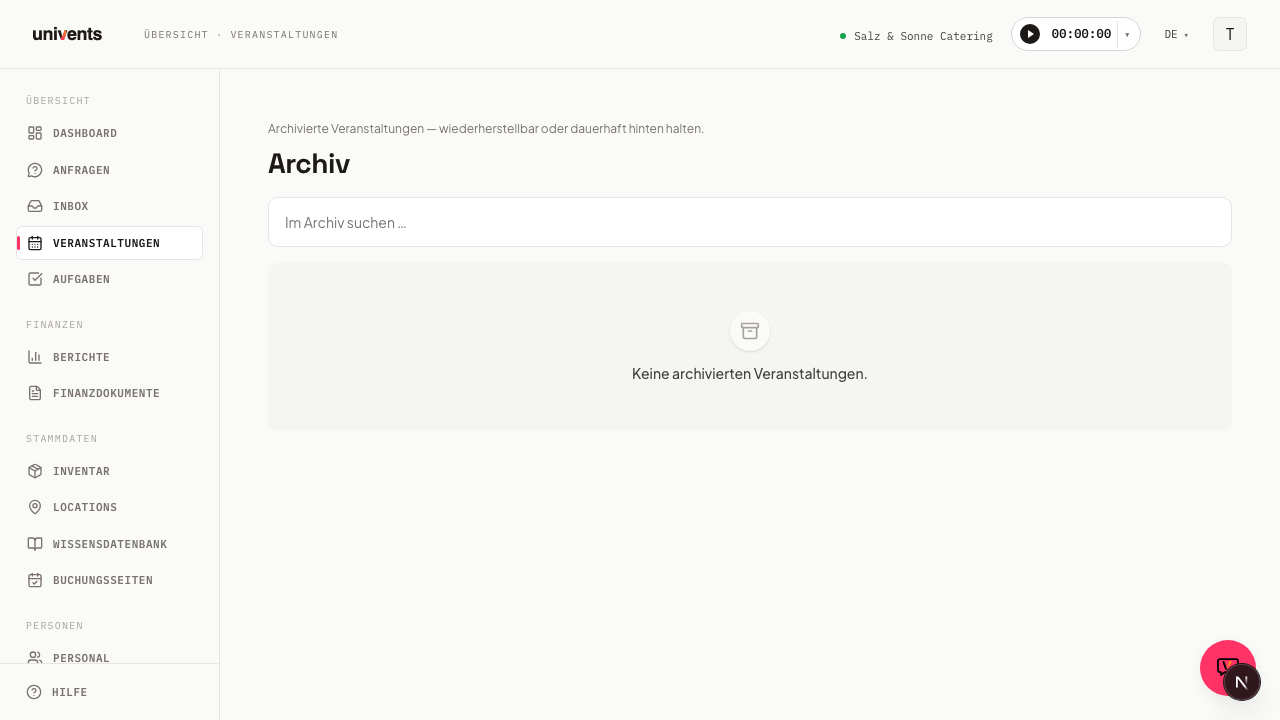
Aprire l'archivio
- Nella barra laterale sinistra vai su Eventi.
- In alto a destra nella pagina Eventi clicca sul pulsante Apri archivio.
- L'elenco dell'archivio si carica con un massimo di 200 voci, ordinate per data di archiviazione (prima le più recenti).
Cercare gli eventi
Nel campo Cerca nell'archivio … in alto nell'elenco puoi digitare direttamente il nome dell'evento. La tabella si filtra subito in base a ciò che scrivi: non serve ricaricare la pagina.
Se l'elenco mostra Nessun evento archiviato., significa che non è ancora stato archiviato nessun evento oppure che il termine di ricerca non corrisponde ad alcuna voce.
Capire le colonne della tabella
La tabella dell'archivio mostra cinque colonne:
| Colonna | Contenuto |
|---|---|
| Evento | Nome dell'evento (cliccabile: apre la vista di dettaglio) |
| Data evento | Data di inizio dell'evento |
| Archiviato il | Data in cui l'evento è stato archiviato |
| Fatturato | Somma di tutti i documenti finanziari collegati, in euro |
| Azioni | Pulsante per ripristinare l'evento |
Il fatturato viene calcolato a partire dai documenti finanziari presenti e può restare vuoto se non è ancora stato creato alcun documento.
Ripristinare un evento
Se vuoi che un evento archiviato compaia di nuovo nell'elenco degli eventi attivi:
- Cerca l'evento nell'elenco dell'archivio.
- Nella riga, sotto Azioni, clicca su Ripristina.
- Univents riporta l'evento nell'elenco attivo e mostra una breve conferma.
Dopo il ripristino l'evento è di nuovo completamente modificabile e tutti i dati collegati restano intatti.
Archiviare un evento
L'archiviazione non avviene nell'archivio stesso, ma nella vista di dettaglio del singolo evento:
- Apri l'evento che ti interessa dalla panoramica Eventi.
- Nell'intestazione della vista di dettaglio clicca su Archivia.
- L'evento scompare dall'elenco attivo e da quel momento compare nell'archivio.
Eliminare definitivamente un evento
Per eventi di prova o creati per errore, a volte l'archiviazione non basta: devono sparire del tutto, non solo dall'elenco attivo. Per questo, accanto ad Archivia nell'intestazione della vista di dettaglio, trovi il pulsante Elimina.
- Apri l'evento che vuoi eliminare e clicca su Elimina nell'intestazione.
- Nella finestra Eliminare l'evento? conferma di voler davvero eliminare questo evento con tutti i suoi dati di pianificazione.
- Conferma con Elimina definitivamente.
L'eliminazione non può essere annullata, a differenza dell'archiviazione, che puoi sempre revocare con Ripristina. Usa quindi Elimina con consapevolezza, solo per gli eventi che devono davvero sparire, e Archivia quando vuoi solo fare ordine senza perdere dati.
Univents blocca l'eliminazione se all'evento sono collegati documenti che hanno già lasciato lo stato di bozza, cioè fatture emesse, note di credito o un preventivo inviato. Questi documenti sono soggetti a obbligo di conservazione oppure fanno già parte della corrispondenza con il cliente e devono restare associati al loro evento. La finestra ti indica per nome i documenti che bloccano l'eliminazione: stornali prima oppure archivia l'evento. Le semplici bozze (ad es. un preventivo mai inviato) non bloccano l'eliminazione.
Trovare gli eventi annullati
Gli eventi annullati sono nascosti automaticamente nelle panoramiche normali (vista Stagione, Timeline, calendario), per non falsare la panoramica degli appuntamenti e le analisi. Per ritrovare comunque un evento annullato, passa nella panoramica Eventi alla vista Stato: è la vista Kanban della panoramica Eventi, che mostra sempre una colonna a parte per gli eventi annullati, indipendentemente da quale delle altre viste usi di solito.
Un evento annullato è inoltre sempre raggiungibile direttamente, ad esempio tramite un link in un'e-mail o un risultato di ricerca: è nascosto solo nelle panoramiche standard filtrate, non è eliminato né archiviato.
Cercare nel calendario: risultati fuori dal periodo visualizzato
La vista calendario mostra sempre esattamente il periodo che hai aperto in quel momento: un mese, una settimana o un giorno. Anche la ricerca funziona quindi solo all'interno di quel periodo. Se digiti il nome di un evento che si terrà solo l'anno prossimo, il calendario resta vuoto anche se l'evento esiste.
Ora Univents te lo segnala: appena la tua ricerca trova risultati fuori dal periodo visualizzato, sopra il calendario compare l'avviso Ci sono altri risultati al di fuori del periodo visualizzato insieme a un pulsante che apre la stessa ricerca nella vista Stagione. Lì la ricerca scorre su tutto il tuo archivio di eventi, indipendentemente dalla data.
Le viste Stagione, Timeline e Stato cercano comunque sempre tra tutti gli eventi. Se cerchi spesso per nome invece di scorrere le date, in una di queste tre viste sei più rapido.
Domande frequenti
Se archivio un evento, vengono eliminati dei dati? No. Tutti i documenti finanziari, i documenti e i contatti collegati restano interamente conservati. L'archiviazione ha solo scopo organizzativo.
Posso eliminare un evento in modo permanente? Sì, con il pulsante Elimina nell'intestazione della vista di dettaglio dell'evento, con una richiesta di conferma perché il passaggio non può essere annullato. Se all'evento sono già collegate fatture emesse, note di credito o un preventivo inviato, Univents blocca l'eliminazione e ti indica i documenti interessati. L'archivio in sé, invece, non è un cestino: gli eventi archiviati puoi sempre riportarli indietro con Ripristina.
Quanti eventi mostra l'archivio? L'elenco carica fino a 200 voci alla volta, ordinate per data di archiviazione. Usa il campo di ricerca per trovare rapidamente l'evento giusto in un archivio di grandi dimensioni.