

Event-Archiv: abgeschlossene Veranstaltungen
Nach dem Lesen weißt du, wie du das Archiv öffnest, nach Veranstaltungen suchst, eine archivierte Veranstaltung wieder aktivierst, eine Veranstaltung endgültig löschst und abgesagte Veranstaltungen wiederfindest.
Das Archiv sammelt alle Veranstaltungen, die du aus der aktiven Event-Liste entfernt hast. Sie bleiben dort dauerhaft sichtbar — inklusive Eventdatum, Archivierungsdatum und gesamtem Umsatz — und lassen sich jederzeit wiederherstellen.
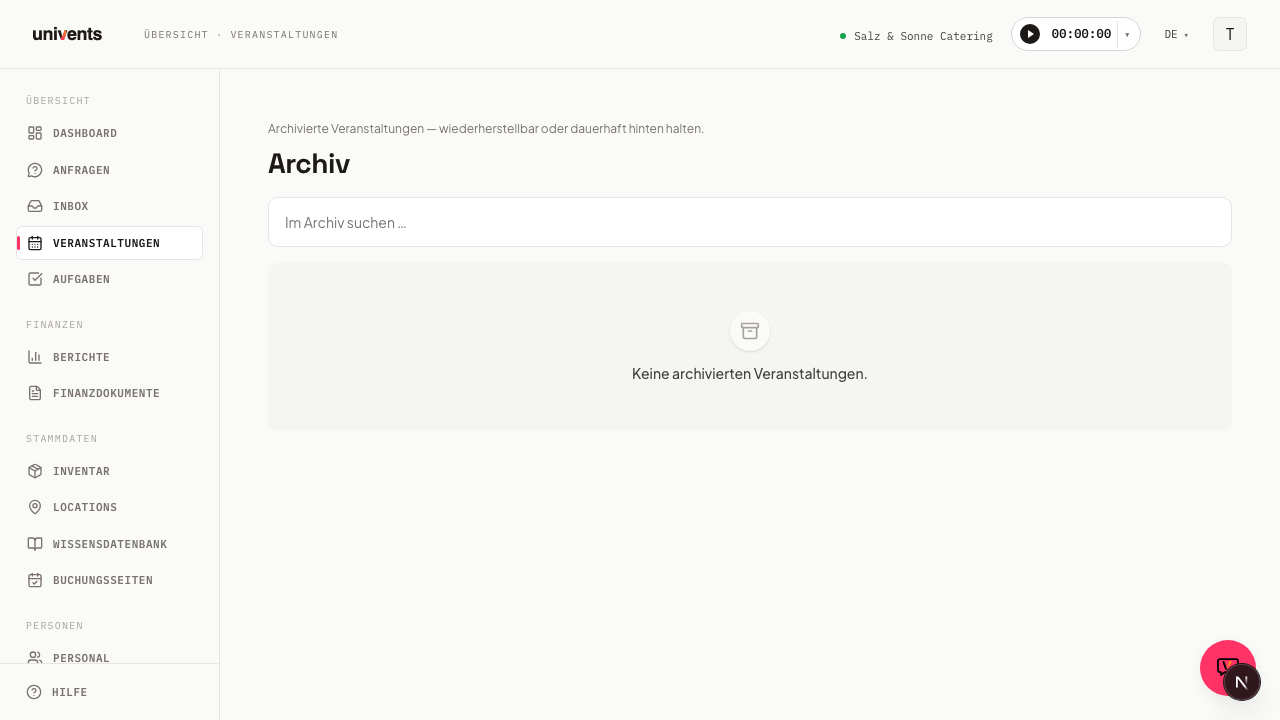
Archiv öffnen
- Navigiere in der linken Seitenleiste zu Events.
- Klicke oben rechts auf der Events-Seite den Button Archiv öffnen.
- Die Archivliste lädt mit bis zu 200 Einträgen, sortiert nach Archivierungsdatum (neueste zuerst).
Veranstaltungen suchen
Im Suchfeld Im Archiv suchen … oben in der Liste kannst du den Eventnamen direkt eingeben. Die Tabelle filtert sofort nach deiner Eingabe — ein Neuladen der Seite ist nicht nötig.
Zeigt die Liste Keine archivierten Veranstaltungen., sind entweder noch keine Events archiviert oder dein Suchbegriff passt auf keinen Eintrag.
Tabellenspalten verstehen
Die Archivtabelle zeigt fünf Spalten:
| Spalte | Inhalt |
|---|---|
| Veranstaltung | Name des Events (klickbar — öffnet die Detailansicht) |
| Eventdatum | Startdatum der Veranstaltung |
| Archiviert am | Datum, an dem das Event archiviert wurde |
| Umsatz | Summe aller verknüpften Finanzbelege in Euro |
| Aktionen | Schaltfläche zum Wiederherstellen des Events |
Der Umsatz wird aus den vorhandenen Finanzbelegen errechnet und kann leer bleiben, wenn noch keine Belege angelegt wurden.
Eine Veranstaltung wiederherstellen
Soll ein archiviertes Event wieder in der aktiven Events-Liste erscheinen:
- Suche die Veranstaltung in der Archivliste.
- Klicke in der Zeile unter Aktionen auf Wiederherstellen.
- Univents setzt das Event zurück in die aktive Liste und zeigt eine kurze Bestätigung.
Das Event ist danach wieder vollständig editierbar, alle verknüpften Daten bleiben erhalten.
Ein Event archivieren
Das Archivieren geschieht nicht im Archiv selbst, sondern in der Detailansicht des jeweiligen Events:
- Öffne das gewünschte Event aus der Events-Übersicht.
- Klicke in der Kopfzeile der Detailansicht auf Archivieren.
- Das Event verschwindet aus der aktiven Liste und erscheint ab sofort im Archiv.
Ein Event endgültig löschen
Für Testveranstaltungen oder Fehlanlagen reicht Archivieren manchmal nicht — sie sollen komplett verschwinden, nicht nur aus der aktiven Liste raus. Dafür gibt es direkt neben Archivieren in der Kopfzeile der Detailansicht den Button Löschen.
- Öffne das Event, das du löschen willst, und klicke in der Kopfzeile auf Löschen. Schneller geht es direkt aus der Übersicht: In der Saison-Ansicht unter Veranstaltungen hat jede Zeile rechts neben dem Namen ein ⋯-Menü mit Löschen — du musst das Event dafür nicht erst öffnen.
- Bestätige im Dialog Veranstaltung löschen?, dass wirklich diese Veranstaltung mit allen Planungsdaten gelöscht werden soll.
- Bestätige mit Endgültig löschen.
Das Löschen lässt sich nicht rückgängig machen — anders als beim Archivieren, das du jederzeit über Wiederherstellen zurücknehmen kannst. Nutze Löschen deshalb bewusst nur für Veranstaltungen, die wirklich weg sollen, und Archivieren, wenn du nur aufräumen willst, ohne Daten zu verlieren.
Univents blockiert das Löschen, sobald an der Veranstaltung Belege hängen, die den Entwurf bereits verlassen haben — also ausgestellte Rechnungen, Gutschriften oder ein verschicktes Angebot. Diese Belege sind aufbewahrungspflichtig bzw. bereits Teil der Korrespondenz mit dem Kunden und müssen ihrer Veranstaltung zugeordnet bleiben. Der Dialog nennt dir die blockierenden Belege beim Namen; storniere sie zuerst oder archiviere die Veranstaltung stattdessen. Reine Entwürfe (z. B. ein nie verschicktes Angebot) blockieren das Löschen nicht.
Abgesagte Veranstaltungen finden
Abgesagte Veranstaltungen sind in den normalen Übersichten (Saison-Ansicht, Timeline, Kalender) automatisch ausgeblendet, damit sie deine Terminübersicht und Auswertungen nicht verzerren. Um eine abgesagte Veranstaltung trotzdem zu finden, wechsle in der Events-Übersicht auf die Ansicht Status — das ist die Kanban-Ansicht der Events-Übersicht, die immer eine eigene Spalte für abgesagte Veranstaltungen zeigt, unabhängig davon, welche der anderen Ansichten du normalerweise nutzt.
Eine abgesagte Veranstaltung ist außerdem jederzeit direkt erreichbar, etwa über einen Link aus einer E-Mail oder einem Suchergebnis — sie ist nur aus den gefilterten Standard-Übersichten ausgeblendet, nicht gelöscht oder archiviert.
Im Kalender suchen: Treffer außerhalb des angezeigten Zeitraums
Die Kalender-Ansicht zeigt immer genau den Zeitraum, den du gerade aufhast — einen Monat, eine Woche oder einen Tag. Eine Suche greift deshalb auch nur dort. Tippst du den Namen einer Veranstaltung ein, die erst nächstes Jahr stattfindet, bleibt der Kalender leer, obwohl es die Veranstaltung gibt.
Univents sagt dir das jetzt: Sobald deine Suche außerhalb des angezeigten Zeitraums Treffer hat, erscheint über dem Kalender der Hinweis Außerhalb des angezeigten Zeitraums gibt es weitere Treffer samt einem Knopf, der dieselbe Suche in der Saison-Ansicht öffnet. Dort läuft die Suche über deinen gesamten Bestand, unabhängig vom Datum.
Die Ansichten Saison, Timeline und Status suchen ohnehin immer über alle Veranstaltungen. Wenn du regelmäßig nach Namen suchst statt nach Terminen zu blättern, bist du in einer dieser drei Ansichten schneller.
Häufige Fragen
Werden Daten gelöscht, wenn ich ein Event archiviere? Nein. Alle verknüpften Finanzbelege, Dokumente und Kontakte bleiben vollständig erhalten. Das Archivieren ist rein organisatorisch.
Kann ich ein Event dauerhaft löschen? Ja, über den Button Löschen in der Kopfzeile der Event-Detailansicht oder über das ⋯-Menü einer Zeile in der Saison-Übersicht — beide Male mit Sicherheitsabfrage, weil sich der Schritt nicht rückgängig machen lässt. Hängen an der Veranstaltung bereits ausgestellte Rechnungen, Gutschriften oder ein verschicktes Angebot, blockiert Univents das Löschen und nennt dir die betroffenen Belege. Das Archiv selbst bleibt dagegen kein Papierkorb — archivierte Events sind jederzeit über Wiederherstellen zurückholbar.
Wie viele Events zeigt das Archiv? Die Liste lädt bis zu 200 Einträge auf einmal, sortiert nach dem Datum der Archivierung. Nutze das Suchfeld, um in einem großen Archiv schnell das richtige Event zu finden.