

Arquivo de eventos: eventos concluídos
Depois de ler este artigo, ficará a saber como abrir o arquivo, pesquisar eventos, reativar um evento arquivado, eliminar definitivamente um evento e voltar a encontrar eventos cancelados.
O arquivo reúne todos os eventos que foram removidos da lista de eventos ativos. Ficam aí visíveis de forma permanente — incluindo a data do evento, a data de arquivo e a receita total — e podem ser restaurados em qualquer altura.
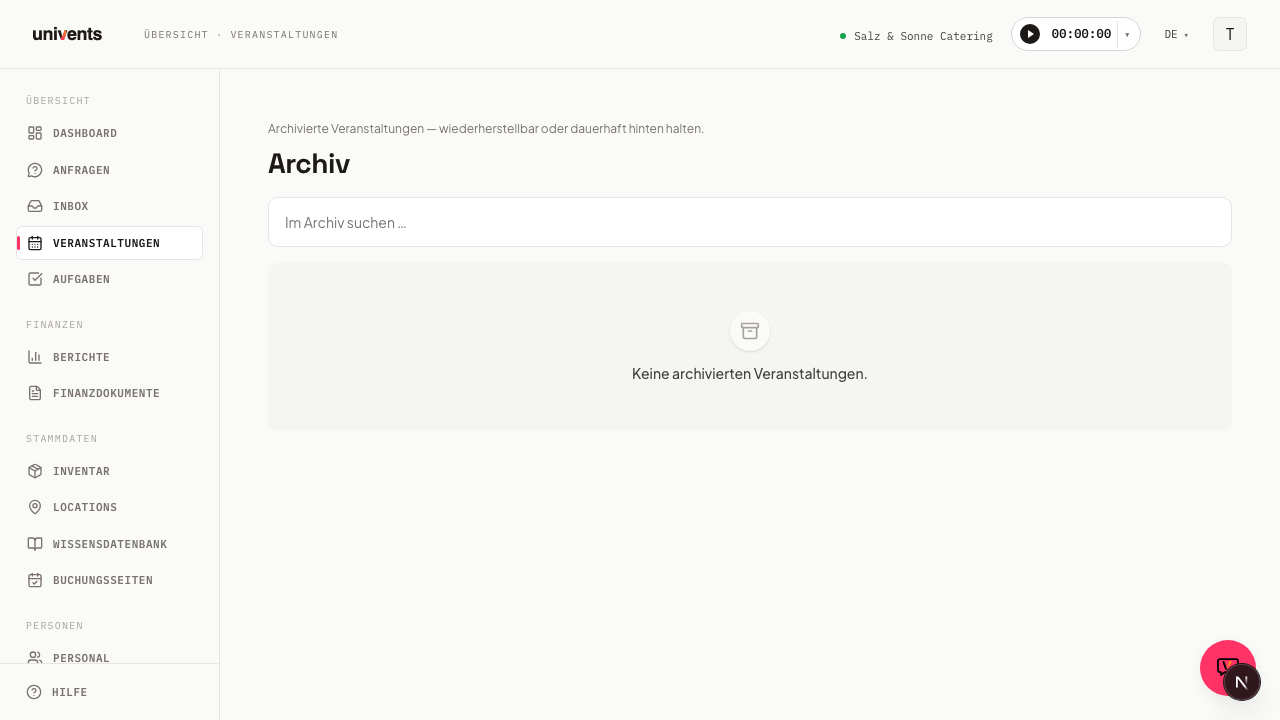
Abrir o arquivo
- Navegar, na barra lateral esquerda, até Eventos.
- Na parte superior direita da página de eventos, clicar no botão Abrir arquivo.
- A lista do arquivo carrega até 200 entradas, ordenadas por data de arquivo (as mais recentes primeiro).
Pesquisar eventos
No campo Pesquisar no arquivo …, no topo da lista, pode escrever-se diretamente o nome do evento. A tabela filtra de imediato com o texto introduzido — não é necessário recarregar a página.
Se a lista mostrar Sem eventos arquivados., ainda não há eventos arquivados ou o termo de pesquisa não corresponde a nenhuma entrada.
Compreender as colunas da tabela
A tabela do arquivo mostra cinco colunas:
| Coluna | Conteúdo |
|---|---|
| Evento | Nome do evento (clicável — abre a vista de detalhe) |
| Data do evento | Data de início do evento |
| Arquivado em | Data em que o evento foi arquivado |
| Receita | Soma de todos os documentos financeiros associados, em euros |
| Ações | Botão para restaurar o evento |
A receita é calculada a partir dos documentos financeiros existentes e pode ficar vazia se ainda não tiverem sido criados documentos.
Restaurar um evento
Para que um evento arquivado volte a aparecer na lista de eventos ativos:
- Localizar o evento na lista do arquivo.
- Na linha correspondente, clicar em Restaurar, na coluna Ações.
- A Univents repõe o evento na lista ativa e mostra uma breve confirmação.
Depois disso, o evento volta a ser totalmente editável e todos os dados associados são mantidos.
Arquivar um evento
O arquivo não é feito no próprio arquivo, mas na vista de detalhe do respetivo evento:
- Abrir o evento pretendido a partir da vista geral de eventos.
- No cabeçalho da vista de detalhe, clicar em Arquivar.
- O evento desaparece da lista ativa e passa a aparecer no arquivo.
Eliminar definitivamente um evento
Para eventos de teste ou criados por engano, arquivar por vezes não chega — devem desaparecer por completo, e não apenas da lista ativa. Para isso existe o botão Eliminar, mesmo ao lado de Arquivar, no cabeçalho da vista de detalhe.
- Abrir o evento a eliminar e clicar em Eliminar no cabeçalho.
- No diálogo Eliminar evento?, confirmar que este evento deve mesmo ser eliminado com todos os dados de planeamento.
- Confirmar com Eliminar definitivamente.
A eliminação não pode ser anulada — ao contrário do arquivo, que pode ser revertido em qualquer altura com Restaurar. Por isso, utilizar Eliminar de forma consciente, apenas para eventos que realmente devem desaparecer, e Arquivar quando se pretende apenas arrumar sem perder dados.
A Univents bloqueia a eliminação assim que o evento tenha documentos associados que já saíram do estado de rascunho — ou seja, faturas emitidas, notas de crédito ou um orçamento enviado. Estes documentos estão sujeitos a obrigação de conservação ou já fazem parte da correspondência com o cliente e têm de continuar associados ao respetivo evento. O diálogo indica, pelo nome, os documentos que bloqueiam; anulá-los primeiro ou arquivar o evento em alternativa. Os simples rascunhos (por exemplo, um orçamento nunca enviado) não bloqueiam a eliminação.
Encontrar eventos cancelados
Os eventos cancelados ficam automaticamente ocultos nas vistas gerais habituais (vista Época, Cronologia, calendário), para não distorcerem a visão dos prazos nem as análises. Para encontrar mesmo assim um evento cancelado, mudar na vista geral de eventos para a vista Estado — é a vista Kanban da vista geral de eventos, que mostra sempre uma coluna própria para eventos cancelados, independentemente de qual das outras vistas se utiliza normalmente.
Um evento cancelado também pode ser sempre acedido diretamente, por exemplo através de uma ligação num e-mail ou num resultado de pesquisa — está apenas oculto nas vistas gerais filtradas por defeito, não foi eliminado nem arquivado.
Pesquisar no calendário: resultados fora do período apresentado
A vista de calendário mostra sempre exatamente o período que está aberto — um mês, uma semana ou um dia. Por isso, a pesquisa também só abrange esse período. Se for escrito o nome de um evento que só se realiza no próximo ano, o calendário fica vazio, apesar de o evento existir.
A Univents passa agora a indicá-lo: assim que a pesquisa tiver resultados fora do período apresentado, surge por cima do calendário o aviso Existem mais resultados fora do período apresentado, juntamente com um botão que abre a mesma pesquisa na vista Época. Aí, a pesquisa abrange todo o histórico, independentemente da data.
As vistas Época, Cronologia e Estado pesquisam, de qualquer forma, sempre em todos os eventos. Quem procura regularmente por nome, em vez de percorrer datas, é mais rápido numa destas três vistas.
Perguntas frequentes
São eliminados dados quando um evento é arquivado? Não. Todos os documentos financeiros, ficheiros e contactos associados são totalmente mantidos. O arquivo é puramente organizacional.
É possível eliminar um evento de forma permanente? Sim, através do botão Eliminar no cabeçalho da vista de detalhe do evento — com um pedido de confirmação, porque este passo não pode ser anulado. Se o evento já tiver faturas emitidas, notas de crédito ou um orçamento enviado, a Univents bloqueia a eliminação e indica os documentos em causa. O arquivo, por sua vez, continua a não ser uma reciclagem — os eventos arquivados podem ser recuperados em qualquer altura com Restaurar.
Quantos eventos mostra o arquivo? A lista carrega até 200 entradas de cada vez, ordenadas pela data de arquivo. Utilizar o campo de pesquisa para encontrar rapidamente o evento certo num arquivo grande.