

Archiwum wydarzeń: zakończone wydarzenia
Po lekturze będziesz wiedzieć, jak otworzyć archiwum, wyszukiwać wydarzenia, ponownie aktywować zarchiwizowane wydarzenie, trwale usunąć wydarzenie i odnaleźć odwołane wydarzenia.
Archiwum gromadzi wszystkie wydarzenia, które przenosisz z aktywnej listy wydarzeń. Pozostają tam widoczne na stałe — wraz z datą wydarzenia, datą archiwizacji i całkowitym przychodem — i w każdej chwili można je przywrócić.
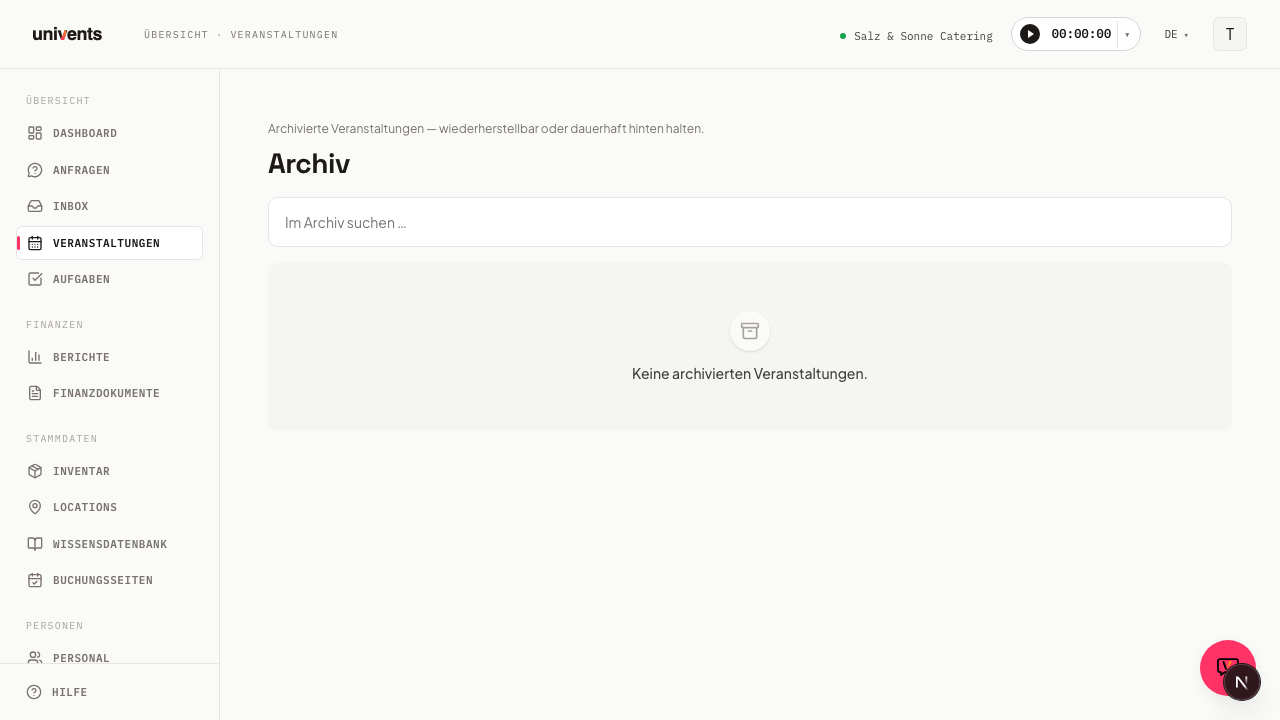
Otwieranie archiwum
- Przejdź w lewym pasku bocznym do Wydarzenia.
- Kliknij w prawym górnym rogu strony wydarzeń przycisk Otwórz archiwum.
- Lista archiwum ładuje do 200 wpisów, posortowanych według daty archiwizacji (najnowsze na górze).
Wyszukiwanie wydarzeń
W polu Szukaj w archiwum … u góry listy możesz od razu wpisać nazwę wydarzenia. Tabela filtruje się natychmiast po wpisaniu frazy — odświeżanie strony nie jest potrzebne.
Jeśli lista pokazuje Brak zarchiwizowanych wydarzeń., to albo żadne wydarzenie nie zostało jeszcze zarchiwizowane, albo wpisana fraza nie pasuje do żadnego wpisu.
Kolumny tabeli
Tabela archiwum zawiera pięć kolumn:
| Kolumna | Zawartość |
|---|---|
| Wydarzenie | Nazwa wydarzenia (klikalna — otwiera widok szczegółowy) |
| Data wydarzenia | Data rozpoczęcia wydarzenia |
| Zarchiwizowano dnia | Data, w której wydarzenie zostało zarchiwizowane |
| Przychód | Suma wszystkich powiązanych dokumentów finansowych w euro |
| Akcje | Przycisk do przywracania wydarzenia |
Przychód jest obliczany na podstawie istniejących dokumentów finansowych i może pozostać pusty, jeśli nie utworzono jeszcze żadnych dokumentów.
Przywracanie wydarzenia
Jeśli zarchiwizowane wydarzenie ma ponownie pojawić się na aktywnej liście wydarzeń:
- Znajdź wydarzenie na liście archiwum.
- Kliknij w jego wierszu w kolumnie Akcje przycisk Przywróć.
- Univents przenosi wydarzenie z powrotem na aktywną listę i wyświetla krótkie potwierdzenie.
Wydarzenie jest potem znów w pełni edytowalne, a wszystkie powiązane dane zostają zachowane.
Archiwizowanie wydarzenia
Archiwizowanie odbywa się nie w samym archiwum, lecz w widoku szczegółowym danego wydarzenia:
- Otwórz wybrane wydarzenie z przeglądu wydarzeń.
- Kliknij w nagłówku widoku szczegółowego Archiwizuj.
- Wydarzenie znika z aktywnej listy i od tej chwili pojawia się w archiwum.
Trwałe usuwanie wydarzenia
W przypadku wydarzeń testowych lub utworzonych przez pomyłkę samo archiwizowanie czasem nie wystarcza — mają zniknąć całkowicie, a nie tylko z aktywnej listy. Służy do tego przycisk Usuń, który znajdziesz w nagłówku widoku szczegółowego, tuż obok Archiwizuj.
- Otwórz wydarzenie, które chcesz usunąć, i kliknij w nagłówku Usuń.
- Potwierdź w oknie dialogowym Usunąć wydarzenie?, że to wydarzenie ma zostać usunięte wraz ze wszystkimi danymi planistycznymi.
- Zatwierdź przyciskiem Usuń trwale.
Usunięcia nie można cofnąć — inaczej niż w przypadku archiwizowania, które w każdej chwili możesz odwrócić przyciskiem Przywróć. Dlatego używaj Usuń świadomie, tylko dla wydarzeń, które naprawdę mają zniknąć, a Archiwizuj, gdy chcesz jedynie uporządkować listę bez utraty danych.
Univents blokuje usunięcie, gdy do wydarzenia są przypisane dokumenty, które opuściły już etap wersji roboczej — czyli wystawione faktury, noty kredytowe lub wysłana oferta. Takie dokumenty podlegają obowiązkowi przechowywania albo są już częścią korespondencji z klientem i muszą pozostać przypisane do swojego wydarzenia. Okno dialogowe wymienia blokujące dokumenty z nazwy; najpierw wykonaj ich storno albo zamiast tego zarchiwizuj wydarzenie. Same wersje robocze (np. nigdy niewysłana oferta) nie blokują usunięcia.
Odnajdywanie odwołanych wydarzeń
Odwołane wydarzenia są automatycznie ukrywane w standardowych przeglądach (widok Sezon, Oś czasu, kalendarz), aby nie zniekształcały Twojego harmonogramu terminów ani zestawień. Aby mimo to odnaleźć odwołane wydarzenie, przełącz się w przeglądzie wydarzeń na widok Status — to widok kanban przeglądu wydarzeń, który zawsze pokazuje osobną kolumnę dla odwołanych wydarzeń, niezależnie od tego, z których pozostałych widoków zwykle korzystasz.
Odwołane wydarzenie jest ponadto zawsze dostępne bezpośrednio, np. przez link z e-maila lub z wyniku wyszukiwania — jest tylko ukryte w filtrowanych przeglądach standardowych, a nie usunięte ani zarchiwizowane.
Szukanie w kalendarzu: wyniki poza wyświetlanym okresem
Widok kalendarza pokazuje zawsze dokładnie ten okres, który masz akurat otwarty — miesiąc, tydzień lub dzień. Wyszukiwanie obejmuje więc tylko ten zakres. Jeśli wpiszesz nazwę wydarzenia, które odbędzie się dopiero w przyszłym roku, kalendarz pozostanie pusty, mimo że wydarzenie istnieje.
Univents teraz Ci o tym informuje: gdy wyszukiwanie ma wyniki poza wyświetlanym okresem, nad kalendarzem pojawia się komunikat Poza wyświetlanym okresem są kolejne wyniki wraz z przyciskiem, który otwiera to samo wyszukiwanie w widoku Sezon. Tam wyszukiwanie obejmuje całą Twoją bazę, niezależnie od daty.
Widoki Sezon, Oś czasu i Status zawsze przeszukują wszystkie wydarzenia. Jeśli regularnie szukasz po nazwie zamiast przeglądać terminy, w jednym z tych trzech widoków zrobisz to szybciej.
Najczęstsze pytania
Czy dane są usuwane, gdy archiwizuję wydarzenie? Nie. Wszystkie powiązane dokumenty finansowe, dokumenty i kontakty zostają w pełni zachowane. Archiwizowanie ma charakter wyłącznie organizacyjny.
Czy mogę trwale usunąć wydarzenie? Tak, przyciskiem Usuń w nagłówku widoku szczegółowego wydarzenia — z pytaniem zabezpieczającym, ponieważ tego kroku nie można cofnąć. Jeśli do wydarzenia są już przypisane wystawione faktury, noty kredytowe lub wysłana oferta, Univents blokuje usunięcie i wymienia, których dokumentów to dotyczy. Samo archiwum natomiast nie jest koszem — zarchiwizowane wydarzenia można w każdej chwili przywrócić przyciskiem Przywróć.
Ile wydarzeń pokazuje archiwum? Lista ładuje jednorazowo do 200 wpisów, posortowanych według daty archiwizacji. Użyj pola wyszukiwania, aby w dużym archiwum szybko znaleźć właściwe wydarzenie.